Ajout de personnalisation dans les campagnes orchestrées add-personalization
Après avoir orchestré les activités sur la zone de travail et ajouté une activité de canal, vous personnalisez le contenu du message dans l’éditeur de canal e-mail, mobile ou autre.
Le fonctionnement de la personnalisation dans les campagnes orchestrées est similaire à celui d’autres campagnes ou parcours Journey Optimizer, avec des différences liées à la table de travail : attributs calculés par les activités de ciblage et d’enrichissement sur la zone de travail, et pas seulement les données de la banque de profils.
Accès à l’éditeur de personnalisation access
-
Ouvrez votre campagne orchestrée et ajoutez une activité de canal. Découvrir comment ajouter une activité de canal
-
Configurez l’activité de canal, puis ouvrez l’onglet Contenu et modifiez le message.
-
Dans l’éditeur de messages, utilisez l’éditeur de personnalisation pour insérer des attributs dans le contenu.
Pour prévisualiser et tester le contenu personnalisé à partir de l’activité de canal, consultez Vérification et test du contenu.
Attributs de profil et cibles attributes
Lorsque vous ouvrez l’éditeur de personnalisation, deux dossiers principaux contiennent des attributs disponibles pour la personnalisation :
-
Attributs de profil
Données liées au profil provenant d’Adobe Experience Platform : nom, adresse e-mail, emplacement et autres caractéristiques associées au profil utilisateur.
-
Attributs cibles (campagnes orchestrées uniquement)
Attributs calculés sur la zone de travail de la campagne à partir de la table de travail. Ce dossier comporte deux sous-dossiers :
-
<Targeting dimension>(par exemple, Destinataires ou Achats) : attributs liés à la dimension ciblée dans la campagne. -
Enrichment: données ajoutées par des activités Enrichissement (liens relationnels, lignes collectées, agrégats). Après un enrichissement 1:N Collecter des données, vous obtenez à la fois des lignes numérotées et un tableau de collection. Découvrez comment utiliser les données de collection d’enrichissement.
-
Pour une présentation détaillée de l’éditeur de personnalisation dans Journey Optimizer, consultez Commencer avec la personnalisation.
Utilisation des données de collection d’enrichissement enrichment-collections
Lorsque vous configurez une activité Enrichissement avec un lien 1:N et Collecter des données, les attributs d’enrichissement sont disponibles dans Attributs cibles > Enrichissement sous deux formes :
-
Lignes aplaties : un champ par ligne récupérée (par exemple, Achat 1, Achat 2, Achat 3), chacun avec les attributs que vous avez sélectionnés sur le lien (tels que le prix ou le produit). Utilisez-les lorsque vous avez besoin d’emplacements fixes et distincts, par exemple
target.enrichment.purchase1.price. -
Tableau de collection : un tableau pour toutes les lignes collectées, nommé à partir du libellé du lien (par exemple, achats). Utilisez cette option lorsque vous devez travailler sur l’ensemble des enregistrements, avec des fonctions de tableau.
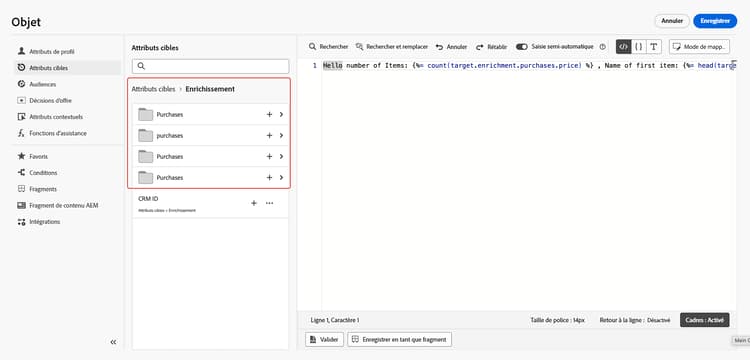
Pour identifier les lignes aplaties du tableau de collection, insérez l’attribut dans l’éditeur d’expression et lisez le chemin d’accès généré. Le tableau de collection est l’entrée dont le chemin d’accès est pluriel (par exemple purchases) et n’a aucun numéro de ligne (purchase1, purchase2, etc.).
target.enrichment.purchase1.pricetarget.enrichment.purchases.priceVous pouvez appliquer les mêmes fonctions de tableau et de liste que celles utilisées ailleurs dans Journey Optimizer à une collection d’enrichissement, en référençant target.enrichment.<label>.
Par exemple, dans une ligne d’objet, vous pouvez afficher le nombre d’achats collectés et le prix du premier article :
Hello number of Items: {%= count(target.enrichment.purchases.price) %} , Name of first item: {%= head(target.enrichment.purchases.product) %}
➡️ Découvrez comment configurer l’enrichissement de la collection sur la zone de travail.