Sur cette page : découvrez comment utiliser l’option Générer du contenu dans Adobe Journey Optimizer pour générer, corriger et expliquer des expressions de personnalisation en langage naturel dans l’éditeur de personnalisation et le concepteur d’e-mail.
Vue d’ensemble where-available
L’option Générer du contenu vous permet de générer une nouvelle personnalisation à partir d’un langage clair, d’expliquer le rôle des expressions existantes et de résoudre les problèmes liés au code sélectionné, de sorte que vous passiez moins de temps sur la syntaxe et la découverte manuelle des champs. Vous pouvez également effectuer une itération sur une sélection ou demander d’autres modifications dans la conversation. Il est disponible de deux manières :
- Éditeur de personnalisation : l’endroit où l’éditeur est disponible sur plusieurs canaux (objet, corps et autres champs qui l’ouvrent). Il s’agit du chemin général de la personnalisation assistée par l’IA. Pour savoir où et comment ouvrir l’éditeur, consultez Ajouter une personnalisation.
- Barre d’outils du Concepteur d’e-mail : lorsque vous créez des e-mails dans le Concepteur d’e-mail, sélectionnez un composant et utilisez Ajouter une expression dans la barre d’outils contextuelle pour ouvrir le générateur d’expressions dans une boîte à outils sans ouvrir l’éditeur complet au préalable. Ce point d’entrée n’est pas disponible en dehors de la création d’e-mails. Voir Générer à partir du Concepteur d’e-mail.
Pour en savoir plus sur la configuration et les langues de l’option Générer du contenu, voir Commencer avec la fonctionnalité Générer du contenu. Pour en savoir plus sur les concepts de la personnalisation, consultez Commencer avec la personnalisation. Pour écrire des prompts qui produisent des expressions utilisables, voir Écrire des prompts efficaces pour les expressions de personnalisation. Pour obtenir des idées de prompts de génération de contenu (ton, style, marque), consultez Bonnes pratiques en matière de prompts de génération de contenu.
Selon le contexte de votre campagne ou de votre parcours, l’option Générer du contenu peut utiliser les données et créer les éléments déjà exposés par l’éditeur de personnalisation (par exemple, les attributs de profil, l’appartenance à un segment, les fonctions d’assistance et les sources de personnalisation associées).
Générer des expressions de personnalisation generate
Ces étapes couvrent la génération entière d’expressions de personnalisation. Pour utiliser du code déjà présent dans l’éditeur, consultez Modifier, corriger ou expliquer le code existant.
-
Dans votre message ou contenu, ouvrez l’éditeur de personnalisation.
-
Placez le curseur dans l’éditeur à l’endroit où vous souhaitez insérer le code de personnalisation généré, puis cliquez sur le bouton Générer du contenu.
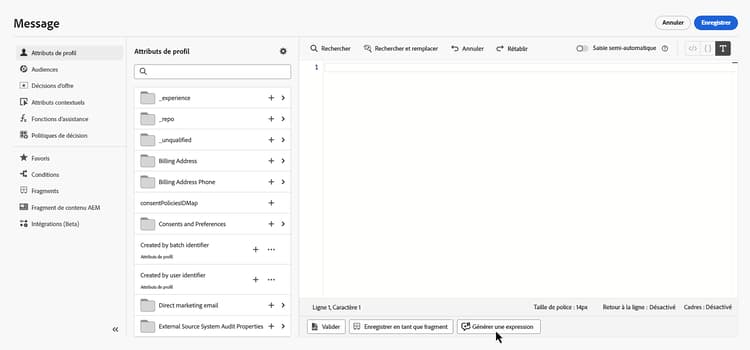
-
Dans le champ de texte, décrivez l’expression de personnalisation de votre choix en langage clair (par exemple, les attributs de profil, les segments ou la logique dont vous avez besoin), puis cliquez sur Générer.
Vous pouvez également utiliser des prompts prêts à l’emploi de la section Prompts rapides telles qu’un message de salutations personnalisé, la génération d’un code promo, etc.
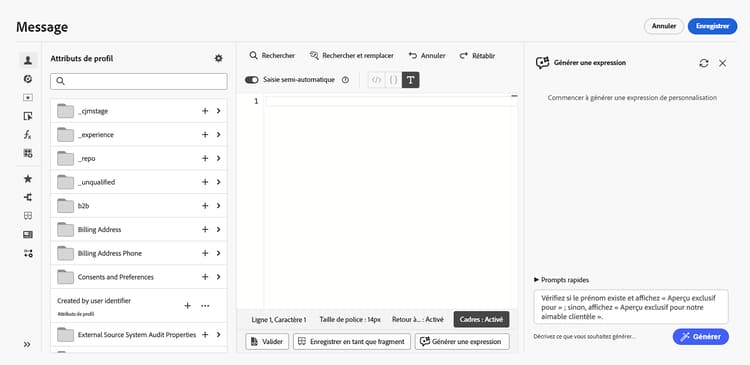
note NOTE Tout prompt ou toute question sans rapport renvoie une erreur indiquant que la demande est hors du champ d’application. Ajustez votre prompt et posez une question pertinente sur la personnalisation dont vous avez besoin. -
Vous pouvez continuer à discuter avec l’option Générer du contenu dans une conversation à plusieurs tours : cela conserve le contexte de vos prompts afin que vous puissiez affiner la même expression étape par étape. Pour recommencer, cliquez sur le bouton Nouvelle session.
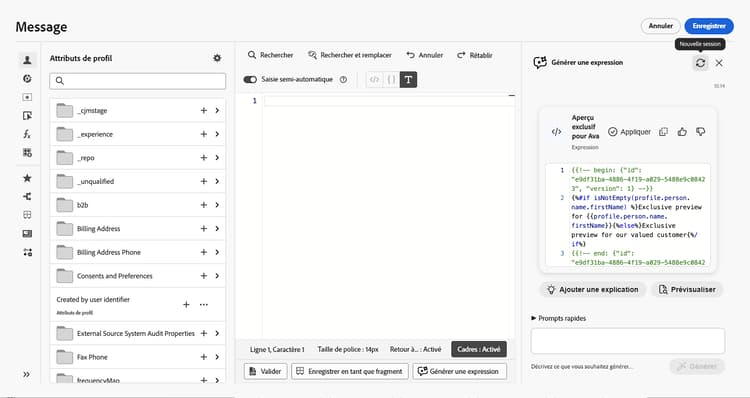
-
Utilisez le bouton Ajouter une explication pour ajouter une documentation intégrée expliquant le rôle de l’expression.
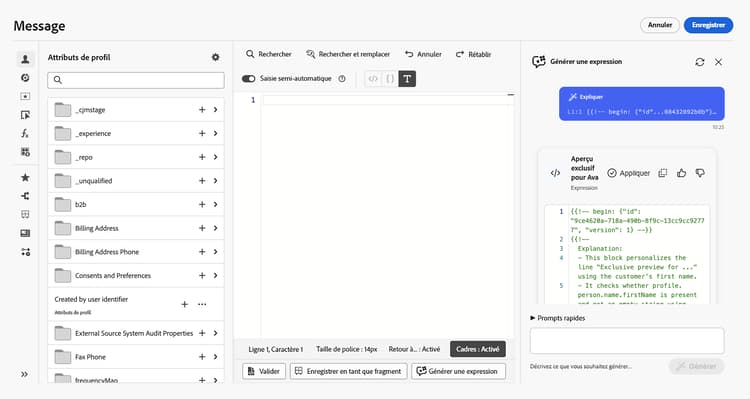
-
Cliquez sur le bouton Prévisualiser pour voir comment l’expression est évaluée par rapport à un exemple de profil et pour afficher la payload associée au format JSON.
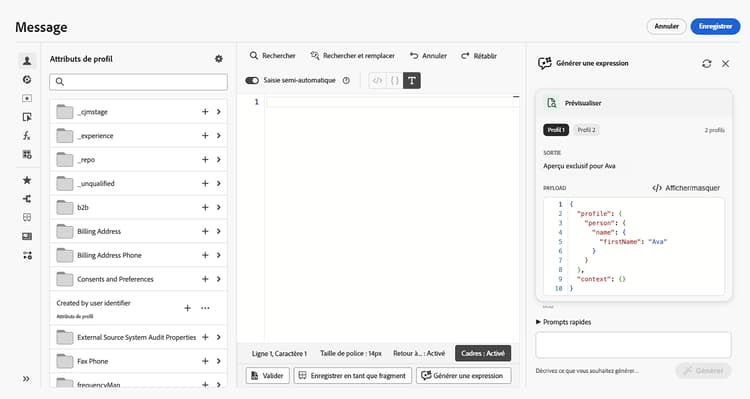
Ce contrôle permet de vérifier rapidement votre code de personnalisation dans l’éditeur, et non de prévisualiser entièrement le contenu du message. Pour une validation complète de l’expérience, utilisez votre flux de simulation habituel. Découvrir comment prévisualiser et tester votre contenu
Si vous avez besoin d’ajuster l’exemple (par exemple, en mettant différents attributs en évidence), décrivez ce dont vous avez besoin dans la discussion avec l’option Générer du contenu et incluez le mot-clé prévisualisation dans votre prompt.
note NOTE Ne vous attendez pas à plusieurs lignes de prévisualisation ou scénarios exhaustifs ici. Le contrôle est délibérément limité à une évaluation d’exemple pour une vérification rapide du code, et non à une couverture partielle sur de nombreux profils. La demande d’un ensemble de prévisualisations trop volumineux pour être réaliste peut entraîner l’échec de la requête. -
Pour implémenter la sortie dans votre expression de personnalisation, cliquez sur Appliquer. La sortie est insérée à l’emplacement du curseur dans l’éditeur de personnalisation. Pour remplacer le code qui est déjà là, sélectionnez d’abord ce code dans l’éditeur, puis utilisez Modifier avec Générer du contenu (voir Modifier, corriger ou expliquer le code existant).
Vous pouvez également copier la sortie et la coller où vous en avez besoin à l’aide de l’icône

Modifier, corriger ou expliquer le code existant edit-existing
Vous pouvez sélectionner une expression de personnalisation existante et utiliser Générer du contenu pour résoudre les problèmes de personnalisation, expliquer le fonctionnement du code ou demander d’autres modifications.
-
Sélectionnez le code de personnalisation existant dans l’éditeur.
-
Cliquez avec le bouton droit sur la sélection et choisissez Modifier avec Générer du contenu afin que Générer du contenu utilise votre sélection comme contexte.
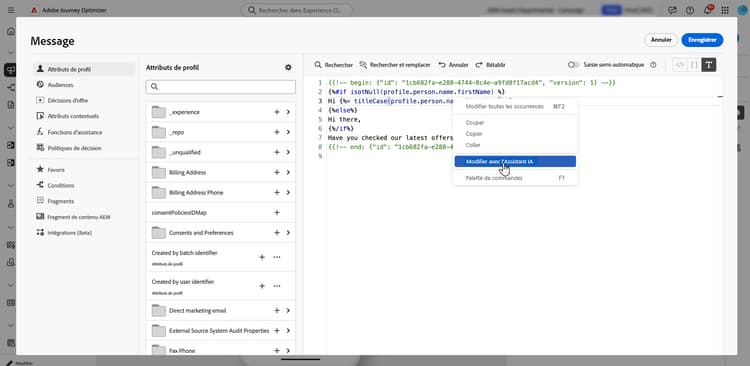
-
Générer du contenu s’ouvre. Sélectionnez le bouton Expliquer ou Corriger, ou utilisez le champ de texte pour demander d’autres modifications et démarrer une conversation.
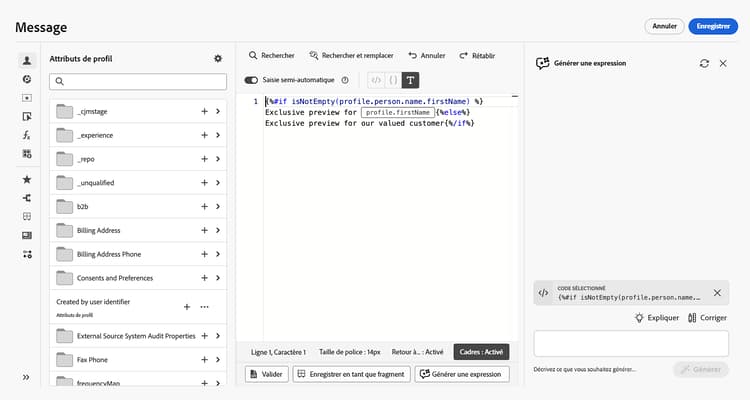
-
Lorsque vous utilisez Corriger, cliquez sur Afficher les détails de la correction dans la discussion pour afficher une explication de la correction et une liste ligne par ligne avant et après l’aperçu.
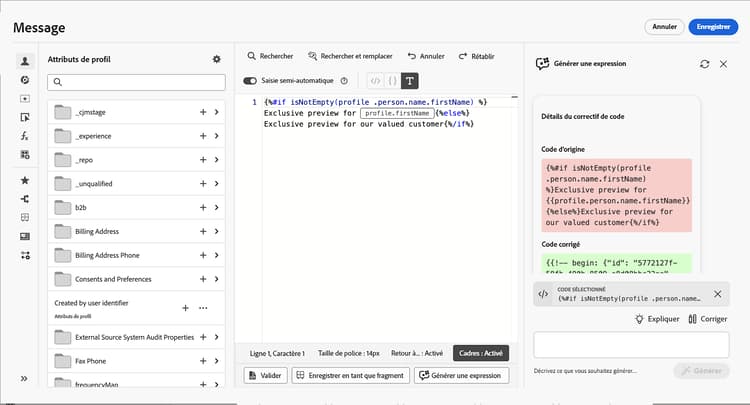
-
Comme lorsque vous générez une expression de personnalisation, cliquez sur Appliquer pour mettre en œuvre la sortie de l’assistant. Cela remplace le code que vous avez sélectionné dans l’éditeur de personnalisation. Par exemple, si vous avez demandé une explication du code, l’application ajoutera des commentaires dans l’expression qui décrivent sa fonction.
Générer à partir de la barre d’outils du Concepteur d’e-mail generate-email-designer
Dans le Concepteur d’e-mail, vous pouvez utiliser Générer du contenu pour les expressions de personnalisation, à partir de la barre d’outils contextuelle, sans ouvrir l’éditeur de personnalisation complet au préalable.
-
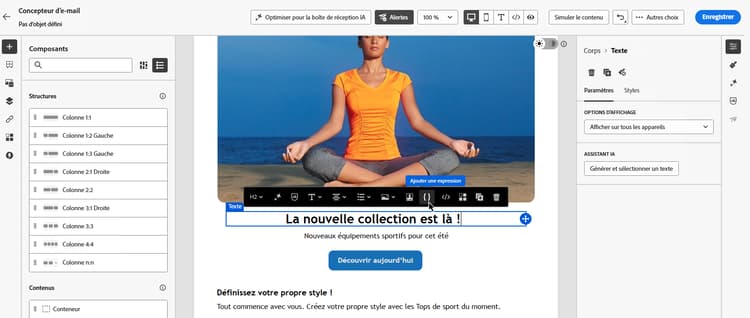
Dans le Concepteur d’e-mail, sélectionnez le composant à personnaliser, puis cliquez à l’endroit où vous souhaitez insérer l’expression.
-
Dans la barre d’outils contextuelle, cliquez sur Ajouter une expression.
-
Une boîte à outils s’ouvre dans laquelle vous pouvez demander à la fonctionnalité Générer du contenu de personnaliser le contenu. Saisissez vos besoins en langage clair et simple. Générer du contenu vous suggère des champs de profil et d’autres attributs correspondant à votre prompt afin que vous puissiez créer l’expression plus rapidement.
-
Générer du contenu génère l’expression.
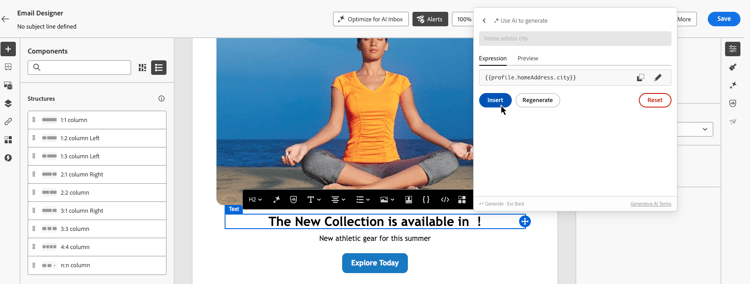
Vous pouvez ainsi :
- Validez le résultat de l’expression avec un exemple de valeur. Utilisez l’onglet Aperçu.
- Générez une autre suggestion à partir du même prompt. Utilisez Régénérer.
- Effacez la discussion et recommencez. Utilisez Réinitialiser.
- Affinez l’expression dans l’éditeur complet. Cliquez sur l’icône Modifier").
- Lorsque vous modifiez du code existant, fournissez uniquement l’expression appropriée comme contexte au lieu d’un message entier, et utilisez Expliquer pour comprendre le code avant d’appliquer un Correctif ou une autre modification.
Exigences en matière de données et de configuration requirements
Générer du contenu génère des expressions à partir des ressources déjà exposées par l’éditeur de personnalisation. Par conséquent, les données sous-jacentes doivent être configurées et disponibles. Si un prompt ne renvoie pas d’expression utilisable, confirmez que :
- le champ que vous avez référencé appartient à un schéma actif dans votre environnement,
- tout fragment que vous souhaitez réutiliser est publié,
- tout jeu de données utilisé pour une recherche est activé pour les recherches, et
- votre demande porte sur la personnalisation de modèle plutôt que sur une autre tâche.
Lorsque la configuration est correcte, ajustez le prompt en clarifiant la source de données, la condition, la sortie et la solution de secours, puis générez à nouveau.