En esta página: Obtenga información sobre cómo agregar una acción de mensaje móvil a un recorrido o campaña en Adobe Journey Optimizer y, a continuación, seleccione una configuración y edite el contenido para enviar mensajes de texto, comunicaciones enriquecidas y multimedia.
Puede diseñar y enviar mensajes de texto (SMS), de comunicación enriquecida (RCS) y multimedia (MMS) con Adobe Journey Optimizer. Primero debe agregar una acción de mensaje móvil en un recorrido o una campaña y luego definir el contenido del mensaje móvil, como se detalla a continuación. Adobe Journey Optimizer también ofrece funciones para probar los mensajes de Mobile antes de enviarlos, de modo que pueda comprobar el procesamiento, los atributos de personalización y cualquier otra configuración.
De acuerdo con las normas y regulaciones del sector, todos los mensajes de marketing SMS/RCS/MMS deben contener una forma para que los destinatarios puedan cancelar la suscripción fácilmente. Para ello, los destinatarios de SMS pueden responder con las palabras clave de inclusión y exclusión. Aprenda a administrar la exclusión
Añadir un mensaje de móvil create-sms-journey-campaign
Examine las pestañas siguientes para aprender a añadir un mensaje móvil en una campaña o un recorrido.
-
Abra el recorrido y arrastre y suelte una actividad Action desde la sección Actions de la paleta. Más información sobre la actividad de acción.
note important IMPORTANT Las actividades heredadas de canales nativos (correo electrónico, push, SMS, en la aplicación, web, experiencia basada en código y tarjeta de contenido) quedaron obsoletas a partir de la versión de marzo de 2026. Los recorridos existentes que utilizan estas actividades siguen funcionando sin ningún cambio; no se requiere ninguna migración. -
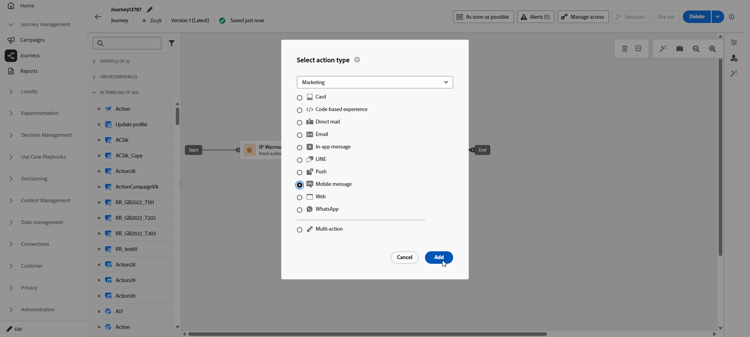
Seleccione Mensaje móvil como tipo de acción y haga clic en Agregar.
-
Escriba una etiqueta para identificar la acción en el lienzo de recorrido.
-
Haga clic en el botón Configurar acción.
-
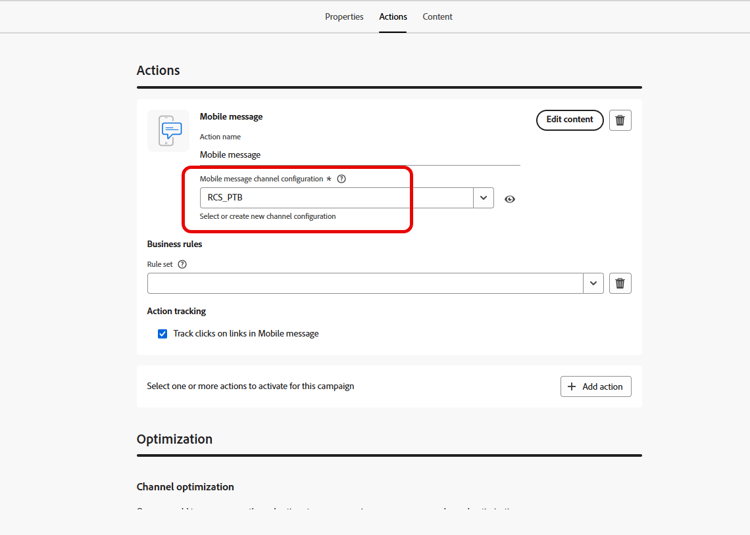
Se le dirigirá a la ficha Acciones. A partir de ahí, seleccione o cree la configuración de mensaje móvil que desea utilizar. Más información
-
Además, puede aplicar reglas de límite a la acción de mensajes de Mobile seleccionando un conjunto de reglas en la lista desplegable Reglas de negocio. Más información
-
Seleccione el botón Editar contenido y cree el contenido como desee. Más información
-
Volver al lienzo de recorrido. Si es necesario, complete el flujo de recorrido arrastrando y soltando acciones o eventos adicionales. Más información
Para obtener más información sobre cómo crear, configurar y publicar un recorrido, consulte esta página.
-
Acceda al menú Campañas y haga clic en Crear campaña.
-
Seleccione el tipo de campaña que desea ejecutar
-
Programado - Marketing: ejecute la campaña inmediatamente o en una fecha especificada. Las campañas programadas están destinadas a enviar mensajes de marketing. Se configuran y ejecutan desde la interfaz de usuario de.
-
Activado por API - Marketing/Transaccional: ejecute la campaña mediante una llamada de API. Las campañas activadas por API están destinadas a enviar mensajes de marketing o transaccionales, es decir, mensajes enviados después de una acción realizada por un individuo: restablecimiento de contraseña, compra en el carro de compras, etc.
-
-
En la sección Propiedades, edite el Título y la Descripción de su campaña.
-
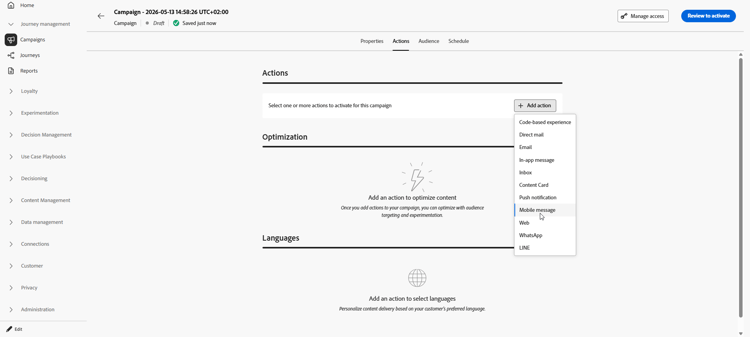
En la ficha Acción, haga clic en Agregar acción y elija Mensaje móvil. A continuación, seleccione o cree una nueva configuración.
Obtenga más información acerca de la configuración del mensaje móvil en esta página.
-
Haga clic en Crear experimento para comenzar a configurar el experimento de contenido y crear tratamientos para medir su rendimiento e identificar la mejor opción para la audiencia objetivo. Más información
-
En la sección Seguimiento de acciones, especifique si desea rastrear los clics en los vínculos del mensaje de Mobile.
-
En la ficha Audiencia, haga clic en el botón Seleccionar audiencia para definir la audiencia a la que se dirigirá desde la lista de audiencias de Adobe Experience Platform disponibles. Más información.
-
En el campo Área de nombres de identidad, elija el área de nombres que desea usar para identificar a los individuos de la audiencia seleccionada. Más información.
-
Desde la pestaña Schedule, puede diseñar sus campañas para que se ejecuten en una fecha específica o en una frecuencia recurrente. Aprenda a configurar la programación de su campaña en esta sección.
-
En el menú déclencheur de acción, elige la Frecuencia de tu mensaje móvil:
- Una vez
- Diaria
- Semanal
- Month
Ahora puede empezar a diseñar el contenido de su mensaje móvil desde el botón Editar contenido, como se detalla a continuación. Más información
Para obtener más información sobre cómo crear, configurar y activar una campaña, consulte esta página.
Temas relacionados
This section contains structured knowledge intended to support interpretation, retrieval, and question answering related to this topic.
For complete understanding, this information should be combined with the documentation on this page. Neither source is intended to stand alone; the page describes the feature, while this section provides additional context that helps disambiguate terminology, intent, applicability, and constraints.
- TL;DR: This page explains how to send a Mobile message from a journey, through an Action activity with the Mobile message channel, or from a campaign in Journey Optimizer, select or create a Mobile message configuration, and edit the content to send text (SMS), rich communication (RCS), and multimedia (MMS) messages.
Intents:
- Add a Mobile message to a journey by dragging an Action activity and selecting the Mobile message channel
- Add a Mobile message to a campaign from the Action tab
- Select or create the Mobile message configuration used by the channel
- Apply capping rules to a journey Mobile message through the Business rules drop-down
- Set the campaign action frequency (Once, Daily, Weekly, or Month)
- Track clicks on links in the Mobile message from the Actions tracking section
Glossary:
- Mobile message channel: The channel selected in the Action activity of a journey, or in a campaign, to send a text (SMS), multimedia (MMS), or rich communication (RCS) message to profiles when they reach that step (product-specific)
- Mobile message configuration: The configuration referenced by the Mobile message channel that defines the content delivered (product-specific)
- Label: The name that identifies the Action activity in the journey canvas (product-specific)
- Business rules: A rule set selected in the drop-down list to apply capping rules to a Mobile message in a journey (product-specific)
- Scheduled - Marketing campaign: A campaign type executed immediately or on a specified date, configured and executed from the user interface, aimed at sending marketing messages (product-specific)
- API-triggered - Marketing/Transactional campaign: A campaign type executed using an API call, aimed at sending marketing or transactional messages following an action performed by an individual (product-specific)
Guardrails:
- Legacy native channel activities (Email, Push, SMS, In-app, Web, Code-based experience, and Content Card) are deprecated as of the March 2026 release; existing journeys using them continue to work without changes and no migration is required.
- RCS is not a HIPAA-Ready Service and must not be used to collect, store, or process any sensitive personal data, including permitted health data.
- All SMS/RCS/MMS marketing messages must contain a way for the recipients to easily unsubscribe.
- Campaign action frequency options are Once, Daily, Weekly, and Month.
Terminology:
- Canonical name: Mobile message channel — variants: SMS
- Do not confuse: “Scheduled - Marketing” (executed from the user interface) ≠ “API-triggered - Marketing/Transactional” (executed using an API call)
FAQ:
- Q: How do I add a Mobile message to a journey? — Drag and drop an Action activity, select Mobile message as the action type (the Mobile message channel), click Add, enter a Label, click Configure action, then select or create the Mobile message configuration and edit the content.
- Q: How do I add a Mobile message to a campaign? — From the Action tab, click Add action, choose Mobile message, then select or create a configuration and edit the content.
- Q: Can I limit how often a journey Mobile message is sent? — Yes, you can apply capping rules by selecting a rule set in the Business rules drop-down list.
- Q: Are the legacy native SMS journey activities still usable? — They are deprecated as of the March 2026 release, but existing journeys using them continue to work without changes and no migration is required.
- Q: How do I track clicks on links in a Mobile message campaign? — In the Actions tracking section, specify that you want to track clicks on links in your Mobile message.