En esta página: Aprenda a diseñar y personalizar el contenido de mensajes SMS, RCS y MMS en Adobe Journey Optimizer, incluidos los medios enriquecidos RCS, el texto de reserva, las acciones sugeridas, las direcciones URL rastreadas y los medios agregados.
Puede diseñar y enviar mensajes de texto (SMS), de comunicación enriquecida (RCS) y multimedia (MMS) con Adobe Journey Optimizer. Primero debe agregar una acción de mensaje móvil en un recorrido o una campaña y luego definir el contenido del mensaje móvil, como se detalla a continuación. Adobe Journey Optimizer también ofrece funciones para probar los mensajes de Mobile antes de enviarlos, de modo que pueda comprobar el procesamiento, los atributos de personalización y cualquier otra configuración.
De acuerdo con las normas y regulaciones del sector, todos los mensajes de marketing SMS/RCS/MMS deben contener una forma para que los perfiles puedan cancelar la suscripción fácilmente. Para ello, los perfiles de SMS pueden responder con las palabras clave de inclusión y exclusión. Aprenda a administrar la exclusión
Definición del contenido de RCS rcs-content
RCS permite enviar mensajes visualmente enriquecidos con imágenes, vídeos, carruseles y botones interactivos, entregados a través de la aplicación de mensajería nativa en dispositivos compatibles. Los mensajes se envían desde un remitente verificado y de marca. Cuando el dispositivo o el operador de un perfil no admite RCS, Journey Optimizer vuelve automáticamente a un SMS estándar.
Cada mensaje RCS requiere un texto de reserva predeterminado: una versión de SMS de texto sin formato entregada a perfiles cuyo dispositivo o operador no admite RCS. No se puede activar una campaña sin ella.
Tenga en cuenta lo siguiente al escribir texto de reserva:
- Manténgalo conciso. Los mensajes móviles están limitados a 160 caracteres por segmento; los mensajes más largos se dividen en varias partes y pueden conllevar costes adicionales.
- Incluir direcciones URL clave. Si el mensaje RCS se vincula a una URL mediante botones de acción, agregue una URL abreviada al texto de reserva para que los perfiles móviles puedan llegar al destino.
- Evitar referencias de solo RCS. No mencione elementos visuales, carruseles o funciones interactivas que no estén disponibles en SMS simples.
- Personalization es compatible. Puede utilizar tokens de personalización en texto de reserva para mantener la coherencia del mensaje en ambas versiones.
Para definir el contenido del mensaje RCS, siga los pasos a continuación.
-
En el panel de creación, elija Tipo de contenido:
accordion Texto Cuerpo de texto sin formato con botones interactivos opcionales. Ideal para notificaciones, alertas, recordatorios y flujos de conversación donde no se necesitan imágenes.
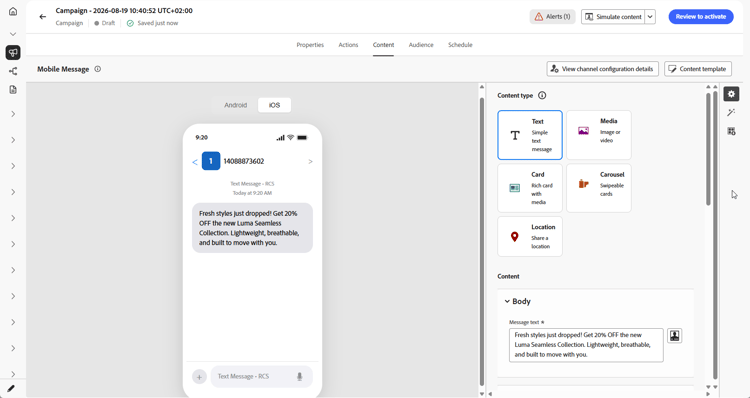
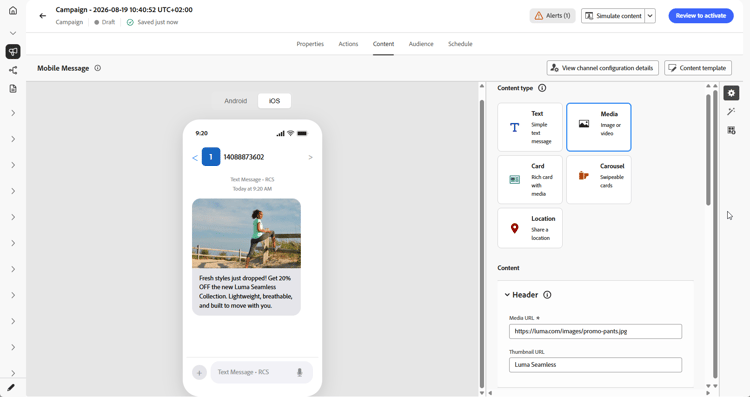
accordion Medios Una imagen o un vídeo independientes con texto opcional y botones interactivos. Utilícelo cuando un solo elemento visual (una imagen de producto, un titular o un clip de vídeo) sea el punto focal del mensaje.
-
En el menú Encabezado, escriba una URL multimedia que apunte a la imagen o al vídeo que se va a mostrar.
-
Si el contenido es un archivo de vídeo, si lo desea, escriba una URL en miniatura.
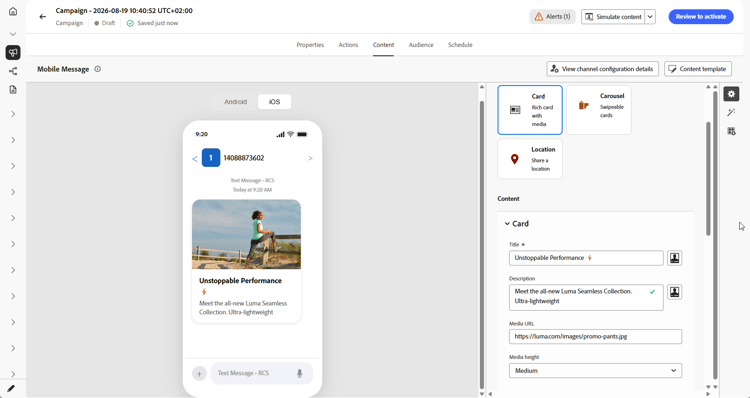
accordion Tarjeta Una tarjeta estructurada que combina una imagen o un vídeo, un título, un texto independiente y botones de acción. Utilícela para presentar un producto, una oferta o un elemento de contenido en formato de marca.
-
Escriba un Título y Descripción.
-
Escriba una URL multimedia que apunte a la imagen o al vídeo que se va a mostrar.
-
Si el contenido es un archivo de vídeo, si lo desea, escriba una URL en miniatura.
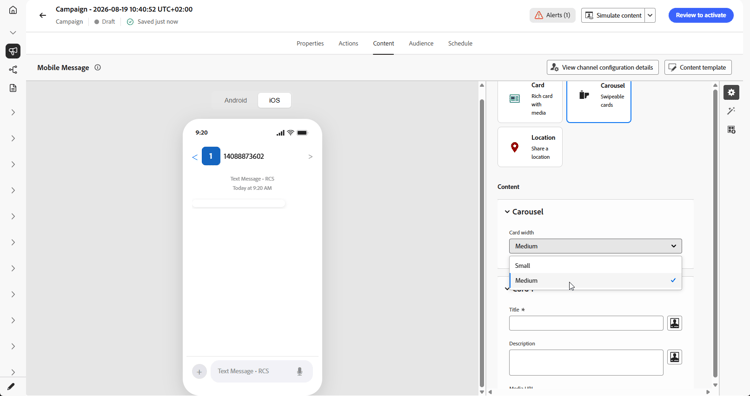
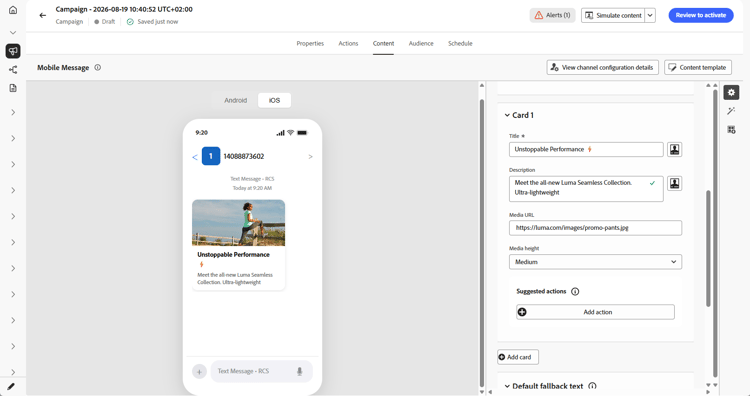
accordion Carrusel Una serie de tarjetas enriquecidas desplazable horizontalmente en un solo mensaje, cada una con su propia imagen, título, descripción y botones. Ideal para catálogos de productos o promociones. Se requiere un mínimo de 2 tarjetas.
-
Seleccione un Ancho de tarjeta para controlar el ancho de visualización de cada tarjeta.
-
Para cada tarjeta, escribe Título y Descripción.
-
Escriba una URL multimedia que apunte a la imagen o al vídeo de esa tarjeta.
-
De manera opcional, seleccione un alto de medios y agregue botones de acción sugeridos.
-
Haz clic en Agregar tarjeta para agregar una tarjeta a tu carrusel.
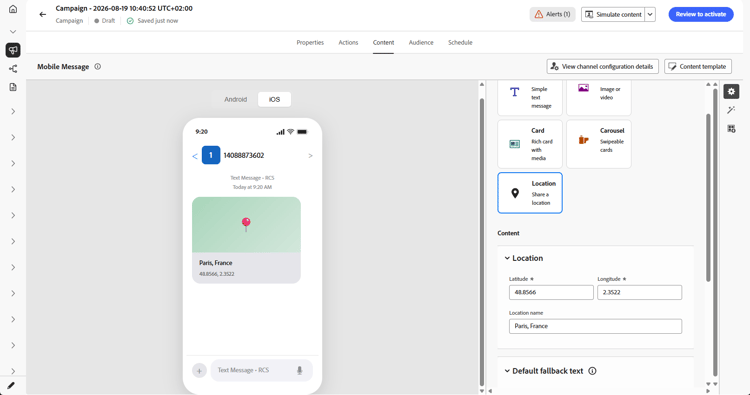
accordion Ubicación Envía un pin de mapa a un conjunto de coordenadas, que se muestra como una previsualización de mapa en línea en el hilo de mensajes del perfil. Utilícela para compartir la dirección de una tienda, un lugar de celebración o un área de servicio.
-
Escriba el decimal Latitud y Longitud de la ubicación.
-
Opcionalmente, escriba un nombre de ubicación para mostrarlo como una etiqueta en el pin del mapa.
-
-
En los campos Texto del mensaje o Descripción, escriba el contenido del mensaje. Puede utilizar la personalización para adaptar el texto a cada perfil. Tenga en cuenta que los límites de caracteres varían según el tipo de mensaje: 3072 caracteres para medios enriquecidos (únicos) y 160 para RCS básicos.
-
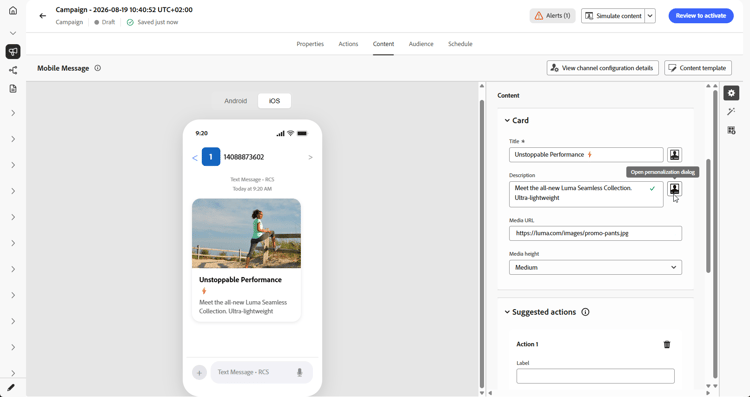
Use el editor de Personalization para definir contenido, agregar personalización y contenido dinámico. Puede utilizar cualquier atributo, como el nombre del perfil o la ciudad, por ejemplo. También puede definir reglas condicionales.
-
Opcionalmente, agregue Acciones sugeridas, botones interactivos que permiten que los perfiles actúen con un solo toque.
-
Escriba una Etiqueta en su Acción.
-
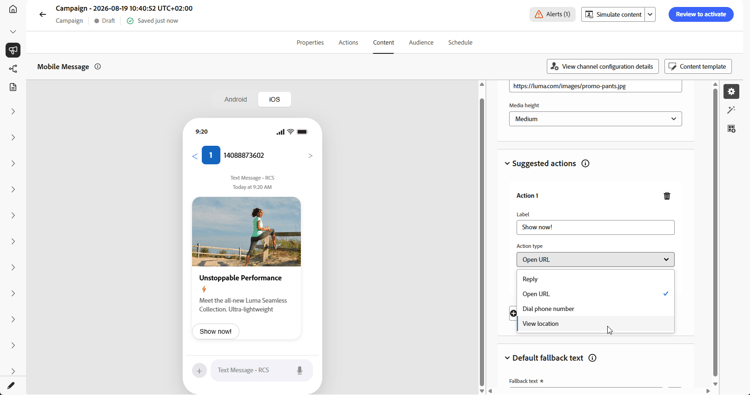
Elija su tipo de acción:
-
Responder: devuelve una respuesta de texto predefinida al agente de RCS en nombre del perfil. Utilícelo para capturar la intención, impulsar flujos de conversación o déclencheur eventos de recorrido descendentes. No se requieren campos adicionales, el texto de respuesta coincide con la etiqueta del botón.
-
Abrir URL: redirige el perfil a una página web, a un vínculo profundo o a un destino dentro de la aplicación. Admite tokens de personalización y parámetros de seguimiento de UTM, por ejemplo
https://www.example.com/offers?id={{profile.userId}}. -
Número de teléfono de marcado: abre el marcador del dispositivo con un número de teléfono especificado ya rellenado, listo para que el perfil llame.
-
Ver ubicación: abre la aplicación de mapas predeterminada del dispositivo en una ubicación especificada. Proporcione el decimal Latitud y Longitud de la ubicación que se va a mostrar.
-
-
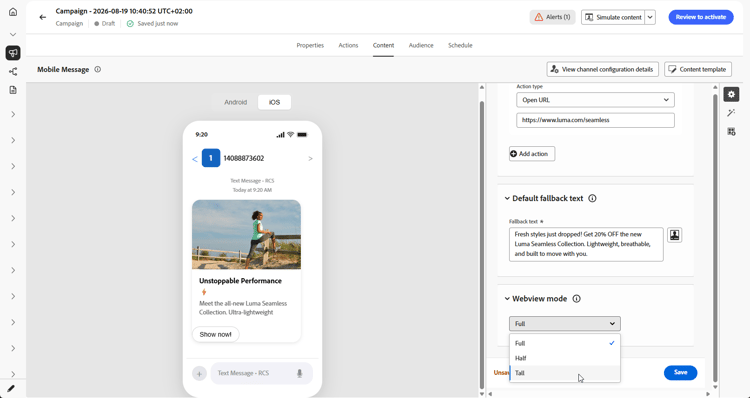
En el campo Texto de reserva predeterminado, escriba la versión de texto sin formato del mensaje SMS. Esto es obligatorio y se entrega a perfiles cuyo dispositivo o operador no admite RCS.
-
En el menú desplegable Webview, elige el tamaño de tu Webview al enviar una acción Abrir URL.
-
Haga clic en Guardar y compruebe el mensaje en la vista previa. Ahora puede probar y comprobar el contenido del mensaje como se detalla en esta sección.
Definición del contenido de los SMS sms-content
Para configurar el contenido del mensaje, siga los pasos a continuación. La configuración de MMS se detalla en esta sección.
-
En la pantalla de configuración del recorrido o la campaña, haga clic en el botón Editar contenido para configurar el contenido del mensaje de Mobile.
-
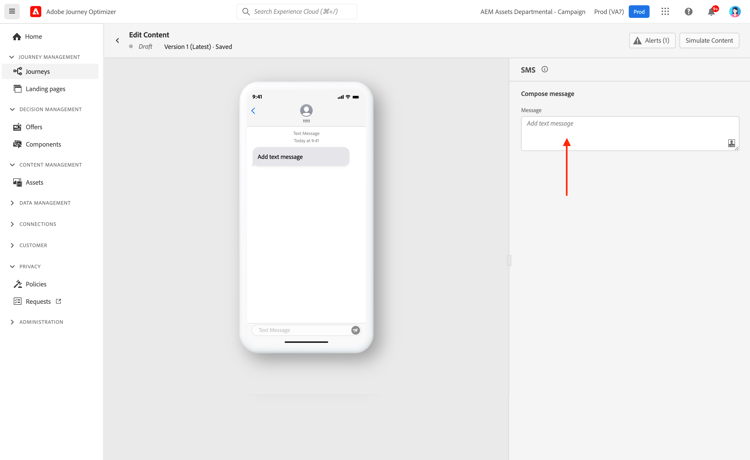
Haga clic en el campo Mensaje para abrir el editor de personalización.
-
Genere mensajes móviles atractivos y adaptados a su audiencia usando Generar texto con IA.
-
Utilice el editor de personalización para definir contenido, añadir personalización y contenido dinámico. Puede utilizar cualquier atributo, como el nombre del perfil o la ciudad, por ejemplo. También puede definir reglas condicionales. Vaya a las páginas siguientes para obtener más información sobre personalización y contenido dinámico en el editor de personalización.
-
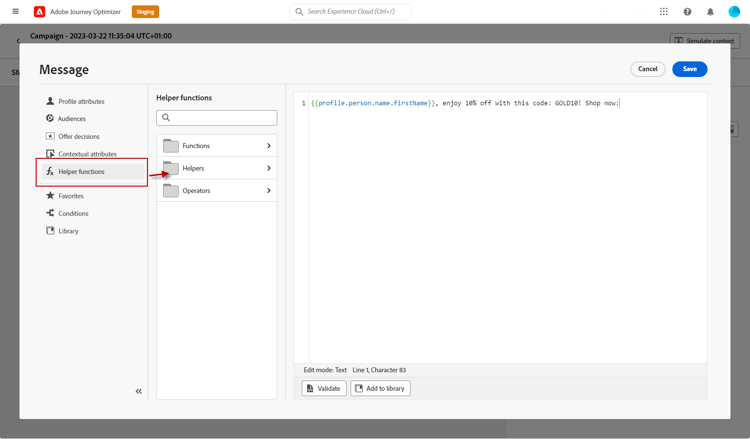
Después de definir el contenido, puede agregar direcciones URL rastreadas al mensaje. Para ello, acceda al menú Funciones de ayuda y seleccione Ayudantes.
-
Seleccione Url y haga clic en Agregar URL. Obtenga más información acerca de la función de ayuda
Urlen esta sección.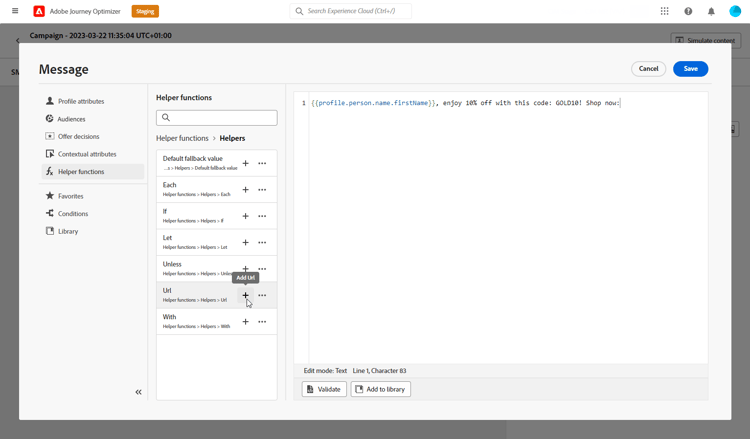
-
Para acortar la dirección URL, péguela en el campo
originalUrly haga clic en Guardar.note caution CAUTION Para utilizar la función de acortamiento de URL, primero debe configurar un subdominio que luego se vinculará a la configuración. Más información La duración de las URL cortas es de 30 días. Después de este período, ya no se podrá obtener acceso a estas direcciones URL cortas y se mostrará el mensaje: 404 short-code not found. -
Para agregar un vínculo profundo que abra una pantalla específica en su aplicación móvil, utilice la función de ayuda
Urlcon el tipoDEEPLINK, como en el ejemplo siguiente. Más información sobre los vínculos profundoscode language-none {{url originalUrl='<<deeplink_url>>' type='DEEPLINK' action='CLICK'}}note caution CAUTION Antes de usar la vinculación profunda, asegúrese de completar los pasos de configuración correspondientes en Journey Optimizer e implementar la administración de vínculos profundos en su aplicación móvil. Si no lo ha hecho, el vínculo profundo no dirigirá a los usuarios al contenido previsto en la aplicación. Además, asegúrese de que el seguimiento de vínculos esté habilitado en la sección Acciones de su recorrido o campaña para que la URL se reescriba a través de los sistemas de Adobe. -
Desde el menú Decisioning, puedes personalizar y optimizar el contenido de tus mensajes móviles con Decisioning. Esta capacidad le permite utilizar puntuaciones de prioridad, fórmulas o modelos de IA para seleccionar y mostrar dinámicamente el mejor contenido a sus clientes.
Para obtener más información sobre cómo crear y usar directivas de decisión en mensajes móviles, consulte esta sección.
-
Haga clic en Guardar y compruebe el mensaje en la vista previa. Ahora puede probar y comprobar el contenido del mensaje como se detalla en esta sección.
Definición del contenido de MMS mms-content
Puede mejorar su comunicación enviando mensajes del Servicio de mensajes multimedia (MMS), lo que permite compartir medios como vídeos, imágenes, clips de audio y GIF, etc. Además, el MMS admite hasta 1600 caracteres de texto en el mensaje.
Para crear contenido MMS, siga estos pasos:
-
Cree un mensaje móvil como se describe en esta sección.
-
Edite su contenido SMS como se detalla en esta sección.
-
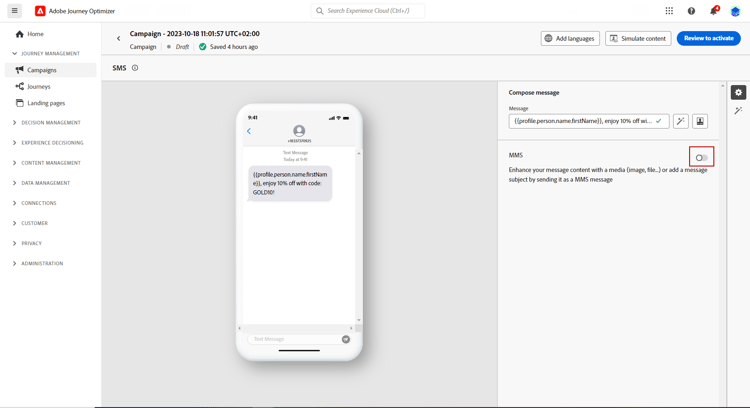
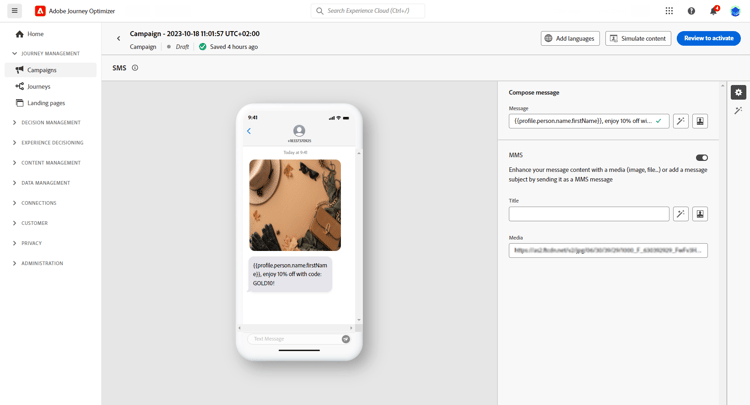
Habilite la opción MMS para añadir contenido multimedia al contenido de SMS.
-
Agregue un Título a sus medios.
-
Escriba la URL del contenido en el campo Medios.
-
Haga clic en Guardar y compruebe el mensaje en la vista previa. Ahora puede probar y comprobar el contenido del mensaje como se detalla a continuación.
Una vez que haya realizado las pruebas y validado el contenido, puede enviar el mensaje móvil a la audiencia. Estos pasos se detallan en esta página
This section contains structured knowledge intended to support interpretation, retrieval, and question answering related to this topic.
For complete understanding, this information should be combined with the documentation on this page. Neither source is intended to stand alone; the page describes the feature, while this section provides additional context that helps disambiguate terminology, intent, applicability, and constraints.
- TL;DR: This page explains how to design and personalize SMS, RCS, and MMS message content in Journey Optimizer, including RCS content types and fallback text, suggested actions, tracked and shortened URLs, deep links, Decisioning, and added MMS media.
Intents:
- Define RCS content by choosing a content type (Text, Media, Card, Carousel, or Location)
- Set the Default fallback text delivered when a device or carrier does not support RCS
- Add suggested actions with an action type (Reply, Open URL, Dial phone number, or View location)
- Define and personalize Mobile message content with the personalization editor and Generate text with AI
- Add tracked and shortened URLs and deep links using the Url helper function
- Personalize and optimize content with Decisioning using Priority Scores, Formulas, or AI Models
- Enable MMS to add media to the Mobile message content
Glossary:
- Default fallback text: The plain-text SMS version of an RCS message, delivered to profiles whose device or carrier does not support RCS (product-specific)
- Suggested actions: Interactive buttons that let profiles act with a single tap (product-specific)
- Rich Media (Single): An RCS message type supporting up to 3,072 characters (product-specific)
- Basic RCS: An RCS message type limited to 160 characters (product-specific)
- Personalization editor: The editor used to define content, add personalization and dynamic content, and define conditional rules (product-specific)
- Url helper function: A helper used to add tracked URLs, shorten URLs through the originalUrl field, and create deep links with the DEEPLINK type (product-specific)
- Decisioning: A capability that dynamically selects and displays the best content using Priority Scores, Formulas, or AI Models (product-specific)
Guardrails:
- Every RCS message requires a Default fallback text; a campaign cannot be activated without it.
- SMS messages are limited to 160 characters per segment; longer messages are split into multiple parts and may incur additional charges.
- A Carousel requires a minimum of 2 cards.
- Character limits vary by message type: 3,072 characters for Rich Media (Single) and 160 for Basic RCS.
- MMS allows for up to 1600 characters of text.
- Short URLs have a lifespan of 30 days; after that period they display the message 404 short-code not found.
- To use the URL shortening function, you must first configure a subdomain linked to your configuration.
- Deep links require completing the deep link configuration steps in Journey Optimizer and implementing deep link handling in the mobile app, and link tracking must be enabled in the Actions section so the URL is rewritten through Adobe systems.
Terminology:
- Canonical name: Mobile message content — variants: SMS content
- Do not confuse: “Rich Media (Single)” (up to 3,072 characters) ≠ “Basic RCS” (160 characters)
- Do not confuse: “Reply” (sends a predefined text reply to the RCS agent) ≠ “Open URL” (redirects to a web page, deep link, or In-App destination) ≠ “Dial phone number” (opens the device dialer) ≠ “View location” (opens the device maps application)
FAQ:
- Q: What happens when a recipient’s device does not support RCS? — Journey Optimizer automatically falls back to a standard SMS using the Default fallback text, which is required.
- Q: How many cards does a Carousel need? — A Carousel requires a minimum of 2 cards.
- Q: What are the RCS character limits? — 3,072 characters for Rich Media (Single) and 160 for Basic RCS.
- Q: How long do shortened URLs stay active? — The lifespan of short URLs is 30 days, after which they display 404 short-code not found.
- Q: What is required before I can shorten URLs? — You must first configure a subdomain that is then linked to your configuration.
- Q: How much text can an MMS contain? — MMS allows for up to 1600 characters of text.