En esta página: Aprenda a generar, refinar y finalizar contenido de texto sin marca con Generar contenido para correo electrónico, web, página de aterrizaje, notificación push y canales móviles en Adobe Journey Optimizer.
Utilice IA para generar contenido de texto atractivo que resuene en su audiencia. Tanto si necesita mejorar la copia del correo electrónico, crear contenido web atractivo, crear texto de página de aterrizaje persuasivo, escribir mensajes de notificación push o redactar mensajes, Generar contenido le ayuda a proporcionar un texto impactante.
Para canales de correo electrónico y web email-web-channels
Generar contenido puede generar contenido de texto de alta calidad para sus campañas de correo electrónico, experiencias web y páginas de aterrizaje. Esta capacidad le permite crear mensajes atractivos y en la marca que se conectan con su audiencia en puntos de contacto digitales.
Acceso y configuración access-configure
Antes de empezar a generar contenido de texto con Generate Content, debe configurar la campaña o el recorrido y acceder al editor de contenido. Siga estos pasos para preparar su espacio de trabajo y abrir el panel Generar contenido.
-
Cree y configure su campaña o recorrido:
- Correo electrónico: Después de crear y configurar tu campaña de correo electrónico, haz clic en Editar contenido. Más información
- Web: después de crear y configurar la página web, haga clic en Editar página web. Más información
- Página de aterrizaje: después de crear y configurar la página de aterrizaje, haga clic en Abrir diseñador. Más información
-
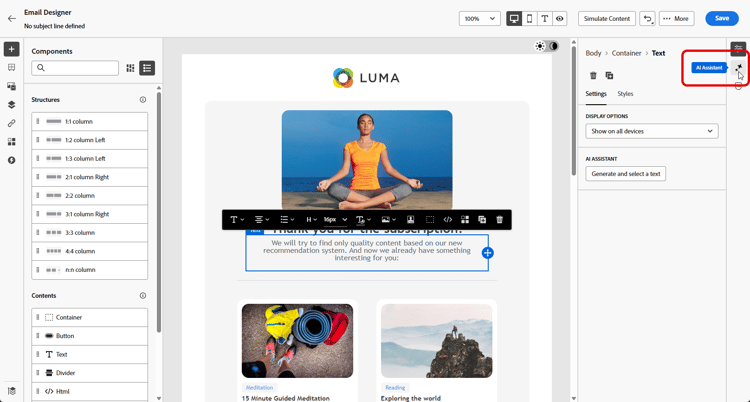
Seleccione un componente de texto para que solo se dirija a un contenido específico y acceda al menú Generar contenido (o Mostrar contenido generado para la web).
Generar texto generate-content
Aprenda a crear mensajes claros, ajustar la configuración y generar texto personalizado mediante la generación de contenido, lo que garantiza que la mensajería se ajuste a los objetivos de comunicación y de marca.
-
Habilite la opción Usar contenido original para generar contenido a fin de personalizar el nuevo contenido en función del contenido seleccionado.
-
Seleccione su marca para asegurarse de que el contenido generado por IA se ajuste a las especificaciones de su marca. Más información sobre marcas.
-
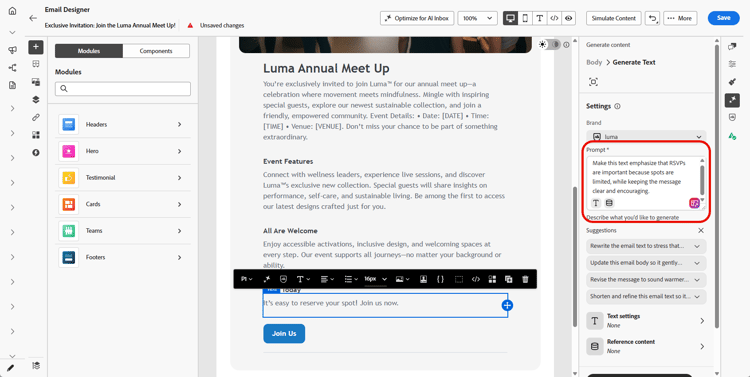
Ajuste el contenido describiendo lo que desea generar en el campo Preguntar.
Si está buscando ayuda para crear su mensaje, acceda a la Biblioteca de mensajes, que proporciona una amplia gama de ideas para mejorar sus campañas.
-
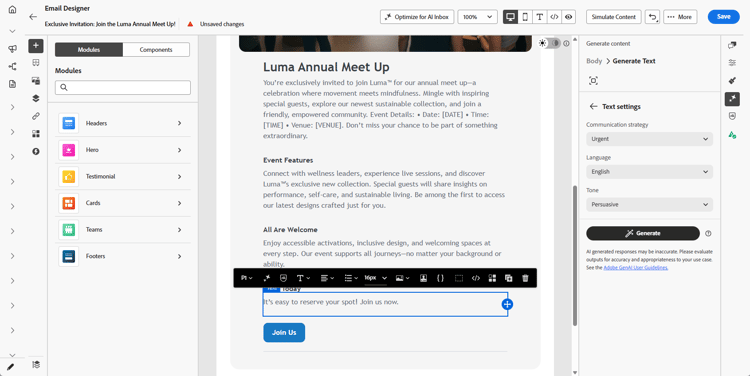
Adapte el mensaje con la opción Configuración de texto:
- Estrategia de comunicación: elige el estilo de comunicación más adecuado para el texto generado.
- Idiomas: elige el idioma del contenido generado.
- Tono: el tono debería interesar a su audiencia. Tanto si desea que suene informativo, lúdico o persuasivo, Generar contenido puede adaptar el mensaje en consecuencia.
-
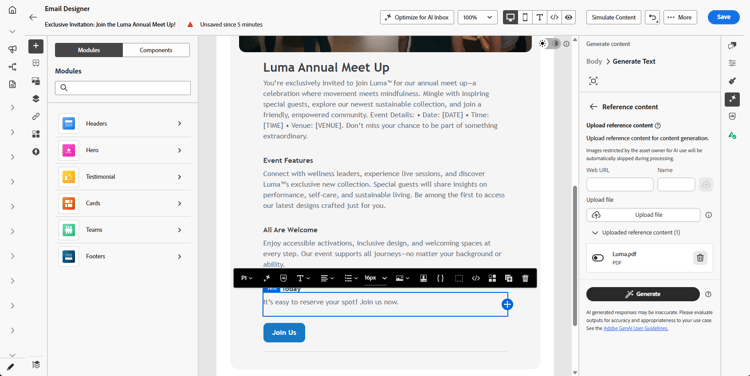
En el menú Recursos de marca, haga clic en Cargar recurso de marca para agregar cualquier recurso de marca que contenga contenido que pueda proporcionar contexto adicional para Generar contenido o seleccionar uno cargado anteriormente.
Los archivos cargados anteriormente están disponibles en la lista desplegable Recursos de marca cargados. Simplemente, cambie los recursos que desee incluir en la generación.
-
Una vez que la solicitud esté lista, haga clic en Generar.
Refinamiento y finalización refine-finalize
Aprenda a revisar el texto generado, realizar refinamientos y aplicar personalizaciones para finalizar el contenido, creando mensajes atractivos y refinados listos para su envío.
-
Examine las variaciones generadas.
Haga clic en Vista previa para ver una versión en pantalla completa de la variación seleccionada o haga clic en Aplicar para reemplazar el contenido actual.
-
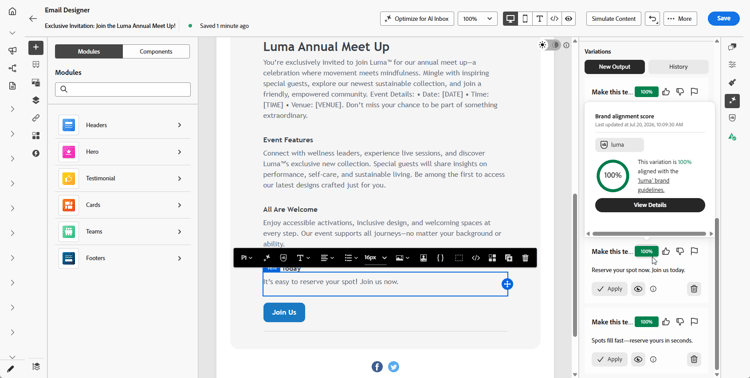
Haga clic en el icono de porcentaje para ver su puntuación de alineación de marca e identificar cualquier desalineación con su marca.
Más información sobre puntuación de alineación de marca.
-
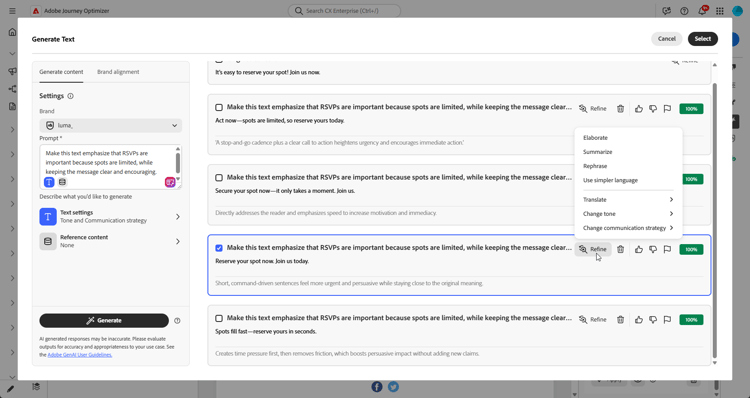
Vaya a la opción Refinar en la ventana de vista previa para obtener acceso a características de personalización adicionales:
-
Usar como contenido de referencia: la variante elegida servirá como contenido de referencia para generar otros resultados.
-
Reformular: vuelva a escribir el mensaje conservando su significado. Esta opción le ayuda a generar frases alternativas, mejorar el flujo o ajustar el estilo sin cambiar el mensaje principal.
-
Use un lenguaje más sencillo: Use IA para simplificar el lenguaje y garantizar la claridad y accesibilidad para una audiencia más amplia.
-
Cambiar tono: Ajuste el tono del mensaje para que coincida mejor con su estilo de comunicación, es decir, para que sea más amable, profesional, urgente o inspirador.
-
Cambiar estrategia de comunicación: modifique el enfoque de mensajería en función de sus objetivos, como crear urgencia o enfatizar atractivo interesante.
-
-
Abra la pestaña Alineación de marca para ver cómo se ajusta su contenido a las directrices de marca.
-
Haga clic en Seleccionar cuando encuentre el contenido apropiado.
-
Inserte campos de personalización para personalizar el contenido en función de los datos de perfiles. A continuación, utilice cualquiera de los métodos de simulación para controlar la renderización y comprobar la configuración de personalización: haga clic en Simular contenido para probar las variaciones de contenido con datos de entrada de muestra o generación automática de IA, o haga clic en Simular contenido y, a continuación, seleccione Simular contenido (perfiles de AEP) en el menú desplegable para previsualizarlo con perfiles de prueba. Más información
-
Revise y active el contenido:
- Correo electrónico: Una vez definido el contenido, la audiencia y la programación, ya puede preparar su campaña de correo electrónico. Más información
- Web: Una vez que haya definido la configuración de su campaña web y editado el contenido como desee, puede revisar y activar su campaña web. Más información
- Página de aterrizaje: Una vez que la página de aterrizaje esté lista, puede publicarla para que esté disponible para usarla en un mensaje. Más información
Para canales móviles mobile-channels
Generar contenido puede generar contenido de texto atractivo para sus notificaciones push y mensajes móviles, lo que le ayuda a crear comunicaciones móviles atractivas que resuenan con su audiencia en todos los puntos de contacto móviles.
Acceso y configuración mobile-access-configure
Antes de empezar a generar texto con Generar contenido para canales móviles, debe configurar la campaña y acceder a Generar contenido. El método de acceso varía ligeramente entre notificaciones push y mensajes móviles.
-
Cree y configure su campaña móvil:
- Notificaciones push: después de crear y configurar su campaña de notificaciones push, haga clic en Editar contenido. Más información
- Mensaje móvil: Después de crear y configurar tu campaña móvil, haz clic en Editar contenido. Más información
-
Complete detalles básicos para su campaña. Una vez finalizado, haga clic en Editar contenido.
-
Personalice el mensaje según sea necesario:
- Notificaciones push: Más información
- Mensaje móvil: Más información
-
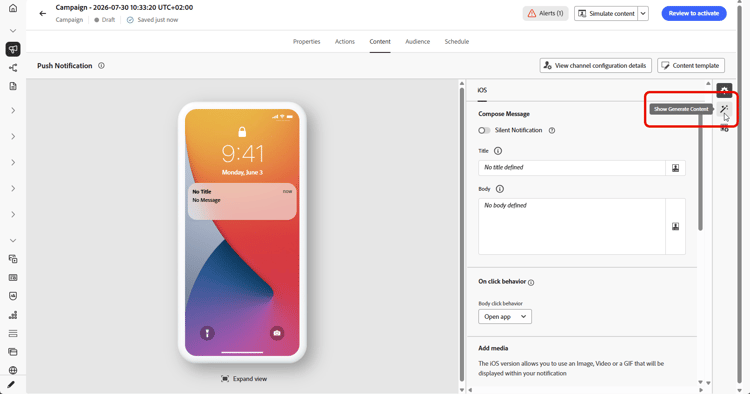
Acceda al menú Mostrar contenido generado.
Generar texto mobile-generate-content
Una vez que haya accedido a Generar contenido, puede configurar los ajustes de generación para crear contenido móvil que coincida con sus objetivos de marca y campaña. Personalice los parámetros de texto, añada recursos de marca y proporcione indicadores para guiar a la IA en la generación de variaciones relevantes.
-
Seleccione su marca para asegurarse de que el contenido generado por IA se ajuste a las especificaciones de su marca. Más información sobre marcas.
-
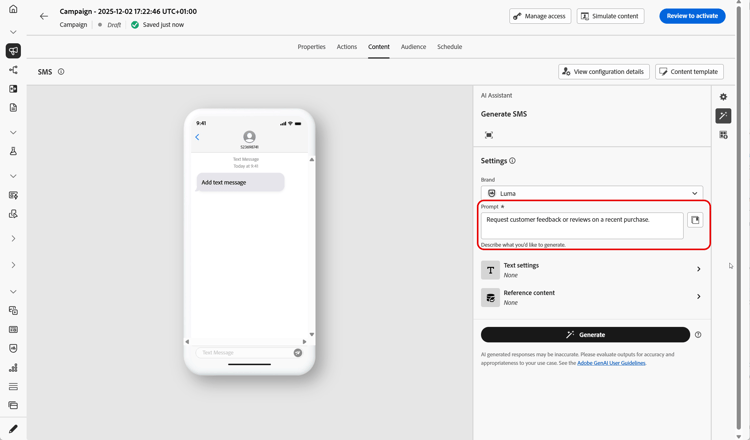
Ajuste el contenido describiendo lo que desea generar en el campo Preguntar.
Si está buscando ayuda para crear su mensaje, acceda a la Biblioteca de mensajes, que proporciona una amplia gama de ideas para mejorar sus campañas. Más información sobre las prácticas recomendadas para los mensajes
-
Para la notificación push, elija qué campo desea generar: Título y/o Mensaje.
-
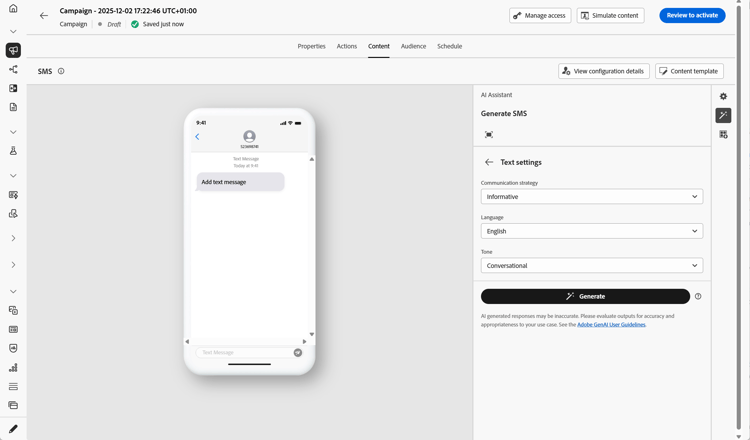
Adapte el mensaje con la opción Configuración de texto:
-
Estrategia de comunicación: elige el estilo de comunicación más adecuado para el texto generado.
-
Idiomas: elige el idioma del contenido generado.
-
Tono: el tono debería interesar a su audiencia. Tanto si desea que suene informativo, lúdico o persuasivo, Generar contenido puede adaptar el mensaje en consecuencia.
-
-
En el menú Contenido de referencia, haga clic en Cargar archivo para agregar cualquier recurso de marca que contenga contenido que pueda proporcionar contexto adicional para Generar contenido o seleccione uno cargado anteriormente.
Los archivos cargados anteriormente están disponibles en la lista desplegable Contenido de referencia cargado. Simplemente, cambie los recursos que desee incluir en la generación.
-
Una vez que la solicitud esté lista, haga clic en Generar.
Refinamiento y finalización mobile-refine-finalize
Después de generar variaciones de texto para los mensajes móviles, puede ajustar los resultados para asegurarse de que cumplen con los requisitos exactos. Revise la alineación de la marca, ajuste el tono y el idioma y prepare el contenido para su activación.
-
Después de la generación, examine Variaciones.
-
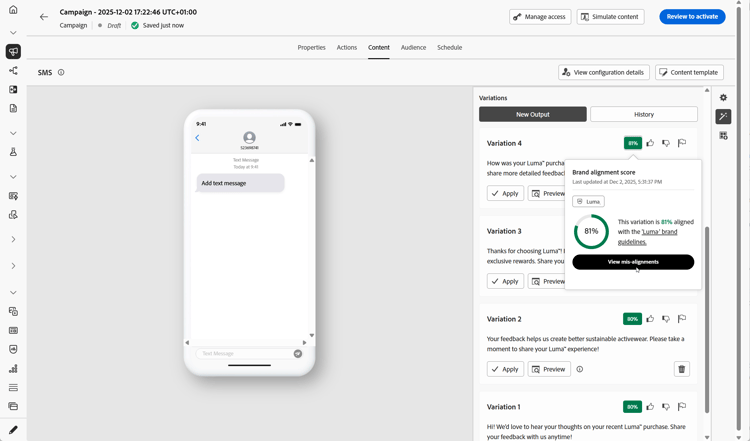
Haga clic en el icono de porcentaje para ver su puntuación de alineación de marca e identificar cualquier desalineación con su marca.
Más información sobre puntuación de alineación de marca.
-
Haga clic en Vista previa para ver una versión en pantalla completa de la variación seleccionada o haga clic en Aplicar para reemplazar el contenido actual.
-
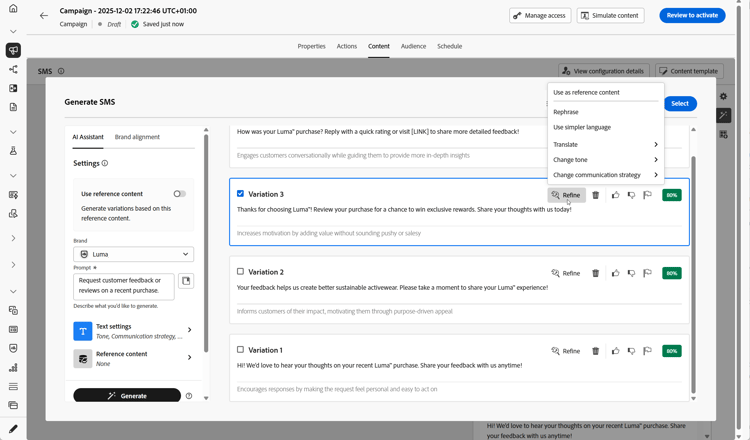
Vaya a la opción Refinar en la ventana de vista previa para obtener acceso a características de personalización adicionales:
-
Usar como contenido de referencia: la variante elegida servirá como contenido de referencia para generar otros resultados.
-
Reformular: vuelva a escribir el mensaje conservando su significado. Esta opción le ayuda a generar frases alternativas, mejorar el flujo o ajustar el estilo sin cambiar el mensaje principal.
-
Use un lenguaje más sencillo: Use IA para simplificar el lenguaje y garantizar la claridad y accesibilidad para una audiencia más amplia.
-
Traducir: Simplifique su idioma para garantizar la claridad y accesibilidad para una audiencia más amplia.
-
Cambiar tono: Ajuste el tono del mensaje para que coincida mejor con su estilo de comunicación, es decir, para que sea más amable, profesional, urgente o inspirador.
-
Cambiar estrategia de comunicación: modifique el enfoque de mensajería en función de sus objetivos, como crear urgencia o enfatizar atractivo interesante.
-
-
Abra la pestaña Alineación de marca para ver cómo se ajusta su contenido a las directrices de marca.
-
Haga clic en Seleccionar cuando encuentre el contenido apropiado.
-
Inserte campos de personalización para personalizar el contenido en función de los datos de perfiles. A continuación, utilice cualquiera de los métodos de simulación para controlar la renderización y comprobar la configuración de personalización: haga clic en Simular contenido para probar las variaciones de contenido con datos de entrada de muestra o generación automática de IA, o haga clic en Simular contenido y, a continuación, seleccione Simular contenido (perfiles de AEP) en el menú desplegable para previsualizarlo con perfiles de prueba. Más información
Una vez definido el contenido, la audiencia y la programación, estará listo para preparar la campaña móvil. Más información