En esta página: aprenda a acceder a Generar contenido en Adobe Journey Optimizer, configure los permisos necesarios y comprenda los mecanismos de protección para generar contenido de texto e imagen.
Generar contenido en Adobe Journey Optimizer, con tecnología de Microsoft Azure OpenAI y Adobe Firefly, aporta sugerencias proactivas de variación de contenido para textos e imágenes. Esta nueva funcionalidad proporciona una generación de textos e imágenes basada en indicaciones. La generación de imágenes se administra con Adobe Firefly.
Generar contenido admite la generación en varios idiomas, lo que le permite llegar a diversos públicos globales y hacer que interactúen. Generar contenido está disponible en los siguientes idiomas:
Ahora puede utilizar la IA para optimizar el impacto del mensaje experimentando con diferentes títulos e imágenes principales. Genere variantes y cree un experimento para compararlas. Con el Experimento de contenido de Journey Optimizer, puede definir varios tratamientos para los mensajes a fin de medir cuál ofrece el mejor rendimiento para su público destinatario. Puede elegir entre variar el contenido del envío o el asunto. El público del mensaje se asigna aleatoriamente a cada tratamiento para determinar cuál funciona mejor en términos de la métrica especificada. Obtenga más información sobre el Experimento de contenido en esta sección.
-
Antes de empezar a usar esta capacidad, lea los Mecanismos de seguridad y limitaciones relacionados.
-
Debe aceptar un acuerdo de usuario para poder utilizar Generar contenido en Adobe Journey Optimizer. Para obtener más información, contacte con su representante de Adobe.
Acceder a Generar contenido generative-access
Para acceder a Generar contenido de Adobe Journey Optimizer, los usuarios deben tener concedido el permiso Generar contenido. Más información
-
En el producto Permisos, vaya a la pestaña Funciones y seleccione la Función que desee.
-
Haga clic en Editar para modificar los permisos.
-
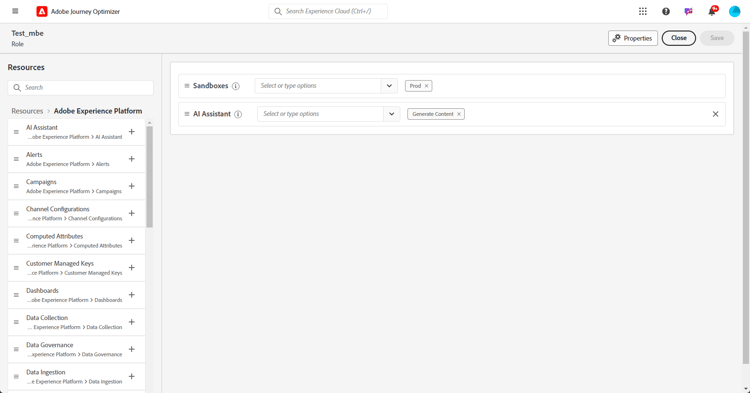
Añada el recurso Asistente de IA y, a continuación, seleccione Generar contenido en el menú desplegable.
-
Haga clic en Guardar para aplicar los cambios.
Los permisos de los usuarios que ya estén asignados a esta función se actualizarán automáticamente.
-
Para asignar esta función a nuevos usuarios, vaya a la pestaña Usuarios en el panel de control Funciones y haga clic en Añadir usuario.
-
Introduzca el nombre del usuario y su dirección de correo electrónico, o selecciónelo en la lista, y haga clic en Guardar.
-
Si el usuario no estaba ya creado, consulte esta documentación.
El usuario recibirá un correo electrónico con instrucciones para acceder a su instancia.
Mecanismos de protección y limitaciones generative-guardrails
A continuación se indican las directrices generales para utilizar Generar contenido de Adobe Journey Optimizer para la generación de correos electrónicos:
Canales admitidos
- Solo disponible para los canales de correo electrónico, push, web y móvil.
Calidad del contenido, indicaciones y comentarios
- La calidad del contenido generado depende en gran medida del objetivo de marketing o indicación que defina. Utilice indicaciones bien definidas para que el modelo GenAI las interprete con precisión.
- El contenido de GenAI podría no ser siempre preciso: comparta sus comentarios para que nuestros ingenieros puedan perfeccionar los modelos.
- Asegúrese de notificar cualquier salida problemática utilizando los iconos de pulgar hacia arriba, pulgar hacia abajo o bandera al seleccionar variantes.
Recursos de marca
- Cargue el recurso de marca para disponer de contenido preciso y acorde con el contenido de la marca. Si no, el contenido se basa en información pública. El contenido cargado puede estar en los siguientes formatos: archivos PDF, JPEG, PNG o ZIP (con formatos de archivo compatibles).
- El tamaño máximo del recurso de marca cargado es de 50 MB. Los archivos más grandes o muchas imágenes pueden funcionar, pero aumenta el tiempo de procesamiento.
- Puede cargar varios recursos de marca, pero solo puede utilizar uno para una generación específica.
Plantillas de correo electrónico e imágenes
- Utilice plantillas específicas de la marca o personalizadas para crear el contenido de sus correos electrónicos utilizando Generar contenido en Adobe Journey Optimizer. Se recomiendan plantillas de correo electrónico con un máximo de 8 a 10 imágenes.
Uso legal y transparencia
- El uso que haga de Generar contenido está sujeto a las directrices del usuario de IA generativa de Adobe Experience Cloud. Más información
- Como parte del compromiso de Adobe de fomentar la transparencia en el uso de herramientas de IA generativa en la creación de medios, Adobe aplicará Content Credentials cuando se descargue o exporte contenido o un proyecto que incluya un recurso generado por Firefly. Más información
Generar contenido para expresiones de personalización ai-assistant-personalization-editor-guardrails
Los siguientes mecanismos de protección se aplican a Generar contenido para expresiones de personalización en el Editor de personalización y en el Diseñador de correo electrónico.
- Oferta y Decisiones sobre experiencias: no admitidos.
- Favoritos: no admitido.
- Condiciones guardadas: no admitido.
- Fragmentos de contenido de Adobe Experience Manager: no admitido.
Funcionalidades de Generar contenido generative-features


Recursos adicionales
- Casos de uso de Generar contenido: aprenda, a través de casos de uso, cómo utilizar Generar contenido
- Tutoriales de Generar contenido: explore tutoriales de vídeo paso a paso sobre las funciones y las prácticas recomendadas de Generar contenido.