Auf dieser Seite: Erfahren Sie, wie Sie Systemwarnhinweise in Adobe Journey Optimizer aufrufen, abonnieren und verwalten können, um Journey- und Kampagnen-Lebenszyklusereignisse, Fehler bei benutzerdefinierten Aktionen, Profilprobleme und die E-Mail-Zustellbarkeit proaktiv zu überwachen.
Übersicht
Warnhinweise sind automatische Benachrichtigungen, mit denen Sie Probleme in Adobe Journey Optimizer überwachen und beheben können. Sie bieten Echtzeit-Erkennung potenzieller Probleme in Ihren Journey-, Kampagnen- und Kanalkonfigurationen, sodass Sie Korrekturmaßnahmen ergreifen können, bevor Kundenerlebnisse beeinträchtigt werden.
Adobe Journey Optimizer bietet zwei Arten von Warnhinweisen:
-
Validierungswarnhinweise auf der Arbeitsfläche: Verwenden Sie beim Erstellen von Journeys und Kampagnen die Schaltfläche Warnhinweise auf der Arbeitsfläche, um Konfigurationsfehler vor der Veröffentlichung zu identifizieren und zu beheben. Erfahren Sie, wie Sie die Fehlerbehebung bei Ihren Journeys durchführen und Ihre Kampagnen überprüfen können: Aktionskampagnen | Durch API ausgelöste Kampagnen | Orchestrierte Kampagnen.
-
System-Monitoring-Warnhinweise (auf dieser Seite beschrieben): Empfangen Sie proaktive Benachrichtigungen, wenn Betriebsschwellenwerte überschritten oder Probleme in Live-Journey- und Kanalkonfigurationen erkannt werden und wenn wichtige Kampagnen-Lebenszyklusereignisse auftreten (Aktivierung, Bereitstellung, Stopp und damit verbundene Fehler). Systemwarnungen überwachen Metriken wie Fehlerquoten, Profilverwerfen, anomalen Journey-Traffic und Probleme mit der E-Mail-Zustellbarkeit zusätzlich zu diesen Kampagnenereignissen.
Die wichtigsten Vorteile von Systemwarnmeldungen:
- Proaktive Problemerkennung vor der Beeinträchtigung des Kunden bzw. der Kundin
- Automatisierte Überwachung von Journey-Leistung und -Zustand
- Frühwarnung bei Problemen mit der E-Mail-Zustellbarkeit
- Weniger Zeit für die Identifizierung und Behebung betrieblicher Probleme
Funktionsweise von Systemwarnhinweisen
Warnhinweise werden per E-Mail und/oder In-App-Benachrichtigungen im Journey Optimizer-Benachrichtigungszentrum gesendet (Glockensymbol oben rechts). Konfigurieren Sie Ihre bevorzugten Versandkanäle in Ihren Adobe Experience Cloud-Voreinstellungen.

Journey Optimizer bietet sowohl einmalige Warnhinweise (Informationsereignisse wie "Journey veröffentlicht„) als auch sich wiederholende Warnhinweise (Überwachungsschwellen). Sich wiederholende Warnhinweise werten die Bedingung weiterhin aus und senden Benachrichtigungen, bis das Problem behoben ist.
Um zu verhindern, dass die Benachrichtigungsermüdung zu schwankenden Werten führt, werden Warnhinweise nach einer Stunde automatisch aufgelöst, selbst wenn die Bedingung weiterhin besteht. Dies verhindert kontinuierliche Benachrichtigungen, wenn Metriken um Schwellenwerte schwanken.
Lebenszyklus von Warnhinweisen:
- Auslösung: Der Warnhinweis wird ausgelöst, wenn seine spezifische Bedingung erfüllt ist (z. B. die Fehlerrate 20 % überschreitet)
- Benachrichtigung: Alle Abonnentinnen und Abonnenten erhalten Benachrichtigungen über ihre konfigurierten Kanäle
- Monitoring: Der Warnhinweis überwacht die Bedingung weiterhin in regelmäßigen Abständen
- Auflösung: Wenn die Bedingung aufgelöst wurde, erhalten die Abonnentinnen und Abonnenten die Benachrichtigung „Aufgelöst“
Systemwarnhinweise können über das Menü Warnhinweise unter "" werden. Adobe Experience Platform bietet mehrere vordefinierte Warnhinweisregeln, die Sie aktivieren können, einschließlich Adobe Journey Optimizer-spezifischer Journeys und Kanalkonfigurationen.
Voraussetzungen
Vor der Arbeit mit Warnhinweisen:
-
Berechtigungen: Sie benötigen bestimmte Berechtigungen zum Anzeigen und Verwalten von Warnhinweisen. Siehe Erforderliche Berechtigungen in Adobe Experience Platform.
-
Sandbox-Erkennung: Warnhinweisabonnements sind Sandbox-spezifisch. Wenn Sie Warnhinweise abonnieren, gelten diese nur für die aktuelle Sandbox. Wenn eine Sandbox zurückgesetzt wird, werden auch alle Warnhinweisabonnements zurückgesetzt.
-
Benachrichtigungseinstellungen: Konfigurieren Sie, wie Sie Warnhinweise (E-Mail und/oder In-App) in Ihren Adobe Experience Cloud-Voreinstellungen erhalten möchten.
Verfügbare Warnhinweise available-alerts
Journey Optimizer bietet vorkonfigurierte Warnhinweisregeln, die bestimmte Aspekte Ihrer Journeys, Kampagnen und Kanalkonfigurationen überwachen. Sie müssen diese Warnhinweise nicht erstellen. Sie sind standardmäßig verfügbar und können über ein Abonnement aktiviert werden.
So greifen Sie auf die Warnhinweisliste zu:
Navigieren Sie im linken Menü zu Administration > Warnhinweise. Auf der Registerkarte Durchsuchen werden alle für Journey Optimizer verfügbaren, vorkonfigurierten Warnhinweise angezeigt.
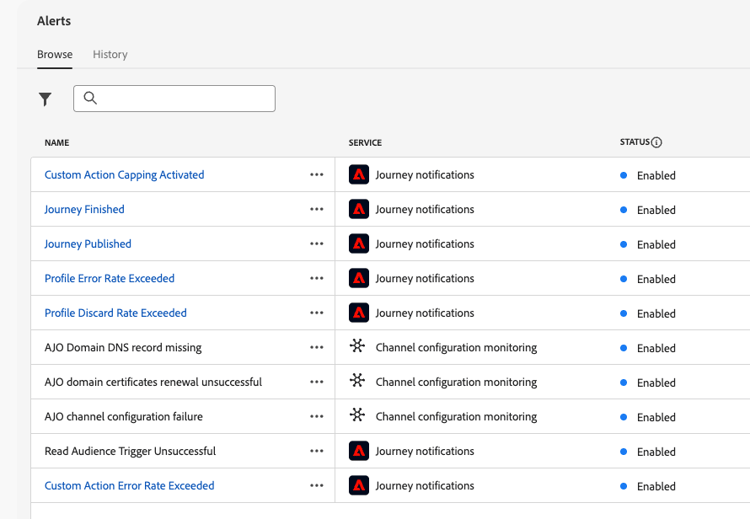
Auf den folgenden Registerkarten können Sie Warnhinweise zu Journeys, Kampagnen und Kanalkonfigurationen überprüfen. Wählen Sie einen Warnhinweisnamen auf einer Registerkarte aus, um die vollständige Beschreibung einzublenden.
Alle in der Benutzeroberfläche verfügbaren Journey-Benachrichtigungen sind auf dieser Registerkarte aufgeführt. Wählen Sie einen Warnhinweisnamen aus, um die vollständige Beschreibung und Anleitung einzublenden.
➡️ Weitere Informationen zum Versand von Warnhinweisen | Erfahren Sie, wie Sie Warnhinweis-Abonnements verwalten | Erfahren Sie, wie Sie Journey-Probleme überwachen und beheben können
| note caution |
|---|
| CAUTION |
| Adobe Journey Optimizer-spezifische Warnhinweise gelten nur für Live-Journeys. Warnhinweise werden für Journeys im Testmodus nicht ausgelöst. |
| accordion |
|---|
| Auslösen von „Zielgruppe lesen“ fehlgeschlagen |
|
Dieser Warnhinweis erscheint, wenn eine Aktivität Zielgruppe lesen 10 Minuten nach der festgelegten Ausführungszeit kein Profil bearbeitet hat. Dieser Fehler kann durch technische Probleme oder eine leere Zielgruppe verursacht werden. Wenn dieser Fehler auf technische Probleme zurückzuführen ist, sind je nach Problemtyp dennoch weitere Versuche möglich (wenn z. B. die Erstellung eines Exportauftrags fehlgeschlagen ist, erfolgt alle 10 Minuten, aber höchstens eine Stunde lang, ein erneuter Versuch). Warnhinweise zu Zielgruppe lesen gelten nur für wiederkehrende Journey. Aktivitäten vom Typ Zielgruppe lesen in Live-Journeys, für deren Ausführung Einmal oder So bald wie möglich festgelegt wurde, werden ignoriert. Warnhinweise zu Zielgruppe lesen werden entweder aufgelöst, wenn ein Profil den Knoten Zielgruppe lesen erreicht, oder nach einer Stunde. Der Name des I/O-Ereignis-Abonnements, das dem Warnhinweis Auslösen von „Zielgruppe lesen“ fehlgeschlagen entspricht, ist Verzögerungen und Fehler bei Journeys des Typs „Zielgruppe lesen“. Überprüfen Sie zur Fehlerbehebung von Warnhinweisen bei Zielgruppe lesen die Anzahl Ihrer Zielgruppen auf der Experience Platform-Oberfläche. |
| accordion |
|---|
| Rate beim Verwerfen des Profils überschritten |
|
Dieser Warnhinweis warnt Sie, wenn das Verhältnis zwischen verworfenen Profilen und eingetretenen Profilen in den letzten 5 Minuten den Schwellenwert überschritten hat. Der Standardschwellenwert ist auf 20 % festgelegt, Sie können jedoch einen benutzerdefinierten Schwellenwert definieren. Klicken Sie auf den Namen des Warnhinweises, um dessen Details und Konfiguration zu prüfen.
Es kann mehrere Gründe dafür geben, wieso ein Profil verworfen wird. Die Methode der Fehlerbehebung hängt vom Grund ab. Einige häufige Gründe sind unten aufgeführt:
➡️ Fehlerbehebung bei Journey-Problemen ➡️ Definieren eines benutzerdefinierten Schwellenwerts für Warnhinweise |
| accordion | |||
|---|---|---|---|
| Fehlerrate bei benutzerdefinierter Aktion überschritten | |||
|
Dieser Warnhinweis warnt Sie, wenn das Verhältnis von Fehlern bei benutzerdefinierten Aktionen zu erfolgreichen HTTP-Aufrufen in den letzten 5 Minuten den Schwellenwert überschritten hat. Der Standardschwellenwert ist auf 20 % festgelegt, Sie können jedoch einen benutzerdefinierten Schwellenwert definieren.
Klicken Sie auf den Namen des Warnhinweises, um dessen Details und Konfiguration zu prüfen. Fehler bei benutzerdefinierten Aktionen können aus verschiedenen Gründen auftreten. Es gibt folgende Möglichkeiten zur Behebung dieser Fehler:
➡️ Überprüfen des Live-Berichts der Journey ➡️ Konfigurieren benutzerdefinierter Aktionen ➡️ Definieren eines benutzerdefinierten Schwellenwerts für Warnhinweise |
| accordion |
|---|
| Fehlerrate bei Profil überschritten |
|
Dieser Warnhinweis warnt Sie, wenn das Verhältnis zwischen fehlerhaften Profilen und eingetretenen Profilen in den letzten 5 Minuten den Schwellenwert überschritten hat. Der Standardschwellenwert ist auf 20 % festgelegt, Sie können jedoch einen benutzerdefinierten Schwellenwert definieren. Klicken Sie auf den Namen des Warnhinweises, um dessen Details und Konfiguration zu prüfen. Um Profilfehler zu beheben, können Sie die Daten in Schrittereignissen abfragen und so erfahren, wo und warum das Profil während der Journey fehlgeschlagen ist. ➡️ Arbeiten mit Journey-Schrittereignissen ➡️ Überprüfen des Live-Berichts der Journey ➡️ Definieren eines benutzerdefinierten Schwellenwerts für Warnhinweise |
| accordion |
|---|
| Journey veröffentlicht |
|
Dieser Warnhinweis informiert Sie, wenn eine Journey von jemandem auf der Journey-Arbeitsfläche veröffentlicht wurde. Dies ist ein informativer Warnhinweis, mit dem Sie Journey-Lebenszyklusereignisse in Ihrem Unternehmen verfolgen können. Es gibt keine Auflösungskriterien, da es sich um eine einmalige Benachrichtigung handelt. |
| accordion |
|---|
| Journey abgeschlossen |
|
Dieser Warnhinweis informiert Sie, wenn eine Journey abgeschlossen wurde. Die Definition von „abgeschlossen“ hängt vom Journey-Typ ab: Dies ist ein informativer Warnhinweis, mit dem Sie den Abschluss der Journey verfolgen können. Es gibt keine Auflösungskriterien, da es sich um eine einmalige Benachrichtigung handelt. |
| accordion |
|---|
| Begrenzung benutzerdefinierter Aktionen ausgelöst |
|
Dieser Warnhinweis warnt Sie, wenn bei einer benutzerdefinierten Aktion eine Begrenzung ausgelöst wurde. Mit einer Begrenzung wird die Anzahl der an einen externen Endpunkt gesendeten Aufrufe begrenzt, um zu verhindern, dass der Endpunkt überlastet wird. Klicken Sie auf den Namen des Warnhinweises, um dessen Details und Konfiguration zu prüfen. Wenn eine Begrenzung ausgelöst wird, bedeutet dies, dass die maximale Anzahl von API-Aufrufen innerhalb des definierten Zeitraums erreicht wurde und weitere Aufrufe gedrosselt oder in die Warteschlange gestellt werden. Dieser Warnhinweis wird aufgelöst, wenn die Begrenzung nicht mehr aktiv ist oder wenn während des Auswertungszeitraums keine Profile die benutzerdefinierte Aktion erreichen. Beheben von Begrenzungsproblemen:
➡️ Konfigurieren einer Begrenzung für benutzerdefinierte Aktionen |
| accordion | |||
|---|---|---|---|
| Journey-Anomalie erkannt | |||
|
Dieser Warnhinweis warnt Sie, wenn der tägliche Traffic einer Live-Journey von der historischen Baseline abweicht oder unerwartet auf null sinkt. Für jede Journey werden drei Metriken unabhängig voneinander überwacht: Journey-Eintritte, Journey-Austritte und Ereignissendungen. Die Prüfung wird einmal täglich ausgeführt, wobei ein 30-tägiger Lookback pro Journey verwendet wird. Baseline: der erwartete Wert für jede Metrik kombiniert die Prognose von Customer Journey Analytics für diesen Tag mit einem gleitenden 7-Tage-Median der Journey-eigenen Istwerte. Fällt die Prognose unter 50 % des rollierenden Medians, wird stattdessen der rollierende Median verwendet, um zu vermeiden, dass eine Journey, die stetig gelaufen ist, unterschätzt wird. Die folgenden Gründe können einen Warnhinweis in Trigger setzen:
Beachten Sie, dass dieser Warnhinweis nur für Live-Journey des Typs Unitäres Ereignis, Zielgruppe lesen oder Zielgruppen-) gilt (nur wiederkehrende Zielgruppe lesen Journey) und erfordert, dass das Unternehmen oder die Sandbox Warnhinweise abonniert.
|
Systemwarnungen benachrichtigen Sie, wenn wichtige Lebenszyklus- oder Versandereignisse in durch Aktionen und API ausgelösten Kampagnen auftreten. Wählen Sie den Namen eines Warnhinweises unten aus, um seine Beschreibung anzuzeigen.
➡️ Erfahren Sie mehr über den Versand von | Erfahren Sie, wie Sie Warnhinweis-Abonnements verwalten | Erfahren Sie, wie Sie Kampagnenprobleme überwachen und beheben können
| accordion |
|---|
| Kampagne aktiviert |
|
Benachrichtigt Sie, wenn eine Kampagne erfolgreich aktiviert wurde (Veröffentlichung/Aktivierung abgeschlossen). ➡️ Prüfen und Aktivieren einer Aktionskampagne ➡️ Prüfen und Aktivieren einer durch API ausgelösten Kampagne |
| accordion |
|---|
| Kampagnenaktivierung fehlgeschlagen |
|
Benachrichtigt Sie, wenn die Aktivierung einer Kampagne fehlschlägt. Verwenden Sie diesen Warnhinweis, um Konfigurations- oder technische Probleme frühzeitig zu erkennen und die Kampagne zu wiederholen oder die Probleme zu beheben, bevor Kundinnen und Kunden betroffen sind. ➡️ Prüfen und Aktivieren einer Aktionskampagne ➡️ Prüfen und Aktivieren einer durch API ausgelösten Kampagne |
| accordion |
|---|
| Kampagne gestoppt |
|
Benachrichtigt Sie, wenn eine Kampagne erfolgreich gestoppt wurde (z. B. nach einem manuellen Stopp oder wenn die Ausführung gemäß Ihrem Workflow abgeschlossen wird). |
| accordion |
|---|
| Stoppen der Kampagne fehlgeschlagen |
|
Benachrichtigt Sie, wenn ein Stopp-Vorgang fehlschlägt. Untersuchen Sie den Kampagnenstatus und alle in der Benutzeroberfläche angezeigten Fehler und versuchen Sie es dann erneut. ➡️ Weitere Informationen zum Kampagnenstatus |
| accordion |
|---|
| Kampagnenbereitstellung gestartet |
|
Benachrichtigt Sie, wenn der Nachrichtenversand für eine Kampagne gestartet wurde (Ausführung ist in die Versandphase eingetreten). |
| accordion |
|---|
| Kampagnenbereitstellung abgeschlossen |
|
Benachrichtigt Sie, wenn der Nachrichtenversand für eine Kampagne erfolgreich abgeschlossen wurde. |
| accordion |
|---|
| Kampagnenbereitstellung fehlgeschlagen |
|
Benachrichtigt Sie, wenn der Nachrichtenversand für eine Kampagne fehlgeschlagen ist. Überprüfen Sie Kampagnenberichte, Ausführungsprotokolle und die Kanalkonfiguration zur Fehlerbehebung. ➡️ Prüfen des Kampagnenberichts (CJA) |
Systemwarnungen benachrichtigen Sie über wichtige Ereignisse in einer orchestrierten Kampagne. Wählen Sie den Namen eines Warnhinweises unten aus, um seine Beschreibung anzuzeigen.
➡️ Weitere Informationen zum Versand von | Erfahren Sie, wie Sie Warnhinweis-Abonnements verwalten | Erfahren Sie, wie Sie Probleme mit orchestrierten Kampagnen überwachen und beheben können
| accordion |
|---|
| Fehler bei orchestrierter Kampagne |
| Benachrichtigt, wenn eine orchestrierte Kampagne während der Ausführung einen Fehler verursacht. |
| accordion |
|---|
| Warnhinweis für Aktivität der orchestrierten Kampagne |
|
Benachrichtigt, wenn die Ausführung eine Warnhinweis-Aktivität in einer orchestrierten Kampagne erreicht. Die Benachrichtigung verwendet den statischen Titel und die Nachricht, die in der Aktivität konfiguriert sind. Die Position der Aktivität im Fluss und die Upstream-Orchestrierungslogik bestimmen, wann der Warnhinweis ausgelöst wird. Um einen Warnhinweis nur dann zu senden, wenn eine Bedingung erfüllt ist, platzieren Sie die Warnhinweisaktivität auf dem entsprechenden Zweig einer Test-Aktivität. |
| accordion |
|---|
| Bereitstellung der orchestrierten Kampagne gestartet |
| Benachrichtigt Sie, wenn ein Versand von einer orchestrierten Kampagne beginnt. |
| accordion |
|---|
| Bereitstellung der orchestrierten Kampagne fehlgeschlagen |
| Benachrichtigt, wenn ein Versand über eine orchestrierte Kampagne fehlschlägt. |
| accordion |
|---|
| Bereitstellung der orchestrierten Kampagne abgeschlossen |
| Benachrichtigt Sie, wenn ein Versand von einer orchestrierten Kampagne erfolgreich abgeschlossen wurde. |
| accordion |
|---|
| Start der orchestrierten Kampagne |
| Benachrichtigt Sie jedes Mal, wenn eine orchestrierte Kampagnenausführung beginnt. Bei wiederkehrenden orchestrierten Kampagnen gibt jeder wiederkehrende Trigger diesen Warnhinweis aus. Dieser Warnhinweis unterscheidet sich vom Veröffentlichungs-Warnhinweis: Eine geplante orchestrierte Kampagne kann veröffentlicht werden, ohne bereits gestartet zu sein. |
| accordion |
|---|
| Orchestrierte Kampagne gestoppt |
| Benachrichtigt Sie, wenn eine orchestrierte Kampagne gestoppt wird. |
| accordion |
|---|
| Veröffentlichung der orchestrierten Kampagne |
| Benachrichtigt Sie, wenn eine koordinierte Kampagne veröffentlicht wird. |
| accordion |
|---|
| Orchestrierte Kampagne abgeschlossen |
| Benachrichtigt Sie, wenn eine orchestrierte Kampagne abgeschlossen wird, nachdem alle Wiederholungen abgeschlossen sind. |
In der Benutzeroberfläche verfügbare Warnhinweise zum Monitoring der Kanalkonfiguration sind in dieser Registerkarte aufgeführt. Wählen Sie einen Warnhinweisnamen aus, um die Korrekturmaßnahmen und Notizen einzublenden.
➡️ Erfahren Sie mehr über den Versand von Warnhinweisen | Erfahren Sie, wie Sie Warnhinweis-Abonnements verwalten | Erfahren Sie, wie Sie Probleme mit der Kanalkonfiguration überwachen und beheben können
| accordion | ||||||
|---|---|---|---|---|---|---|
| DNS-Eintrag für AJO-Domain fehlt | ||||||
|
Dieser Warnhinweis benachrichtigt Sie, wenn kritische DNS-Einträge (NS oder CNAME), die für eine ordnungsgemäße Zustellbarkeitskonfiguration erforderlich sind, fehlen oder falsch konfiguriert sind. Ohne diese Einträge kann die E-Mail-Zustellbarkeit beeinträchtigt sein.
Der Warnhinweis DNS-Eintrag für AJO-Domain fehlt wird ausgelöst, wenn das System erkennt, dass die erforderlichen NS- oder CNAME-Einträge fehlen oder nicht den Konfigurationsstandards entsprechen.
Wenn das Problem trotz der Änderungen weiterhin besteht, wird derselbe Warnhinweis am nächsten Tag erneut ausgelöst. |
| accordion | |||||||||
|---|---|---|---|---|---|---|---|---|---|
| Fehler bei der AJO-Kanalkonfiguration | |||||||||
Dieser Warnhinweis wird ausgelöst, wenn das System-Audit Konfigurationsprobleme beim E-Mail-Kanal erkennt. Zu den Problemen können falsch konfigurierte Kanaleinstellungen, eine ungültige DNS-Konfiguration, ein Problem mit der Unterdrückungsliste, IP-Inkonsistenzen oder andere Fehler gehören, die sich auf den E-Mail-Versand auswirken. Wenn Sie einen solchen Warnhinweis erhalten, sind die Lösungsschritte unten aufgeführt.
Wenn das Problem trotz der Änderung weiterhin besteht, wird derselbe Warnhinweis am nächsten Tag erneut ausgelöst. Beachten Sie beim Beheben von E-Mail-Konfigurationsproblemen die unten aufgeführten Best Practices:
|
| accordion | ||||||
|---|---|---|---|---|---|---|
| Fehlgeschlagene Verlängerung von AJO-Domain-Zertifikaten | ||||||
Dieser Warnhinweis benachrichtigt Sie, wenn ein Zertifikat für eine Ressourcen- oder Tracking-Domain auf einer benutzerdefinierten Delegierungs-Subdomain innerhalb von 30 Tagen abläuft oder bereits abgelaufen ist. Ohne gültige Zertifikate können die E-Mail-Zustellbarkeit und das Linktracking beeinträchtigt werden.
Wenn dieser Warnhinweis ausgelöst wird, führen Sie die folgenden Schritte aus, um das Problem zu untersuchen und zu beheben.
|
Abonnieren von Warnhinweisen subscribe-alerts
Warnhinweisabonnements legen fest, welche Benutzenden Benachrichtigungen erhalten, wenn bestimmte Bedingungen erfüllt sind (z. B. wenn Schwellenwerte für Fehlerraten überschritten oder Konfigurationsprobleme erkannt werden). Nur Abonnentinnen und Abonnenten erhalten Benachrichtigungen für die ausgewählten Warnhinweise.
Sie haben verschiedene Möglichkeiten, Warnhinweise zu abonnieren:
- Globales (Sandbox-)Abonnement: Erhalten Sie Benachrichtigungen für alle übereinstimmenden Journeys oder Kampagnen in der aktuellen Sandbox. Verwenden Sie dies, wenn Sie eine breite Abdeckung wünschen.
- Journey-spezifisches Abonnement: Beschränken Sie bei unterstützten Journey-Warnhinweisen die Benachrichtigungen aus dem Journey-Inventar auf jeweils eine Journey.
- Kampagnenspezifisches Abonnement: Für unterstützte Kampagnen-Lebenszyklus-Warnhinweise können Sie die Benachrichtigungen dem Kampagneninventar auf eine Kampagne beschränken.
Mit globalen Abonnements können Sie Warnhinweise für alle Journeys und Kampagnen in der aktuellen Sandbox empfangen.
So abonnieren Sie Warnhinweise:
-
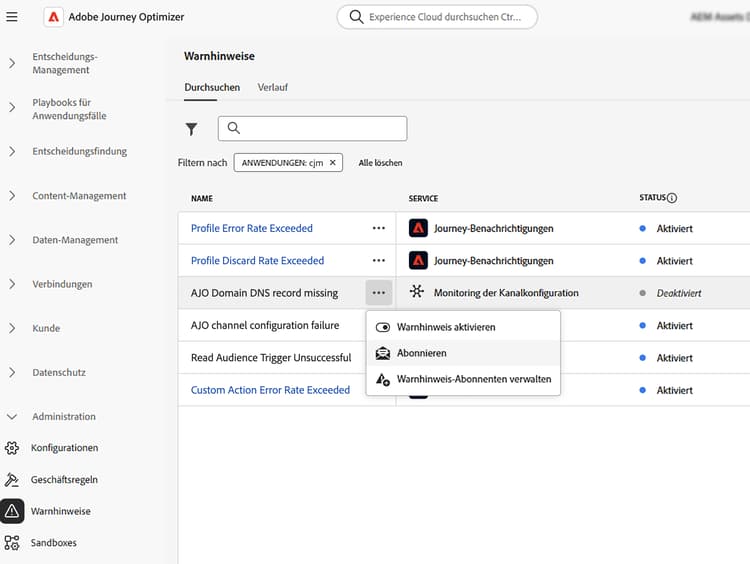
Navigieren Sie im linken Menü zu Administration > Warnhinweise.
-
Suchen Sie auf der Registerkarte Durchsuchen den Warnhinweis, den Sie überwachen möchten.
-
Klicken Sie für den gewünschten Warnhinweis auf Abonnieren.
So melden Sie sich ab:
Klicken Sie neben dem Warnhinweis auf Abmelden.
| note important |
|---|
| IMPORTANT |
| Warnhinweisabonnements sind Sandbox-spezifisch. Sie müssen Warnhinweise separat in jeder Sandbox abonnieren, in der Sie Benachrichtigungen erhalten möchten. |
Alternative Abonnementmethode:
Sie können Warnhinweise auch über E/A-Ereignisbenachrichtigungen abonnieren, um sie in externe Systeme zu integrieren. Die Abonnementnamen der Journey-E/A-Warnhinweise sind auf der Registerkarte Journey-Warnhinweise unter Verfügbare Warnhinweise aufgeführt. Warnhinweise zum Kampagnenlebenszyklus folgen demselben Platform-Abonnementmodell. Informationen zur programmgesteuerten Integration finden Sie in dieser Dokumentation.
Journey-spezifische Abonnements ermöglichen es Ihnen, einzelne Journeys mit hoher Priorität zu überwachen, ohne Warnhinweise für alle Journeys in Ihrer Organisation zu erhalten.
So abonnieren Sie Warnhinweise für eine bestimmte Journey:
-
Navigieren Sie zum Journey-Inventar.
-
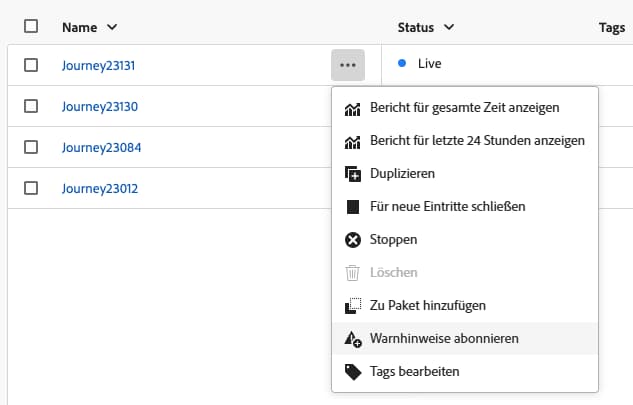
Klicken Sie auf das Menü ⋯ (weitere Aktionen) für die Journey, die Sie überwachen möchten.
-
Wählen Sie Warnhinweise abonnieren aus.
-
Wählen Sie aus den verfügbaren Optionen die Warnhinweise aus, die Sie aktivieren möchten:
-
Klicken Sie auf Speichern, um das Abonnement zu bestätigen.
So melden Sie sich ab:
Öffnen Sie dasselbe Dialogfeld, heben Sie die Auswahl der abonnierten Warnhinweise auf und klicken Sie auf Speichern.
| note |
|---|
| NOTE |
| Der Warnhinweis Auslösen von „Zielgruppe lesen“ fehlgeschlagen ist nur über ein globales Abonnement verfügbar, nicht über Journey-spezifische Abonnements. |
Kampagnenspezifische Abonnements gelten für die Kampagnenlebenszyklus-Warnhinweise. Damit können Sie einzelne Kampagnen mit hoher Priorität überwachen, ohne für jede Kampagne in der Sandbox denselben Warnhinweis zu erhalten.
So abonnieren Sie Kampagnen-Lebenszyklus-Warnhinweise für eine bestimmte Kampagne:
-
Gehen Sie zum Kampagnen-Inventar und öffnen Sie die Registerkarte für Ihren Kampagnentyp (Aktion oder API ausgelöst).
-
Klicken Sie auf das ⋯-Menü (weitere Aktionen) für die Kampagne, die Sie überwachen möchten.
-
Wählen Sie Warnhinweise abonnieren aus.
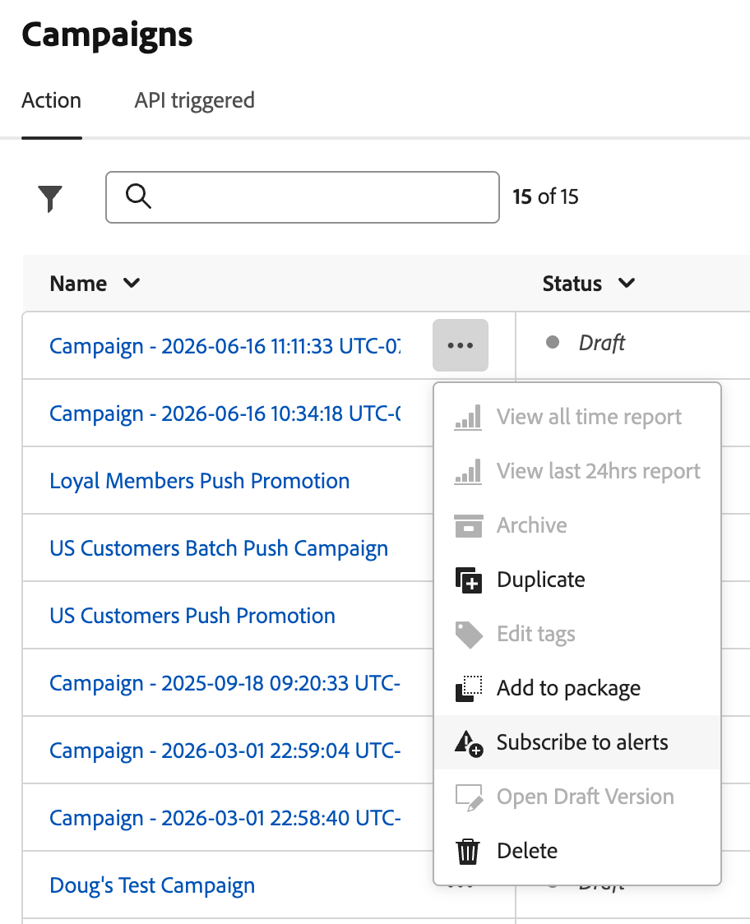
-
Wählen Sie den/die gewünschten Kampagnen-Lebenszyklus-Warnhinweis(e) aus den verfügbaren Optionen aus (siehe Kampagnen-Warnhinweise).
-
Klicken Sie auf Speichern, um das Abonnement zu bestätigen.
So melden Sie sich ab:
Öffnen Sie dasselbe Dialogfeld, heben Sie die Auswahl der abonnierten Warnhinweise auf und klicken Sie auf Speichern.
Verwalten von Warnhinweisen manage-alerts
Bearbeiten eines Warnhinweises
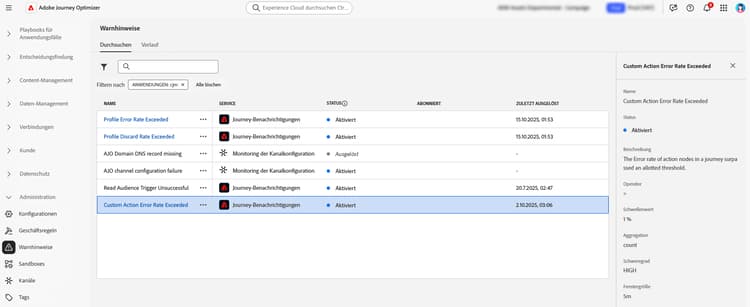
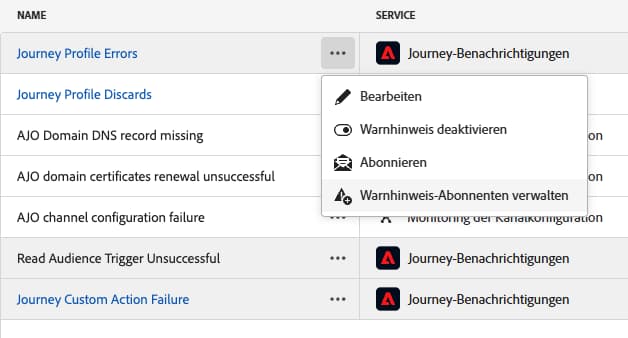
Sie können die Details eines Warnhinweises prüfen, indem Sie auf dessen Zeile klicken. Im linken Panel werden der Name, der Status und die Benachrichtigungskanäle angezeigt.
Verwenden Sie die Schaltfläche Weitere Aktionen zum Bearbeiten von Journey-Warnhinweisen. Anschließend können Sie einen benutzerdefinierten Schwellenwert für diese Warnhinweise definieren.
Definieren eines benutzerdefinierten Schwellenwerts custom-threshold
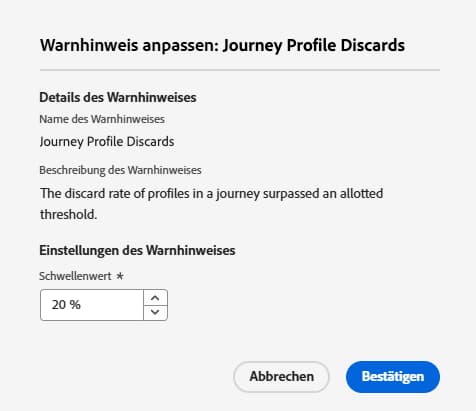
Sie können Schwellenwerte für die Journey-Warnhinweise festlegen. Der Schwellenwert für die obigen Warnhinweise liegt standardmäßig bei 20 %.
Ändern des Schwellenwerts:
- Navigieren Sie zum Bildschirm Warnhinweise.
- Klicken Sie auf die Schaltfläche Weitere Aktionen des zu aktualisierenden Warnhinweises.
- Geben Sie den neuen Schwellenwert ein und bestätigen Sie. Der neue Schwellenwert gilt für alle Journeys.
Deaktivieren eines Warnhinweises
Standardmäßig sind alle Warnhinweise aktiviert. Um einen Warnhinweis zu deaktivieren, wählen Sie die Option Warnhinweis deaktivieren: Alle Abonnierenden dieses Warnhinweises erhalten die entsprechenden Benachrichtigungen dann nicht mehr.
Status von Warnhinweisen
Die möglichen Status von Warnhinweisen sind unten aufgeführt:
- Aktiviert – Der Warnhinweis ist aktiviert, und es wird derzeit auf die Auslösebedingung überwacht.
- Deaktiviert – Der Warnhinweis ist deaktiviert, und es wird derzeit nicht auf die Auslösebedingung überwacht. Sie erhalten keine Benachrichtigungen für diesen Warnhinweis.
- Ausgelöst – Die Auslösebedingung für den Warnhinweis ist derzeit erfüllt.
Anzeigen und Aktualisieren von Abonnierenden manage-subscribers
Wählen Sie Warnhinweis-Abonnierende verwalten aus, um die Liste der Benutzenden anzuzeigen, die den Warnhinweis abonniert haben.
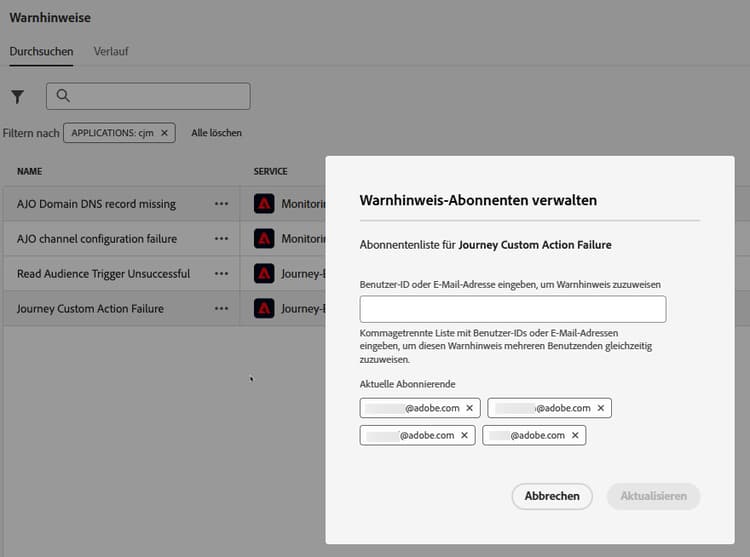
Um weitere Abonnierende hinzuzufügen, geben Sie ihre E-Mail-Adressen durch Kommata getrennt ein und wählen Sie Aktualisieren aus.
Um Abonnierende zu entfernen, löschen Sie ihre E-Mail-Adressen aus den aktuellen Abonnierenden und wählen Sie Aktualisieren aus.
Verwandte Themen additional-resources-alerts
Journey- und Kampagnenverwaltung:
- Fehlerbehebung bei Journeys – Identifizieren und Beheben häufiger Probleme im Zusammenhang mit Journeys
- Testen und Veröffentlichen von Journeys – Validierung der Journey-Konfiguration vor der Veröffentlichung
- Überprüfen und Aktivieren von Aktionskampagnen – Validierung vor der Veröffentlichung für geplante und einmalige Kampagnen
- Überprüfen und Aktivieren von durch API ausgelöste Kampagnen – Validierung für durch API ausgelöste Kampagnen
- Überwachen orchestrierter Kampagnen – Verfolgen und Verwalten der Ausführung orchestrierter Kampagnen
Warnhinweis-Framework:
- Überblick über Adobe Experience Platform-Warnhinweise – Grundlagen zum Warnhinweis-Framework
- Verwalten von Warnhinweisen auf der Benutzeroberfläche – Anzeigen, Abonnieren und Verwalten von Warnhinweisen
- Abonnieren von Warnhinweisen für E/A-Ereignisse – Erweiterte Integrationsoptionen
- Regeln für Standardwarnhinweise – Vollständige Liste der verfügbaren Plattformwarnhinweise