Auf dieser Seite: Bereiten Sie Ihren Journey für die Live-Schaltung vor: validieren Sie seine Konfiguration, testen Sie sein Verhalten und veröffentlichen Sie ihn. Erfahren Sie, was nach der Veröffentlichung passiert und wie Sie Journey-Versionen verwalten.
Beim Veröffentlichen wird eine Journey aktiviert: Sie nimmt den Live-Status an, wird für neue Profile verfügbar und wechselt in den schreibgeschützten Modus. Es ist nicht möglich, eine Journey zu veröffentlichen, die Fehler enthält.
Wenn Sie mit der Konfiguration Ihres Journey fertig sind, führen Sie die folgenden Schritte aus, bevor Sie live gehen:
- Journey validieren mit der Schaltfläche Validieren. Wenn die Validierung fehlschlägt, beheben Sie die Fehler und überprüfen Sie sie erneut, bevor Sie fortfahren.
- Testen Sie die mithilfe der Simulation, des Testmodus oder eines Probelaufs, je nachdem, was Sie überprüfen müssen.
- Veröffentlichen Sie die Journey wenn der Test abgeschlossen ist und die Journey eine aktuelle, bestanden Validierung aufweist.
➡️ Funktion im Video kennenlernen
Schritt 1: Journey validieren validate
Mit Schaltfläche "" im Journey-Header werden Konfigurationsprüfungen auf Ihrem Journey ausgeführt, einschließlich aller Nachrichten. Führen Sie es aus, wenn Sie bereit sind, zu veröffentlichen, zu testen, zu simulieren, einen Probelauf auszuführen oder eine Genehmigung anzufordern. Alle Fehler und Warnungen werden im Bedienfeld Warnhinweise angezeigt. Grundlegende Prüfungen für Journey-Aktivitäten werden beim Build automatisch ausgeführt. Die Validierung simuliert weder das Journey noch ersetzt sie Tests.
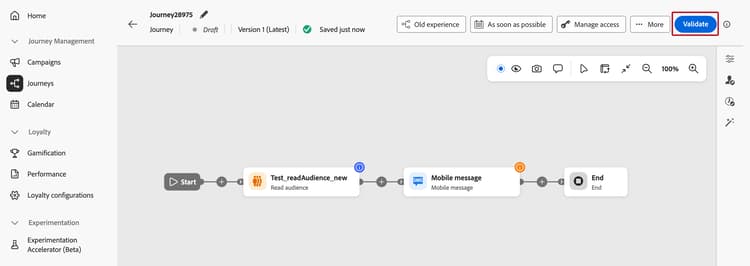
Die Validierung ist für Journey im Status Entwurf verfügbar. Sie ist nicht im Test-, Probelauf- oder Simulationsmodus verfügbar oder während die Journey zur Genehmigung gesperrt ist.
Über den neuen Validierungsfluss
Nachrichtenkonfigurationsprüfungen, die zuvor automatisch während der automatischen Speicherung ausgeführt wurden, werden jetzt ausgeführt, wenn Sie auf "". Die Prüfungen selbst haben sich nicht geändert: Fehler und Warnungen werden weiterhin im Bedienfeld „Warnhinweise“ angezeigt.
- Kleinere Journey: On-Demand-Nachrichtenprüfungen helfen, die Arbeitsfläche reaktionsschnell zu halten und Kapazitäten für schnellere, konsistentere grundlegende Aktivitätsprüfungen freizugeben.
- Größere Journey: Der Vorteil wächst, wenn Sie Aktivitäten und Nachrichten hinzufügen und Sie entscheiden, wann Nachrichtenprüfungen ausgeführt werden sollen, anstatt eine Bearbeitung zu unterbrechen.
Gehen Sie wie folgt vor, um Ihren Journey zu validieren:
- Klicken Sie der Kopfzeile Journey auf „Validieren“, bevor Sie testen, veröffentlichen oder eine Genehmigung anfordern. Solange die Journey nicht über eine aktuelle, bestanden Validierung verfügt, ersetzt Validieren "Veröffentlichen.
- Warten Sie, bis die Validierung abgeschlossen ist. Die Journey ist während der Prüfungen vorübergehend gesperrt. Sie können die Bearbeitung fortsetzen, wenn sie abgeschlossen sind.
- Überprüfen Sie die Fehler und Warnungen im Bereich „Warnhinweise“.
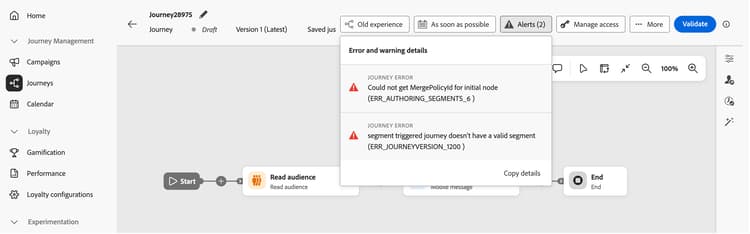
- Fehler müssen behoben werden, bevor Sie die Journey veröffentlichen oder testen.
- Warnungen geben Informationen zu potenziellen Problemen an und verhindern Folgendes nicht
Tests, Simulation oder Probeläufe.
Wenn Sie die Journey nach der Validierung bearbeiten, sind die Ergebnisse nicht mehr aktuell. Klicken Sie Validieren erneut, bevor Sie eine kritische Aktion durchführen, damit die Ergebnisse die aktuelle Journey widerspiegeln.
Fahren Sie nach erfolgreicher Validierung mit dem Testen fort. Wenn dies fehlschlägt, Sie die Fehler und klicken Sie erneut Validieren. Die Validierung wird nach Behebung eines Fehlers nicht automatisch erneut ausgeführt.
Schritt 2: Journey testen choose-validation-method
Nachdem die Validierung erfolgreich abgeschlossen wurde, wählen Sie die Testmethode aus, die dem entspricht, was Sie überprüfen müssen. Mit diesen Methoden können Sie das Journey-Verhalten mithilfe verschiedener Datentypen überprüfen. Sie sind von den Konfigurationsprüfungen getrennt, die von "" durchgeführt.
Der Probelauf sendet keine echte Kommunikation und aktualisiert keine Live-Profildaten. Simulation und Testmodus senden tatsächliche Nachrichten: Die Simulation sendet an die Ausführungsadressen, die für die simulierten Benutzenden definiert sind, der Testmodus an die echten Posteingänge von Profilen, die Sie explizit als Testprofile gekennzeichnet haben.
Einen vollständigen Vergleich dieser drei Methoden finden Sie unter Auswählen einer Validierungsmethode.
Beheben von Problemen, die beim Testen vor der Veröffentlichung festgestellt wurden. Wenn Sie die Journey wechseln, führen Sie Validieren erneut aus und wiederholen Sie die entsprechenden Tests.
Schritt 3: Veröffentlichen des Journey journey-publication
Vor der Veröffentlichung before-you-publish
Stellen Sie vor dem Veröffentlichen sicher, dass Ihre Journey die folgenden Voraussetzungen erfüllt:
- Aktuelle, bestandene Validierung - Die Validierungsergebnisse spiegeln die neuesten Änderungen wider, und alle Blockierungsfehler wurden behoben.
- Testen abgeschlossen - Sie haben die Journey mit den entsprechenden Testmethoden“ überprüft alle gefundenen Probleme behoben.
- Veröffentlichungsberechtigung: Für die Veröffentlichung ist die Berechtigung Publish journeys auf hoher Ebene erforderlich. Weitere Informationen zum Verwalten der Zugriffsrechte.
- Payload innerhalb des Limits: Die Journey-Payload muss innerhalb des konfigurierten Limits (standardmäßig 4 MB) liegen. Siehe Validieren der Journey-Payload-Größe.
- Einhaltung von Genehmigungsrichtlinien: Wenn Ihre Journey einer Genehmigungsrichtlinie unterliegt, wird sie bei Veröffentlichung zur Genehmigung eingereicht, anstatt sie sofort zu veröffentlichen. Sobald eine genehmigende Person zustimmt, wird die Journey automatisch veröffentlicht. Ein separater, nachträglich ausgeführter Veröffentlichungsschritt ist nicht erforderlich. Weitere Informationen.
Veröffentlichen der Journey publish-steps
Nach Abschluss der Validierung und Tests:
-
Wenn die Validierung aktuell ist, die Tests abgeschlossen sind und die Journey die oben genannten erfüllt klicken Sie im Journey-Header Veröffentlichen.
note NOTE Wenn für Ihre Journey eine Genehmigungsrichtlinie gilt, wird die Journey durch Klicken auf Veröffentlichen zur Genehmigung weitergeleitet, anstatt sie sofort zu veröffentlichen. Sobald eine genehmigende Person zustimmt, wird die Journey automatisch veröffentlicht. Sie müssen sie nicht erneut veröffentlichen. Weitere Informationen 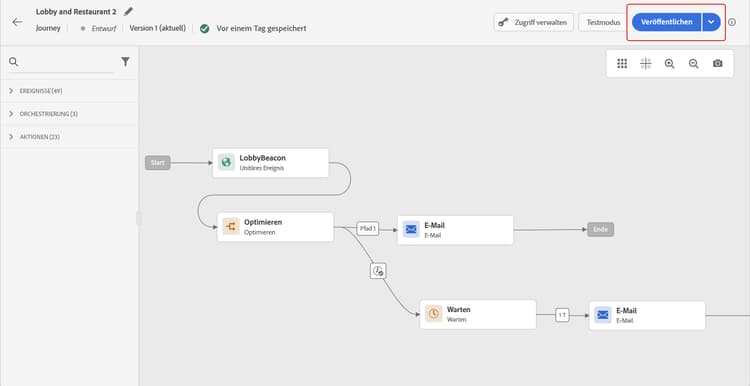
Nachdem die Journey veröffentlicht wurde, ist sie schreibgeschützt. Im schreibgeschützten Modus können Sie nur die Labels und Beschreibungen der Aktivitäten, den Namen der Journey und die Beschreibung der Journey ändern. Wenn Sie zusätzliche Änderungen an einer veröffentlichten Journey vornehmen müssen, erstellen Sie eine neue Version Ihrer Journey.
Journey-Status journey-statuses
Nach der Veröffentlichung durchläuft eine Journey mehrere Status:
- Live: Die Journey ist veröffentlicht und Profile können eintreten.
- Geschlossen: Eine frühere Version, die automatisch beendet wurde, als eine neue Version veröffentlicht wurde. Ein Eintritt ist nicht möglich.
- Beendet: Die Journey wurde gemäß den Endkriterien abgeschlossen. Eine genaue Beschreibung, wann eine Journey als beendet betrachtet wird, finden Sie unter Beenden von Journeys.
Stoppen einer Journey stop-journey
Wenn Sie eine Journey stoppen, wird sie dauerhaft gestoppt. Alle Personen, die die Journey durchlaufen, werden dauerhaft gestoppt und die Journey lässt keine neuen Eintritte mehr zu. Wenn Sie die Journey erneut ausführen müssen, duplizieren Sie sie und veröffentlichen Sie die neue Journey. Weitere Informationen zum Beenden von Journeys finden Sie unter Beenden von Journeys.
Anforderungen an die erneute Veröffentlichung republishing
In einigen Fällen müssen Sie eine Journey erneut veröffentlichen, damit Änderungen oder Assets wirksam bleiben:
-
Wenn Änderungen an einer Angebotsentscheidung vorgenommen werden, die in einer Journey-Nachricht verwendet wird, müssen Sie die Veröffentlichung der Journey aufheben und sie dann erneut veröffentlichen. Dadurch wird sichergestellt, dass die Änderungen in die Journey-Nachricht integriert werden und die Nachricht den neuesten Aktualisierungen entspricht.
-
Assets/Bilder sind in bereitgestellten Inhalten für bis zu 2 Jahre (730 Tage) ab ihrer ersten Veröffentlichung in einem Fragment/einer Inline-Nachricht verfügbar. Nach Ablauf dieses Zeitraums (nach 730 Tagen) ist eine erneute Veröffentlichung erforderlich, um sie für weitere 2 Jahre verfügbar zu machen. Eine erneute Veröffentlichung innerhalb von 730 Tagen nach der ersten Veröffentlichung verlängert den Ablauf der Assets/Bilder nicht um weitere 730 Tage.
Journey-Versionen journey-versions
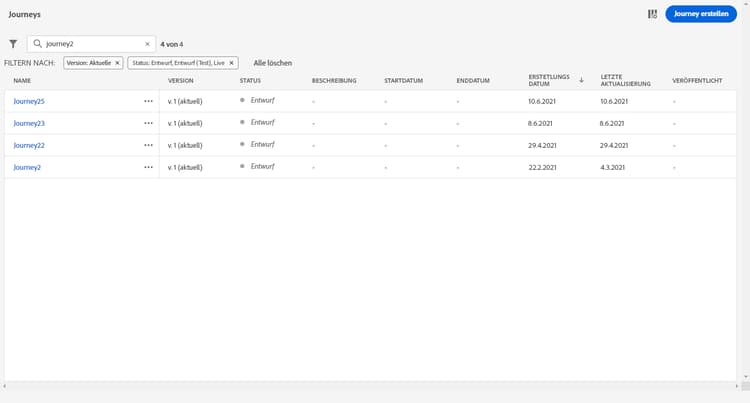
In der Liste der Journeys werden alle Journey-Versionen mit der Versionsnummer angezeigt. Wenn Sie nach einer Journey suchen, werden beim ersten Öffnen der Anwendung die neuesten Versionen oben in der Liste angezeigt. Anschließend können Sie die gewünschte Sortierung definieren und die Anwendung behält sie als Benutzerpräferenz bei. Die Version der Journey wird auch oben auf der Journey-Bearbeitungsoberfläche über der Arbeitsfläche angezeigt.
Sie können auch KI in Coworker verwenden, um Journey-Versionen zu vergleichen. Weitere Informationen finden Sie unter Journey-Versionsvergleiche.
Erstellen einer neuen Version einer Journey journey-create-new-version
Wenn Sie eine Live-Journey ändern müssen, erstellen Sie eine neue Version Ihrer Journey. Gehen Sie wie folgt vor, um eine neue Version einer vorhandenen Journey zu erstellen:
-
Öffnen Sie die neueste Version Ihrer Live-Journey, klicken Sie auf Neue Version erstellen und bestätigen Sie.
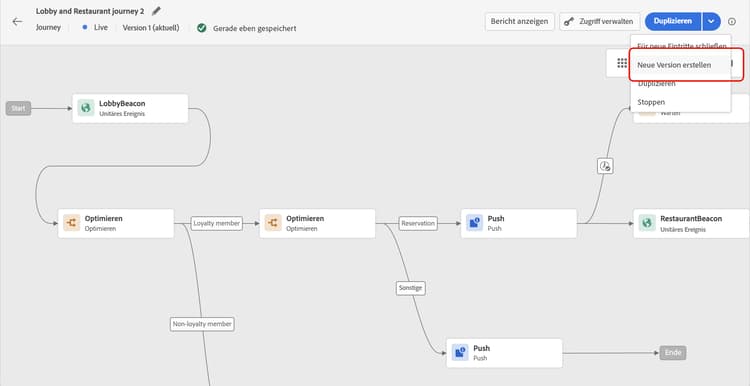
note NOTE Sie können eine neue Version nur über die letzte Version einer Journey erstellen. -
Nehmen Sie Ihre Änderungen vor validieren testen Sie neue Version bevor Sie sie veröffentlichen.
Ab dem Zeitpunkt der Veröffentlichung der Journey treten Personen in die neueste Version der Journey ein. Personen, die bereits in einer früheren Version eingetreten sind, bleiben bis zum Ende der Journey darin. Bei einem späteren erneuten Eintritt in dieselbe Journey treten sie in die neueste Version ein.
Journey-Versionen können einzeln angehalten werden. Alle Versionen einer Journey haben denselben Namen.
Wenn Sie eine neue Version einer Journey veröffentlichen, endet die vorherige Version automatisch und wechselt in den Status Geschlossen. Es kann kein Eintritt in die Journey stattfinden. Selbst wenn Sie die aktuelle Version stoppen, bleibt die vorherige Version geschlossen.
Häufig gestellte Fragen faq
Warum kann ich meine Journey nicht veröffentlichen?
Der häufigste Grund ist, dass die Journey Validierungsfehler enthält. Sie können keine Journey mit Fehlern veröffentlichen. Zu den anderen Blockern gehören das Überschreiten Payload-) oder Sandbox-Zielgruppen-Qualifizierungslimit, das Fehlen der Publish journeys-Berechtigung oder eine ausstehende Genehmigung. Siehe Vor der Veröffentlichung und Beheben von Aktivitätsfehlern.
Kann ich eine Journey nach der Veröffentlichung bearbeiten?
Eine veröffentlichte Journey ist schreibgeschützt. Sie können nur die Labels und Beschreibungen der Aktivitäten, den Namen der Journey und die Beschreibung der Journey ändern. Für jede andere Änderung müssen Sie eine neue Version der Journey erstellen.
Was passiert mit Profilen, die sich bereits in der Journey befinden, wenn ich eine neue Version veröffentliche?
Neue Profile werden in die neueste Version überführt. Profile, die bereits in einer früheren Version vorhanden sind, bleiben dort, bis sie abgeschlossen sind. Wenn sie später erneut eintreten, wechseln sie in die neueste Version. Die vorherige Version wechselt automatisch zu Geschlossen und akzeptiert keine neuen Eintritte. Siehe Journey-Versionen.
Wie führe ich eine gestoppte Journey erneut aus?
Das Stoppen einer Journey ist dauerhaft. Um die Journey erneut auszuführen, duplizieren Sie sie und veröffentlichen Sie die neue Journey. Siehe Stoppen einer Journey.
Muss ich nach dem Ändern einer Angebotsentscheidung oder dem Aktualisieren von Assets erneut veröffentlichen?
Ja. Wenn Sie eine in einer Journey-Nachricht verwendete Angebotsentscheidung ändern, heben Sie die Veröffentlichung der Journey auf und veröffentlichen Sie sie erneut, damit die Änderung angewendet wird. Assets und Bilder laufen 730 Tage nach der ersten Veröffentlichung ab. Veröffentlichen Sie nach diesem Zeitraum erneut, um sie verfügbar zu halten. Siehe Anforderungen an die erneute Veröffentlichung.
Kann ich eine Journey veröffentlichen, die eine Genehmigung erfordert?
Wenn für Ihre Journey eine Genehmigungsrichtlinie gilt, wird sie durch Klicken auf Veröffentlichen zur Genehmigung weitergeleitet, anstatt sie sofort zu veröffentlichen. Die Journey wird automatisch veröffentlicht, sobald eine genehmigende Person zustimmt. Ein separater, nachträglich ausgeführter Veröffentlichungsschritt ist nicht erforderlich. Weitere Informationen zu Genehmigungen.
Verwandte Themen related-topics
- Testen einer Journey: Validieren Sie Ihre Journey vor der Veröffentlichung mit Testprofilen
- Journey-Simulation: Validieren Sie Ihre Journey vor der Veröffentlichung mit simulierten Benutzenden
- Journey-Probelauf: Testen Sie mit echten Produktionsdaten, ohne Profile zu kontaktieren
- Fehlerbehebung: Beheben von Aktivitäts- und Veröffentlichungsfehlern
- Journey-Validierungsfehler - Suchen Sie die Ursache und beheben Sie jeden Validierungsfehler-Code
- Beenden von Journeys: Erfahren Sie mehr über den Abschluss und die Status von Journeys
- Verwalten des Profileintritts: Konfigurieren Sie, wie Profile in Journeys eintreten und neu eintreten
- Leitlinien und Einschränkungen für Journeys: Lernen Sie Leitlinien für Veröffentlichungen und Versionierungen kennen
Anleitungsvideo video
In diesem Video erfahren Sie, wie Sie eine Journey veröffentlichen:
This section contains structured knowledge intended to support interpretation, retrieval, and question answering related to this topic.
For complete understanding, this information should be combined with the documentation on this page. Neither source is intended to stand alone; the page describes the feature, while this section provides additional context that helps disambiguate terminology, intent, applicability, and constraints.
- TL;DR: This page explains how to validate configuration, test behavior, and publish an Adobe Journey Optimizer journey, then manage its statuses and versions.
Intents:
- Publish a journey to make it live and available for profile entry
- Validate configuration and resolve errors before testing or publishing
- Choose Simulation, Test mode, or Dry run to test journey behavior
- Create a new version of a live journey to make modifications
- Understand read-only restrictions that apply after a journey is published
- Stop a journey permanently or manage transitions between versions
Glossary:
- Validate: Checks the journey configuration, including message configuration; it does not simulate the journey or replace testing (product-specific)
- Simulation: Tests with temporary simulated users and sends real messages to their defined execution addresses (product-specific)
- Test mode: Tests branch and message logic in a draft journey with persistent AEP test profiles and sends real messages to their inboxes (product-specific)
- Dry run: Tests with real production audience data without delivering real communications or updating live profile data (product-specific)
- Journey version: A numbered version of a journey; when a new version is published, profiles already in a previous version stay there until they finish (product-specific)
- Closed: The status a previous journey version enters automatically when a new version is published; it accepts no new entries (product-specific)
- Approval policy: When a journey is subject to an approval policy, Publish submits it for approval; the journey is published automatically once an approver signs off (product-specific)
Guardrails:
- A journey with errors cannot be published.
- On-demand message configuration checks help keep the canvas responsive for smaller and larger journeys; the benefit grows as activities and messages are added. Basic activity checks continue automatically, with errors and warnings in the Alerts panel.
- Running message checks on demand frees up system capacity for basic activity checks, helping them respond more quickly and consistently, even on smaller journeys.
- Validation must be current and passed before testing or publishing; errors must be resolved and validation rerun before continuing.
- Warnings do not prevent testing, simulation, or dry runs.
- Validation is available in Draft status, not in test, dry-run, or simulation mode, or while locked for approval.
- The journey is temporarily locked during validation. Changes after validation make the results no longer current.
- Until validation is current and passed, Validate replaces Publish.
- Journey Optimizer validates the total journey payload size at save and publish time; publication may be blocked if the limit is exceeded.
- Publishing requires completed testing with any issues resolved, the Publish journeys high-level permission, and a payload within the configured limit (4 MB by default).
- After publishing, a journey is in read-only mode; only activity labels and descriptions, the journey’s name, and the journey’s description can be edited.
- A new version can only be created from the latest version of a journey.
- When a journey is stopped, it is permanently stopped; to run it again, duplicate it and publish the new journey.
- Assets and images in delivered content are accessible for up to 2 years (730 days) from their first publication in any fragment/inline message. Re-publishing after 730 days keeps them accessible for another 2 years; re-publication within 730 days of first publication does not extend their expiry.
- If an offer decision used in a journey message changes, the journey must be unpublished and republished.
Terminology:
- Publish: Publishing activates a journey, moves it to Live status, and makes it available for new profiles to enter.
- Finished: The journey has completed according to its end criteria.
- Do not confuse: Stop (permanently stops profiles flowing through the journey and prevents new entries) differs from Closed (the previous version accepts no new entries, while profiles already in it finish).
- Do not confuse: Validate checks configuration; Simulation, Test mode, and Dry run test journey behavior using different types of data.
FAQ:
- Q: What should I do if validation fails? - Resolve the errors in the Alerts panel and click Validate again before testing or publishing. Validation does not rerun automatically after an error is fixed.
- Q: Can I edit a journey after it is published? - Only activity labels and descriptions, the journey’s name, and the journey’s description can be changed. To make other modifications, create a new version of the journey.
- Q: What happens to profiles in an older journey version when a new version is published? — Profiles already in the previous version stay there until they finish; new profiles enter the latest version.
- Q: What should I do if an offer decision used in the journey changes? — Unpublish the journey and republish it to incorporate the updated offer decision.
- Q: Is approval required before publishing? — Only if your journey is subject to an approval policy; in that case, publishing submits the journey for approval instead of publishing it right away, and it is published automatically once an approver signs off.