Fehlerbehebung vor dem Testen der Journey troubleshooting

Auf dieser Seite: Erfahren Sie, wie Sie Aktivitäts- und Journey-Konfigurationsfehler vor dem Testen oder Veröffentlichen finden und beheben können, damit Ihre Journey problemlos ausgeführt werden kann.

In diesem Abschnitt erfahren Sie, wie Sie Probleme bei Journeys vor dem Testen oder Veröffentlichen beheben können. Alle unten aufgeführten Prüfungen können durchgeführt werden, wenn sich die Journey im Testmodus befindet oder live ist. Wir empfehlen, alle unten aufgeführten Prüfungen im Testmodus vorzunehmen und dann mit der Veröffentlichung fortzufahren. Weitere Informationen zum Testmodus finden Sie auf dieser Seite.

Auf dieser Seite erfahren Sie, wie Sie Fehler bei Journey-Ereignissen beheben und wie Sie prüfen, ob Profile in Ihre Journey eingetreten sind, wie sie diese durchlaufen und ob Nachrichten gesendet werden. Wenn trotz aufgenommener Ereignisse keine Profile in Ihre ereignisbasierte Journey eintreten, stellen Sie sicher, dass die Datentypen für Ereignisbedingungen mit dem Ereignisschema übereinstimmen.

Auf dieser Seite erfahren Sie, wie Sie Fehler bei eingehenden Aktionen beheben.

Fehler in Aktivitäten activity-errors

Überprüfen Sie vor dem Testen und Veröffentlichen Ihrer Journey, ob alle Aktivitäten ordnungsgemäß konfiguriert sind. Es können keine Tests oder Veröffentlichungen vorgenommen werden, solange das System noch Fehler findet.

Wenn eine Bedingung ein Attribut für eine benutzerdefinierte Upload-Anreicherung nicht finden kann, Erfahren Sie, wie Sie den Audience- und Attributverweis ​.

Fehler werden in der Arbeitsfläche mit einem Warnsymbol auf den Aktivitäten selbst angezeigt. Platzieren Sie den Cursor auf dem Ausrufezeichen, um die entsprechende Fehlermeldung anzuzeigen. Wenn Sie die Aktivität auswählen, sollte die fehlerhafte Zeile mit einer Warnung angezeigt werden. Beispiel:

  • wird ein Fehler angezeigt, wenn ein Pflichtfeld leer ist.
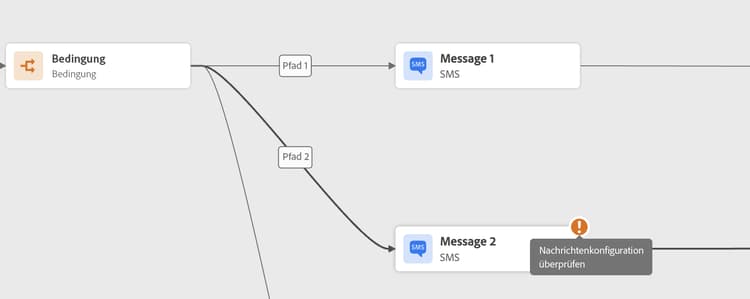
    Auf der Arbeitsfläche werden Journey-Validierungsfehler mit Fehlerindikatoren angezeigt

  • Wenn zwei Aktivitäten auf der Arbeitsfläche getrennt werden, wird eine Warnung angezeigt.
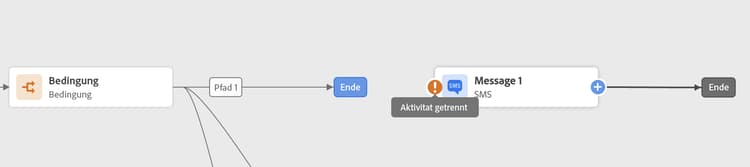
    Warnsymbol für getrennte Aktivitäten auf der Journey-Arbeitsfläche

Fehler in der Journey canvas-errors

Fehler werden auch über die Schaltfläche Warnungen oberhalb der Arbeitsfläche angezeigt. Über diese Schaltfläche können Sie Fehler anzeigen, die vom System erkannt wurden und die Aktivierung des Testmodus oder die Veröffentlichung der Journey verhindern.

Das System erkennt zwei Arten von Problemen: Fehler und Warnungen. Fehler blockieren die Veröffentlichung und Testaktivierung. Warnungen weisen auf mögliche Probleme hin, blockieren aber nicht die Testaktivierung oder Veröffentlichung. Angezeigt werden eine Beschreibung des Problems sowie eine Problem-Protokoll-ID vom Typ ERR_XXX_XXX. Dies kann dazu beitragen, das Problem zu identifizieren.
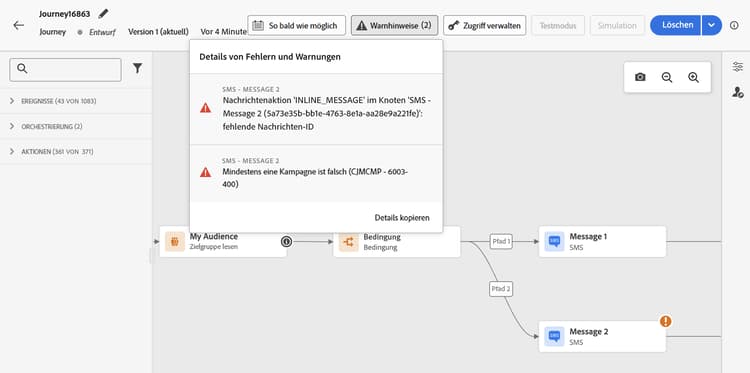
Fehler- und Warnindikatoren in Journey mit beschreibenden QuickInfos

Fehler und Warnungen, die die gesamte Journey betreffen, werden in der Liste zuerst aufgeführt. Fehler und Warnungen, die einzelne Aktivitäten betreffen, werden danach aufgeführt (anhand der Aktivitätsreihenfolge oder des Auftretens in der Journey von links nach rechts). Unten in der Liste der Warnungen können Sie über die Schaltfläche Details kopieren technische Informationen über die Journey kopieren, die zur Fehlerbehebung nützlich sind. Eine Liste der kopierten Felder (einschließlich Informationen zum Pausieren und Fortsetzen) finden Sie unter Technische Details kopieren in den Journey-Eigenschaften.

Hinzufügen eines alternativen Pfads canvas-add-path

Für den Fall eines Fehlers können Sie eine Ausweichaktion für die folgenden Journey-Aktivitäten definieren: Optimieren und Aktion.

Wenn in einer Aktion oder einer Bedingung ein Fehler auftritt, wird die Journey des Kontakts gestoppt. Die einzige Möglichkeit zur Fortsetzung der Journey besteht in der Behebung des Problems. Um eine Unterbrechung der Journey zu vermeiden, können Sie auch die Option Alternativen Pfad hinzufügen, falls eine Zeitüberschreitung oder ein Fehler auftritt in den Eigenschaften der Aktivität aktivieren. Weiterführende Informationen finden Sie in diesem Abschnitt.

AI Knowledge Reference

This section contains structured knowledge intended to support interpretation, retrieval, and question answering related to this topic.

For complete understanding, this information should be combined with the documentation on this page. Neither source is intended to stand alone; the page describes the feature, while this section provides additional context that helps disambiguate terminology, intent, applicability, and constraints.

  • TL;DR: This page explains how to identify and resolve configuration errors and warnings in a journey before entering test mode or publishing.

Intents:

  • Identify activity-level configuration errors before testing or publishing a journey
  • Distinguish between blocking errors and non-blocking warnings in the Alerts panel
  • Use the error log ID (ERR_XXX_XXX format) to diagnose journey issues
  • Copy technical journey details to share with administrators for troubleshooting
  • Add an alternative path to prevent individual journeys from stopping on error or timeout

Glossary:

  • Alerts button: Canvas control that surfaces all system-detected errors and warnings blocking publication or test activation (product-specific)
  • ERR_XXX_XXX: Issue log ID format assigned to each detected problem, used to identify and communicate errors (product-specific)
  • Alternative path: A fallback branch added to an action or condition activity that continues the journey when an error or timeout occurs (product-specific)

Guardrails:

  • You cannot activate test mode or publish a journey if blocking errors remain unresolved.
  • Warnings do not block publication or test activation but indicate potential issues.
  • Alternative paths are only available for Optimize and Action activities.

Terminology:

  • Canonical name: Alerts — Acronym: none — variants: Alerts panel, Alerts button
  • Synonyms: “errors” = “blocking issues”; “warnings” = “non-blocking issues”
  • Do not confuse: “errors” (block publication) ≠ “warnings” (do not block publication)

FAQ:

  • Q: What is the difference between an error and a warning in Journey Optimizer? — Errors block both test mode activation and journey publication; warnings indicate potential issues but do not prevent testing or publishing.
  • Q: Where can I see all errors affecting my journey? — Click the Alerts button above the canvas to see a consolidated list of all system-detected errors and warnings.
  • Q: What should I do if I cannot identify an issue from the error description? — Use the Copy details button at the bottom of the Alerts list to capture technical information and send it to your administrator.
  • Q: Can I keep a journey running for individuals even if an action encounters an error? — Yes, enable the “Add an alternative path in case of a timeout or an error” option in the activity properties to define a fallback path.
  • Q: When should I perform these troubleshooting checks? — All checks can be performed in test mode or when the journey is live; the recommendation is to resolve all issues in test mode before publishing.
recommendation-more-help
journey-optimizer-help