Auf dieser Seite: Erfahren Sie, wie Sie häufige Probleme mit eingehenden Aktionen wie In-App-, Web- und Code-basierten Erlebnissen in einer Journey debuggen und beheben, bevor Sie sich an den Support wenden.
Eingehende Aktionen wie In-App-, Web- und Code-basierte Erlebnisse sind wichtige Komponenten von Journey Optimizer, da sie während der Journey eine personalisierte Interaktion mit Benutzenden ermöglichen. Es kann jedoch zu unerwartetem Verhalten kommen, z. B. fehlende eingehende Inhalte oder die Fortsetzung des Versands nach dem Verlassen der Journey durch ein Profil.
Dieses Handbuch enthält eine schrittweise Anleitung zum Debugging von Fehlern im Zusammenhang mit eingehenden Aktionen in einer Journey, damit diese vor Kontaktaufnahme mit dem Support unabhängig identifiziert und behoben werden können.
Voraussetzungen prerequisites
Vor dem Beginn der Fehlerbehebung muss Folgendes sichergestellt sein:
-
Richten Sie eine Assurance-Sitzung ein. Weitere Informationen finden Sie in der Adobe Experience Platform Assurance-Dokumentation.
-
Navigieren Sie zur Journey mit der eingehenden Aktion, um den Journey-Namen und die Versions-ID abzurufen.
note NOTE Die Journey-Versions-ID befindet sich in der URL nach „Journey/“ (z. B: 86232fb1-2932-4036-8198-55dfec606fd7). 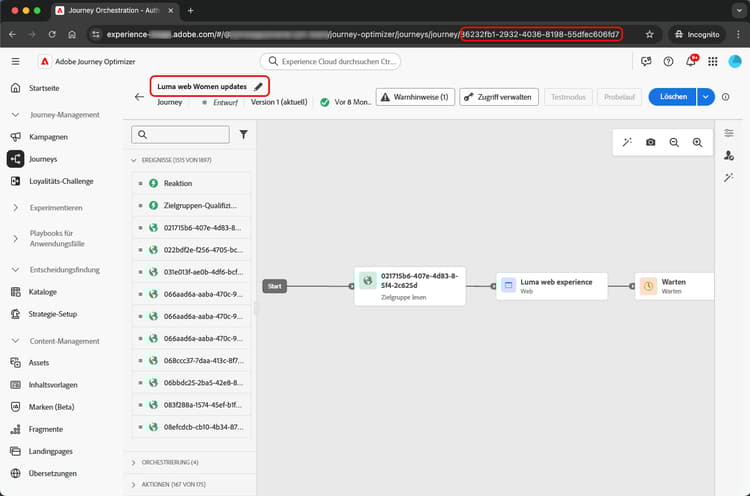
-
Klicken Sie auf die eingehende Aktion, um deren Details anzuzeigen. Rufen Sie Label und ID der eingehenden Aktion ab.
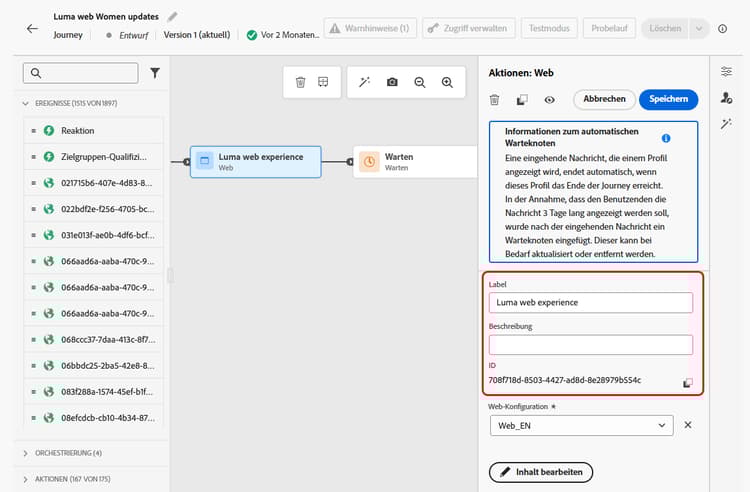
-
Rufen Sie Namespace und ID des Profils ab, um das Profil mit den Problemen zu identifizieren. Je nach Konfiguration kann der Namespace beispielsweise ECID, E-Mail oder Kunden-ID sein. Weitere Informationen zum Suchen eines Profils sind in der Dokumentation zu Experience Platform verfügbar.
Szenario 1: Die Benutzenden haben den eingehenden Inhalt nicht erhalten scenario-1
In diesem Szenario ist ein Profil in die eingehende Aktion in der Journey eingetreten, aber selbst nach 30 Minuten wird der entsprechende eingehende Inhalt nicht auf dem Gerät/Client beim Schritt zur Einrichtung des Triggers angezeigt.
Vorab-Prüfungen pre-checks
-
Eingehender Journey-Datensatz ist für die Profilaufnahme aktiviert
Die eingehende Aktion verwendet den eingehenden Journey-Datensatz für die Profilaktualisierungen während der Ausführung. Der Datensatz muss für Profile in der aktuellen Sandbox aktiviert sein. Weitere Informationen zu Datensätzen
-
In Plattform-Identitäten definierte „joai“-Identität
Die eingehende Aktion verwendet den joai-Namespace im Profil
segmentMembership, um das Profil für den eingehenden Schritt zu aktivieren. Dieser muss in Plattform-Identitäten für die Sandbox definiert worden sein. Weitere Informationen zu Experience Platform Identity Service
Debugging-Schritte debugging-steps
Das folgende Diagramm zeigt die Sequenz der zu befolgenden Debugging-Schritte:
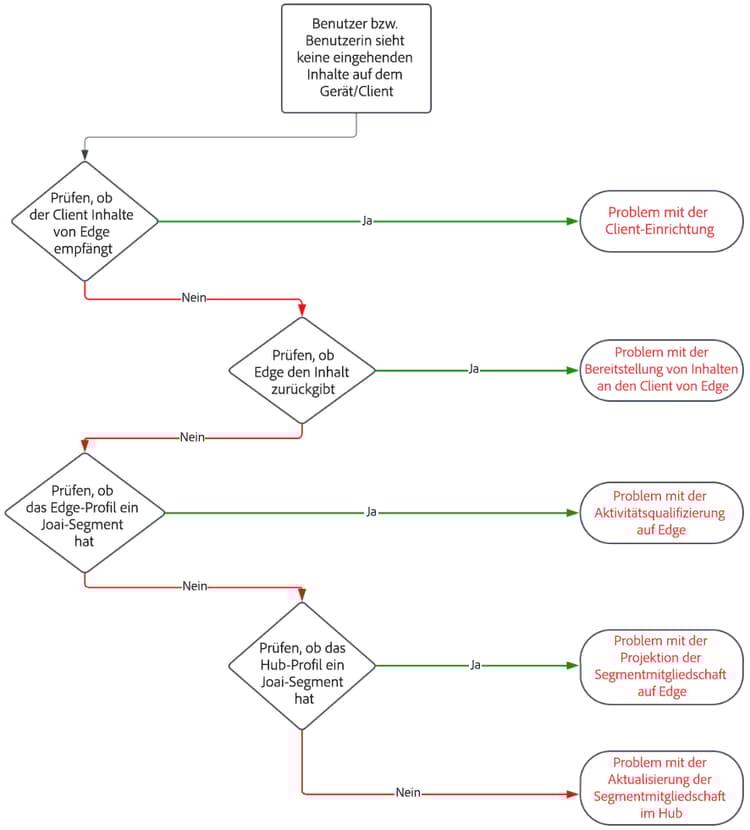
Schritt 1: Überprüfen, ob das Gerät/der Client den Inhalt von Edge Network erhält step-1
Überprüfen Sie zunächst ob das Gerät/der Client den erwarteten Inhalt erhält.
-
Gehen Sie zur Assurance-Sitzung und wählen Sie im linken Panel In-App-Nachrichten aus.
-
Klicken Sie in der Registerkarte Nachrichten auf Gerät auf die Dropdown-Liste Nachrichten.
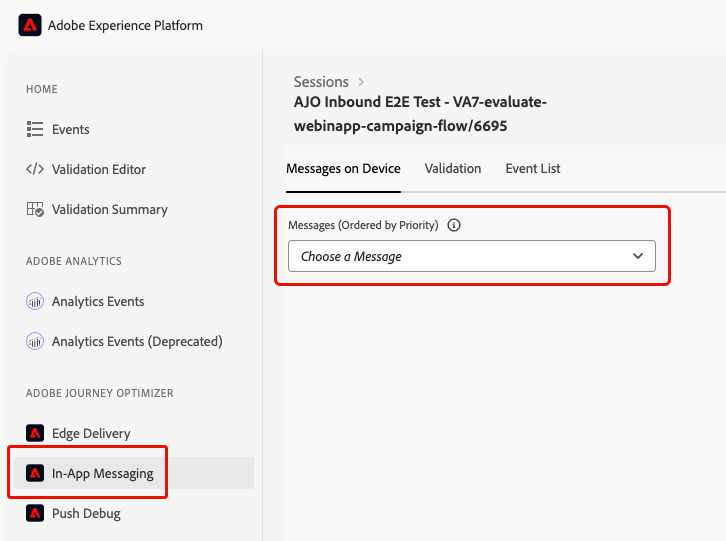
-
Suchen Sie nach einer Nachricht mit dem Journey-Namen gefolgt von „– In-App-Nachricht“. Falls vorhanden, bedeutet dies, dass die In-App-Nachricht auf dem Gerät/Client vorhanden ist und das Problem möglicherweise mit dem In-App-Trigger zusammenhängt.
-
Wenn die Nachricht nicht gefunden wurde, wurde die In-App-Nachricht nicht vom Gerät/Client empfangen.
Schritt 2: Überprüfen, ob die Edge Network den Inhalt zurückgibt step-2
In diesem Schritt wird sichergestellt, dass Edge Network den erwarteten eingehenden Inhalt zurückgibt, der auf dem Gerät/Client gerendert werden soll.
Wenn ein Profil in eine eingehende Aktion in einer Journey eintritt, wird es automatisch in ein spezielles Zielgruppensegment (im joai-Namespace) qualifiziert, das der eingehenden Journey-Aktion entspricht.
Wenn ein Client eine Anfrage an die Edge Network für ein bestimmtes Profil und eine bestimmte Oberfläche sendet, ist das Profil nur dann für den Empfang von Inhalten für die eingehenden Journey-Aktionen qualifiziert, die auf diese Oberfläche abzielen, wenn das Profil zum Zeitpunkt der Anfrage Mitglied entsprechenden joai-Segments ist.
Gehen Sie wie folgt vor, um das Verhalten von Edge Network zu debuggen.
-
Öffnen Sie die Ansicht Edge Delivery in der Assurance-Sitzung. Diese Ansicht enthält Informationen über die Ausführung der eingehenden Aktion auf dem Edge Network-Server. Weitere Informationen finden Sie in der Dokumentation zu Adobe Experience Platform.
-
Überprüfen Sie, ob die Edge-Aktivität, die der eingehenden Aktion entspricht, in den Abschnitten Qualifizierte Aktivitäten oder Nicht qualifizierte Aktivitäten aufgeführt ist.
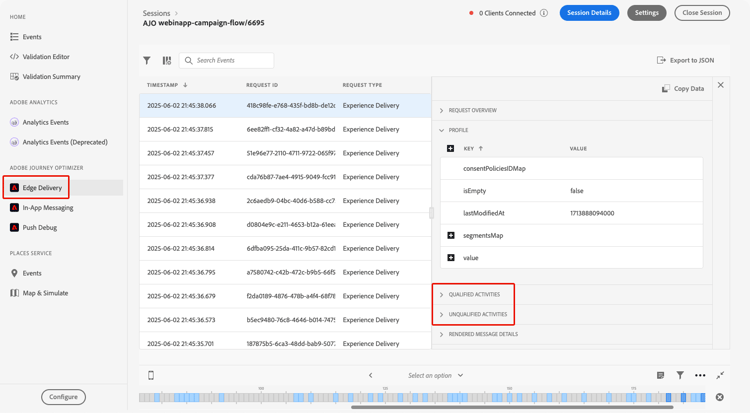
- Wenn es sich im Abschnitt Qualifizierte Aktivitäten befindet, hat sich das Profil für die eingehende Journey-Aktion qualifiziert und der Inhalt sollte zurückgegeben werden.
- Wenn es sich im Abschnitt Nicht qualifizierte Aktivitäten befindet, hat sich das Profil nicht für die eingehende Journey-Aktion qualifiziert. Weitere Informationen sind in den Ausschlussgründen enthalten.
- Wenn sich das Profil in keinem Abschnitt befindet, trat entweder ein Problem mit der Veröffentlichung der eingehenden Journey-Aktion in Edge Network auf oder der angeforderte Oberflächen-URI stimmte nicht mit den Kanalkonfigurationseinstellungen für die eingehende Aktion überein.
note NOTE Um die Edge-Aktivität in der Assurance-Sitzung zu finden, suchen Sie nach der Aktivität, bei der audienceNamespacejoai lautet und die audienceSegmentId <JourneyVersionID>_<JourneyActionID> ist (Beispiel: 86232fb1-2932-4036-8198-55dfec606fd7_708f718d-8503-4427-ad8d-8e28979b554c). 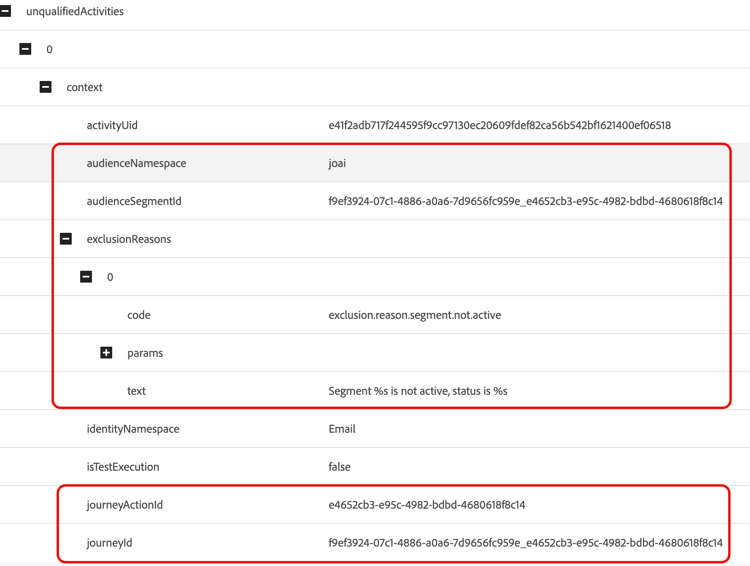
-
Wenn sich die Aktivität im Abschnitt Nicht qualifizierte Aktivitäten befindet und der Ausschlussgrund „Segment ist nicht aktiv“ ist, bedeutet dies, dass der Edge Network-Versand-Server das Profil nicht für Teil des entsprechenden Zielgruppensegments joai hält.
Sie können überprüfen, ob das joai-Segment in der Profilansicht des Edge Network-Versand-Servers vorhanden ist, indem Sie das segmentsMap-Element des Profilabschnitts öffnen und nach dem Vorhandensein der joai-Segment-ID suchen.
-
Wenn der Edge Network-Versand-Server das Profil nicht als im entsprechenden joai-Segment enthalten anzeigt, wird mit dem nächsten Schritt fortgefahren.
Schritt 3: Überprüfen, ob die Zielgruppenzugehörigkeit für „joai“ auf die Edge Network übertragen wurde step-3
In diesem Schritt wird überprüft, ob das Edge-Profil beim Eintritt in die eingehende Journey-Aktion korrekt aktualisiert wurde und ob das Profil in das entsprechende joai-Segment qualifiziert wurde.
Wenn ein Profil in ein joai-Segment qualifiziert wird, wird das Profil zunächst im Hub aktualisiert und dann die Segmentzugehörigkeit an das Edge-Profil projiziert, damit es vom Edge Network-Versand-Server verwendet werden kann.
Das Vorhandensein des joai-Segments in den segmentMembership-Attributen des Edge-Profils kann folgendermaßen überprüft werden.
-
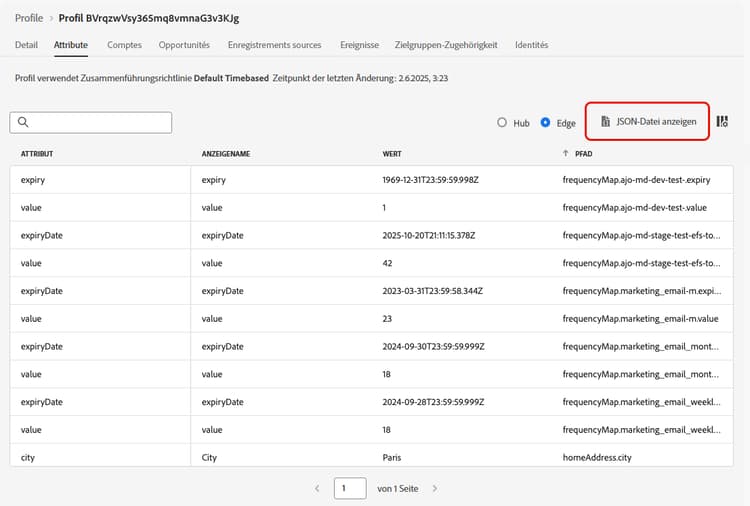
Navigieren Sie zum Menü Kunde > Profile im linken Journey Optimizer-Navigationsbereich und suchen Sie das Profil mithilfe von Namespace und ID. Weitere Informationen zu Echtzeit-Kundenprofilen
-
Wählen Sie die Registerkarte Attribute und dann die Ansicht Edge aus.
-
Klicken Sie auf JSON anzeigen, um die JSON-Ansicht für das Profil zu öffnen.
-
Wechseln Sie zum Attribut
segmentMembershipund überprüfen Sie, ob die Segmentkennung <JourneyVersionID>_<JourneyActionID> im Namespace joai vorhanden ist und sich im Status Realisiert befindet.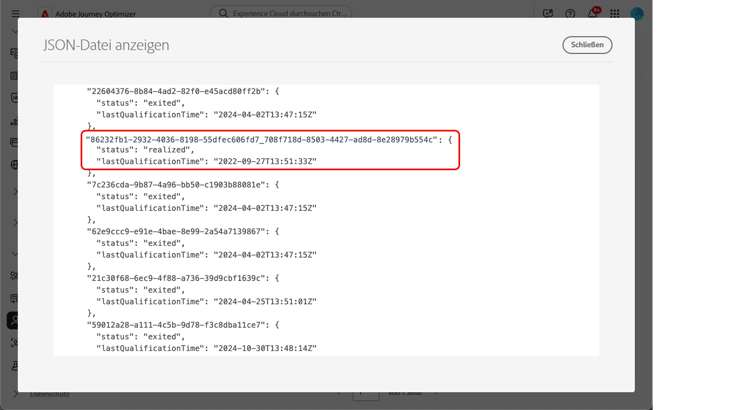
-
Wenn vorhanden, wurde das joai-Segment, das der eingehenden Journey-Aktion entspricht, korrekt in das Edge-Profil aufgenommen.
-
Wenn das Profil nicht in der Profilansicht des Edge Network-Versand-Servers angezeigt wird, besteht eventuell ein Problem damit, wie der Versand-Server das Edge-Profil lädt.
-
-
Wenn die joai-Segment-ID nicht vorhanden ist oder sich im Status Ausgetreten befindet, bedeutet dies, dass sie (noch) nicht an Edge übertragen wurde.
Warten Sie 15 bis 30 Minuten, bis die
segmentMembership-Werte von Hub zu Edge übertragen wurden. Wenn es immer noch nicht vorhanden ist, fahren Sie mit dem nächsten Schritt fort.
Schritt 4: Überprüfen, ob die „joai“-Zielgruppenzugehörigkeit im Hub-Profil vorhanden ist step-4
In diesem Schritt wird überprüft, ob das Hub-Profil beim Eintritt in die eingehende Journey-Aktion korrekt aktualisiert wurde und ob das Profil in das entsprechende joai-Segment qualifiziert wurde.
Das Vorhandensein des joai-Segments im segmentMembership-Attribut des Hub-Profils kann folgendermaßen überprüft werden.
-
Navigieren Sie zum Menü Kunde > Profile im linken Journey Optimizer-Navigationsbereich und suchen Sie das Profil mithilfe von Namespace und ID. Weitere Informationen zu Echtzeit-Kundenprofilen
-
Wählen Sie die Registerkarte Attribute und dann die Ansicht Hub aus.
-
Klicken Sie auf JSON anzeigen, um die JSON-Ansicht für das Profil zu öffnen.
-
Wechseln Sie zum Attribut segmentMembership und überprüfen Sie, ob die Segment-ID <JourneyVersionID>_<JourneyActionID> im joai-Namespace vorhanden ist und sich im Status Realisiert befindet.
-
Wenn vorhanden, wurde das joai-Segment, das der eingehenden Journey-Aktion entspricht, korrekt in das Hub-Profil aufgenommen.
-
Wenn es nach mindestens 30 Minuten nicht im Edge-Profil gefunden wird, liegt eventuell ein Problem mit dem Edge-Projektionssystem vor.
-
-
Wenn die joai-Segment-ID nicht vorhanden ist oder sich im Status Ausgetreten befindet, bedeutet dies, dass das Profil beim Eintritt in die entsprechende eingehende Journey-Aktion (noch) nicht korrekt in das spezielle joai-Zielgruppensegment qualifiziert wurde.
Warten Sie 15 bis 30 Minuten, bis die
segmentMembership-Werte in das Hub-Profil aufgenommen wurden. Wenn es immer noch nicht vorhanden ist, fahren Sie mit dem nächsten Schritt fort.
Schritt 5: Wenn der Client/das Gerät immer noch nicht den erwarteten Inhalt erhält step-5
Wenn alle oben genannten Schritte durchgeführt wurden und das erwartete Verhalten nicht eintritt (nach einer Wartezeit von 30 bis 60 Minuten, um die Segmentzugehörigkeit auf Edge Network zu übertragen), wenden Sie sich an die Adobe-Kundenunterstützung oder den Adobe-Support.
Fügen Sie so viele Details wie möglich aus den Debugging-Schritten hinzu, z. B.:
- den Schritt, in dem das unerwartete Verhalten auftritt;
- die ID der Journey-Version;
- die ID der Journey-Aktion;
- die vollständige Assurance-Verfolgung;
- die JSON-Ansicht des Edge-Profils;
- die JSON-Ansicht des Hub-Profils;
- usw.
Szenario 2: Die Benutzenden erhalten den eingehenden Inhalt weiterhin scenario-2
Dieses Szenario ist das Gegenteil von Szenario 1: Das Profil hat die Journey verlassen, aber der Benutzer erhält weiterhin den eingehenden Inhalt.
Wenn ein Profil eine Journey verlässt, sollte es sich nicht mehr für die joai-Zielgruppensegmente qualifizieren, die den eingehenden Aktionen in der Journey entsprechen.
Führen Sie dieselben Debugging-Schritte wie für Szenario 1 durch, um zu überprüfen, ob das Hub-Profil, das Edge-Profil und der Edge Network-Versand-Server den Segmentzugehörigkeitsstatus des entsprechenden joai-Segments korrekt widerspiegeln und ob der Client den eingehenden Inhalt nicht mehr erhält.
Verwandte Themen related
This section contains structured knowledge intended to support interpretation, retrieval, and question answering related to this topic.
For complete understanding, this information should be combined with the documentation on this page. Neither source is intended to stand alone; the page describes the feature, while this section provides additional context that helps disambiguate terminology, intent, applicability, and constraints.
- TL;DR: This page provides a step-by-step process to debug issues related to inbound actions in a journey, covering two scenarios: a profile entering an inbound action but the user not receiving the content, and a user still receiving the content after the profile exits the journey.
Intents:
- Set up an Assurance session and gather the journey, action, and profile details before debugging inbound action issues
- Verify whether the device or client is receiving inbound content for the In-app, Web, and Code-based experience channels
- Check whether the Edge Network returns the content by reading the Qualified Activities and Unqualified Activities sections of the Edge Delivery view in Assurance
- Confirm that the joai audience segment membership is present in the Edge profile and the Hub profile
- Debug a user who still receives inbound content after the profile exits the journey
- Escalate to Adobe Customer Care or an Adobe representative with the right diagnostic information when the steps do not resolve the issue
Glossary:
- Inbound actions: Journey actions such as In-app, web, and code-based experiences that enable personalized engagement with users (product-specific)
- joai namespace: The namespace used in the profile
segmentMembershipfor activating the profile for the inbound step; it must be defined in Platform Identities for the sandbox (product-specific) - joai segment: A special audience segment in the joai namespace into which a profile is automatically qualified when it enters an inbound action; its segment ID is <JourneyVersionID>_<JourneyActionID> (product-specific)
- Journey Inbound dataset: The dataset the inbound action uses for the profile updates during execution (product-specific)
- Hub profile: The profile that is first updated when a profile is qualified into a joai segment; the segment membership is then projected to the Edge profile
- Edge profile: The profile to which the segment membership is projected from the Hub, for use by the Edge Network delivery server
- Assurance: The Adobe Experience Platform tool whose session is used on this page to check the messages on the device and the Edge response payload
Guardrails:
- The Journey Inbound dataset must be enabled for Profiles in the current sandbox (pre-check)
- The joai namespace must be defined in Platform Identities for the sandbox (pre-check)
- A client request qualifies a profile for inbound content on a surface only if the profile is a member of the corresponding joai segment at the time of the request
- Propagation of the joai segment membership from the Hub to the Edge can take up to 15-30 minutes from the moment the profile is updated on the Hub
- Ingestion of the joai segment membership into the Hub profile can take up to 15-30 minutes from the moment the profile entered the inbound journey action
- If the expected behavior is still not seen after waiting 30 to 60 minutes for the segment membership to propagate to the Edge Network, contact Adobe Customer Care or your Adobe representative
Prerequisites and permissions:
- An Assurance session set up
- The journey name and journey version ID, retrieved from the journey containing the inbound action
- The inbound action label and ID
- The profile namespace and ID of the profile encountering issues
Terminology:
- Canonical name: joai namespace — variants: joai identity
- Canonical name: Inbound actions — variants: inbound journey action
- Synonyms: “joai segment” = “joai audience segment”
- Do not confuse: “Qualified Activities” ≠ “Unqualified Activities” in the Edge Delivery view — in Qualified Activities the profile qualified for the inbound journey action and the content should be returned; in Unqualified Activities the profile did not qualify, and the exclusion reasons give more details
FAQ:
- Q: What are the two scenarios covered by this guide? — Scenario 1: a profile has entered the inbound action but, even after 30 minutes, the inbound content is not showing up in the device/client at the setup trigger step. Scenario 2: the profile has exited the journey, but the user is still receiving the inbound content.
- Q: What tool do I use to debug inbound action delivery? — Assurance. Set up an Assurance session first, then use the In-App Messaging section for the In-app channel and the Edge Delivery section for the Edge response payload.
- Q: What is the joai segment and why does it matter? — When a profile enters an inbound action, it is automatically qualified into a special audience segment (in the joai namespace) corresponding to the inbound journey action. The profile qualifies to receive content for the inbound journey actions targeting a surface only if it is a member of the corresponding joai segment at the time of the request.
- Q: How do I find my Edge activity in Assurance? — Look for the activity where the audienceNamespace is joai and the audienceSegmentId is <JourneyVersionID>_<JourneyActionID>.
- Q: How long does it take for the joai segment membership to appear on the Edge profile? — Up to 15-30 minutes from the moment the profile is updated on the Hub.
- Q: What does it mean if the joai segment ID is not present or is in exited state on the Edge profile? — It was not (yet) propagated to the Edge. Wait 15 to 30 minutes for the
segmentMembershipvalues to be propagated from the Hub to the Edge; if the segment ID is still not present, check the Hub profile. - Q: What does it mean if the joai segment ID is not present or is in exited state on the Hub profile? — The profile was not (yet) correctly qualified into the joai segment upon entry into the inbound journey action. Wait 15 to 30 minutes for the values to be ingested into the Hub profile; if still not present, go to the next step, which is to contact Adobe Customer Care or your Adobe representative.
- Q: What information should I provide when escalating? — The step where you see the unexpected behavior, the journey version ID, the journey action ID, the full Assurance trace, and the JSON views of the Edge profile and the Hub profile.
Related pages:
- Troubleshooting errors before testing or publishing a journey: Troubleshoot errors before testing or publishing your journey (building-journeys/troubleshooting.md)
- Troubleshooting a live journey execution: Troubleshoot your live journey execution (building-journeys/troubleshooting-execution.md)
- Journey error codes: Error codes reference (building-journeys/error-codes-reference.md)