暴露參數
參數曝光是最強大的工具之一,也是將圖表開放給其他應用程式的關鍵,例如 Substance 3D Painter、Substance 3D Sampler 以及 Maya 和 3DS Max 的 Substance Integrations。
本頁說明所有開始學習所需的概念。 建議 你先了解什麼是圖實例,再繼續閱讀本頁。 了解發佈和匯出的差異,以及相關的檔案類型也很有幫助。
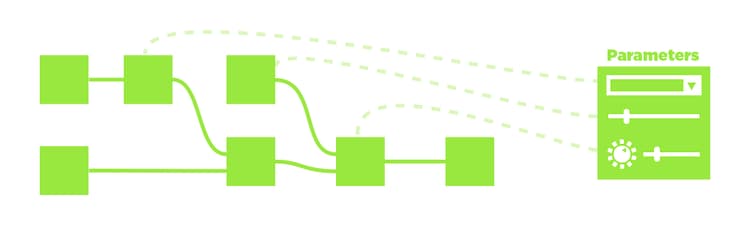
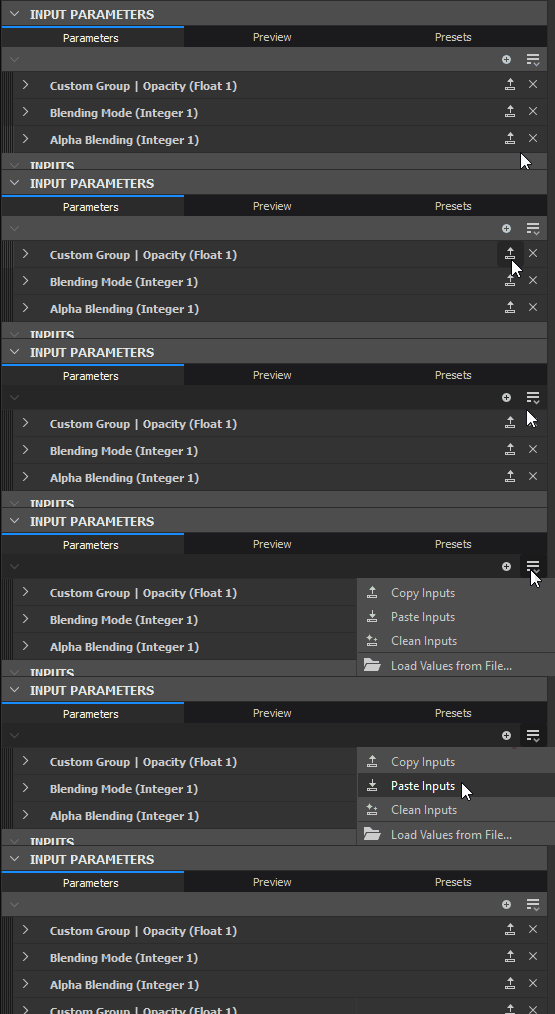
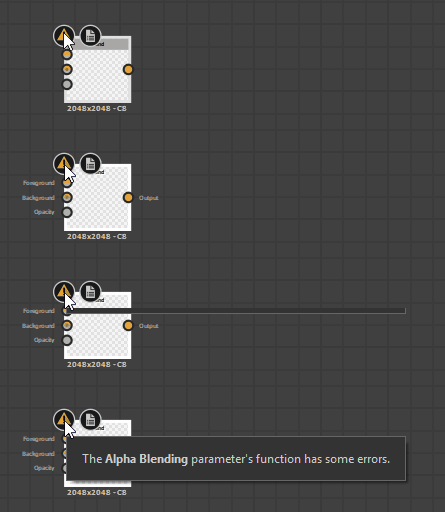
上方的透明線條是連接的抽象表示
從公開參數到圖參數。
了解參數與曝光
參數是一個簡單的值,帶有 UI 元素,用來控制圖的行為。 你在所有 Substance 軟體中都會不斷使用它們:改變顏色、設定混合模式、選擇不透明度值等等…沒有參數的話,Substance 軟體根本不允許任何自訂。
參數可以有許多不同的形式:滑桿、旋鈕、輸入框、下拉選單等等…它們所代表的值可以有許多不同類型:十進位值、整數值、布林值(真/假值),甚至是文字片段。
+++為什麼不一直自動暴露所有參數? 物質圖表可能非常複雜,且可能同時包含數百個參數。 不應該總是向使用者展示所有參數,尤其是當你建立一個簡單目標、不需要太多參數的圖形時。 在揭露參數時,你是 UI 或 UX 設計師:你會思考哪些控制項合理、哪些數值需要,以及如何讓它對自己、線上其他使用者或同事都容易使用。
+++
如何揭露
目前有兩種主要方法來揭露參數。 一種方法較適合快速暴露單一參數,後者則較適合一次掃描多個參數。
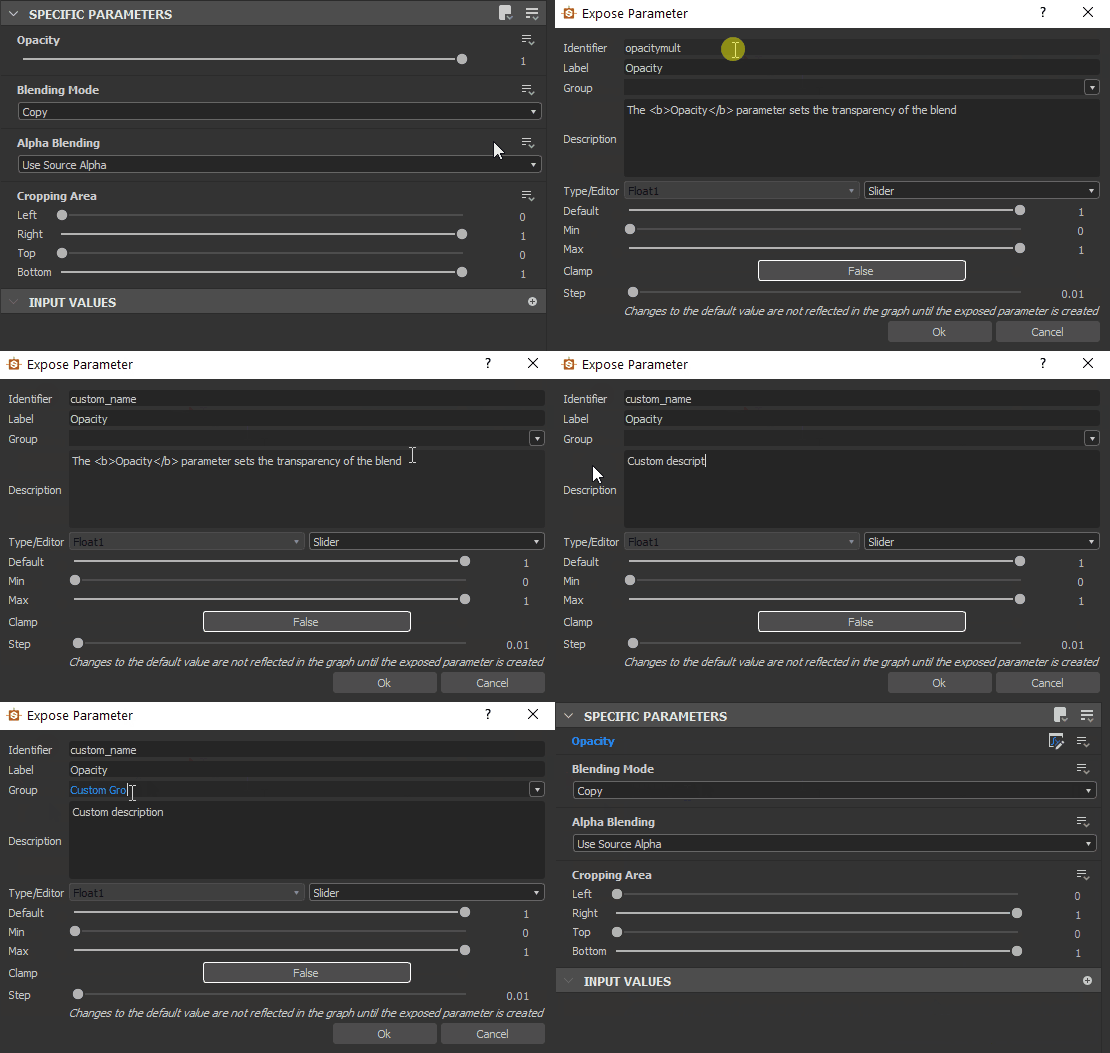
單曝光法
-
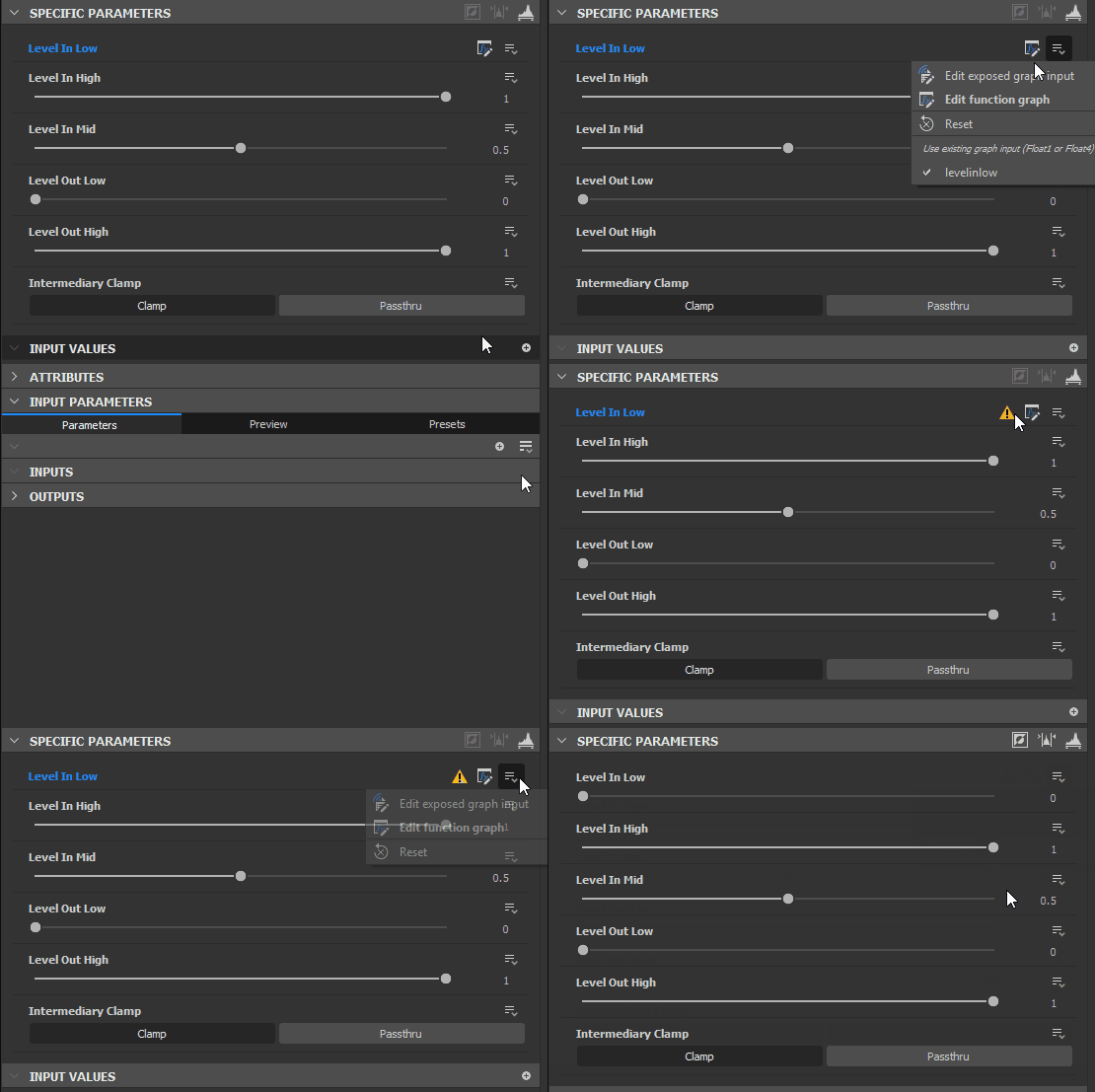
在屬性🔗面板的「特定參數」標籤下找到你想暴露的參數
-
點選下

-
從下拉選單中選擇

-
會出現 Expose 參數對話框,請依照你的需求設定任何參數屬性。
建議至少更改 識別碼 與 標籤
-
請按 確定 鍵以確認
-
參數名稱變 為藍色,且

17+3.5, 7/3, (4+2)*3, , 按下 Enter 鍵驗證公式,結果會被輸入欄位。 若公式無效,欄位會回復到先前的值。應用程式其他部分的部分數值欄位,例如 屬性 底座,也支援此功能。
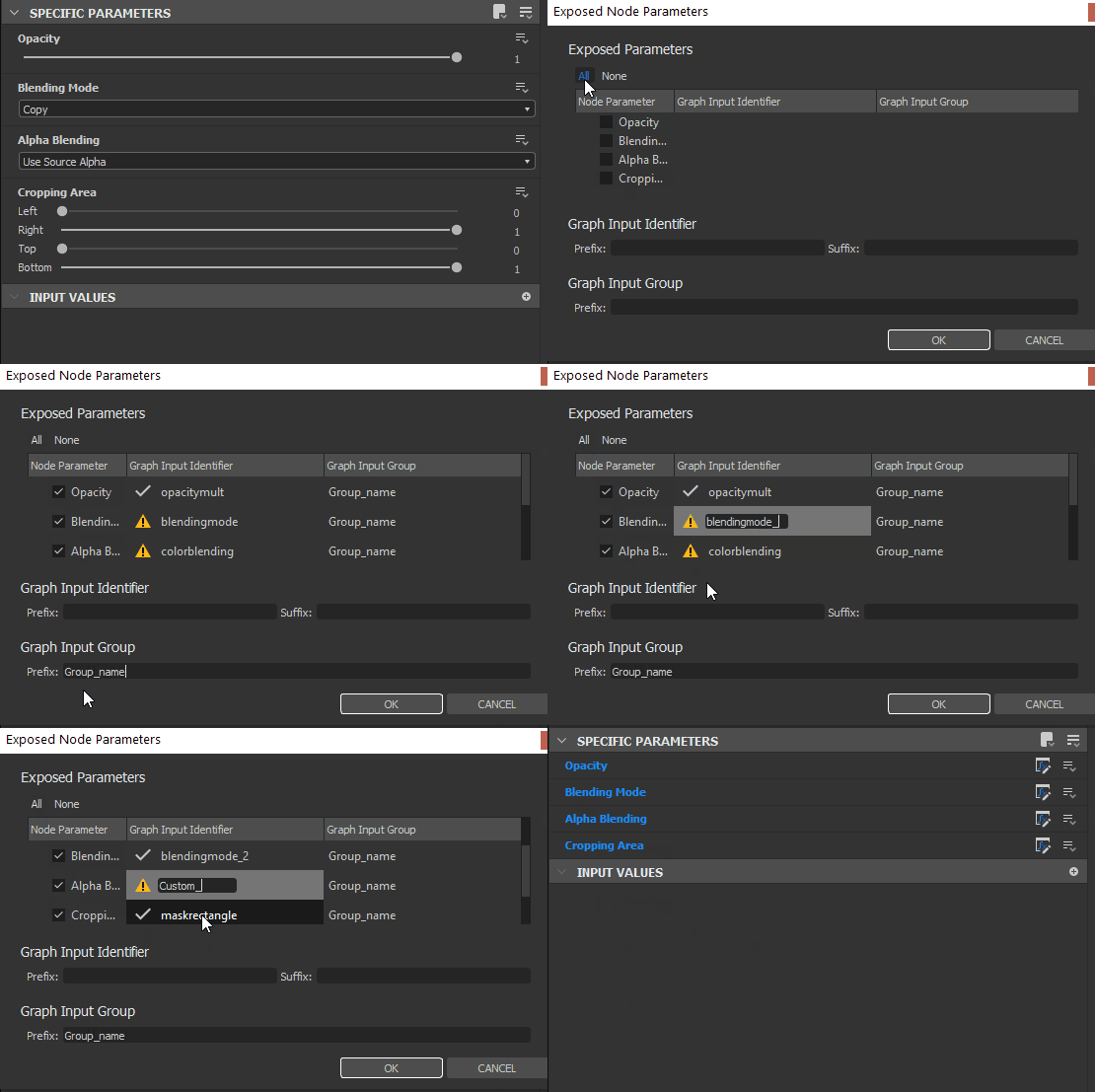
批次曝光法
當暴露一個參數時,此方法會比前一種稍慢。 當暴露多個參數時,速度會快得多。
- 不要只找單一參數,而是在「特定參數」標籤右上角

- . 從下拉選單選擇批次曝光參數**. 會出現「批次曝光」對話框,讓你自訂節點所有特定參數的曝光方式. 使用 全部、 無 或特定核取方塊來決定要暴露哪些參數** 點擊列表中圖輸入識別碼欄下的參數名稱即可更改其名稱。 . 點擊 列表中圖輸入群組 欄下的群組名稱**,即可為特定參數新增一個(子)群組. 使用 底部的 Graph 輸入識別碼 與 Graph 輸入群組 打字框,一次為所有暴露參數新增前綴、後綴與輸入群組。 所有這些數值都套用在每個參數設定之上。. 點擊 確定 以確認並顯示所有選取的參數。 參數名稱現在會顯示藍色,以確認參數已被揭露,並且有
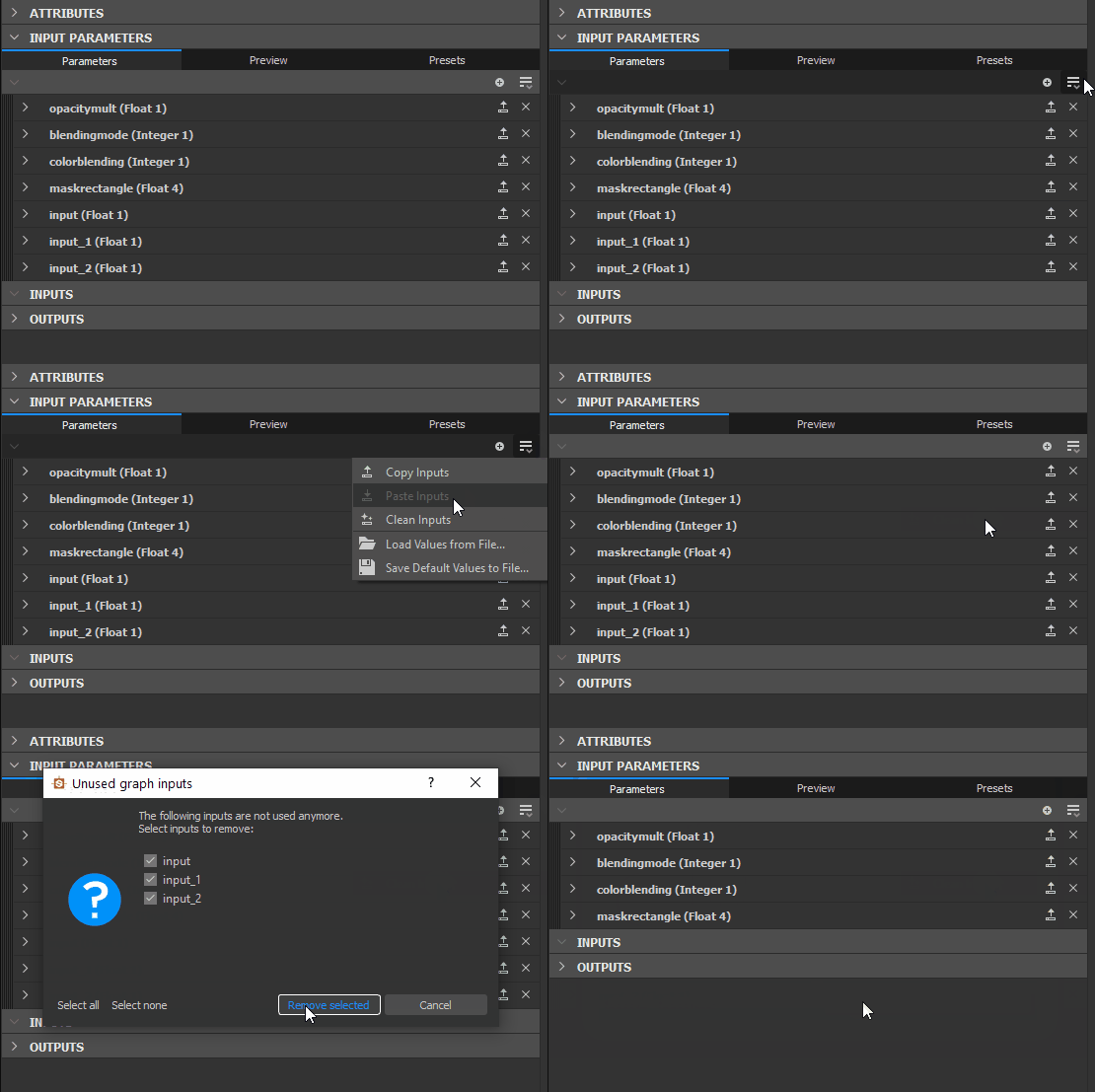
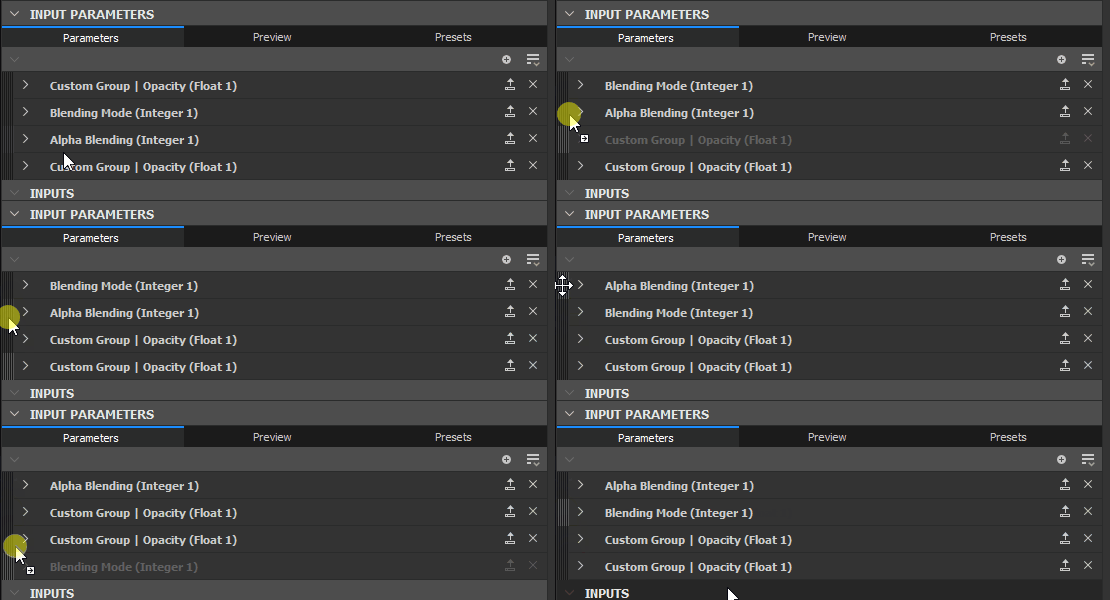
## 限制暴露參數存在一些限制,詳見下表。參數類型原因漸層斜坡、 曲線編輯器、 字型、 關卡直方圖要求無法提供使用者自訂參數的小工具。另一個重大限制與靜態參數🔗有關。這些在已發佈的Substance 3D資產(SBSAR)中無法更改。靜態參數——與動態參數不同——在圖被煮熟後無法即時編輯,也就是說,為了快速且有效率地執行演算法,無法即時編輯。每次圖表被 編輯 或 發佈時,Designer 都會進行煮食。因此,靜態參數在 Designer 中可見且可編輯,但在已發佈的 Substance 3D 資產中則隱藏**。你可以使用預覽模式查看這些限制,然後再發佈到 Substance 3D 資產:詳見下方「預預覽參數」。作為一個變通方法,你可以使用 開關 或 多重開關 節點,並搭配多組邏輯在這些參數的不同值/狀態間切換。節點參數所有節點平鋪模式像素比率制服顏色彩色模式像素處理器彩色模式混合混合模式 Alpha 混合 裁切區域效果圖混合模式象限圖案輸入影像 alpha 輸入影像過濾## 修改外洩參數一旦暴露,就無法像以前那樣存取參數。 更改其值、重新命名、在介面中排列,甚至移除參數,這些都在圖屬性層級完成。 本節詳細說明如何做到。要更改外露參數的選項,請:
-
通常,預覽 模式 中所做的任何變更都會被**捨棄。不過你可以用眼睛圖示旁的「套用」按鈕**,將預覽模式目前的數值設為新的預設值。**
**預覽模式也允許你建立嵌入式預設。 IMPORTANT使用 上下文編輯時,預覽模式會被關閉。 WARNING預覽模式旨在盡可能準確地呈現已發佈的 Substance 3D 資產(SBSAR🔗)的體驗。因此,本頁列出的限制在此模式下也會適用,例如 列表中缺少靜態參數。