圖實例與子圖
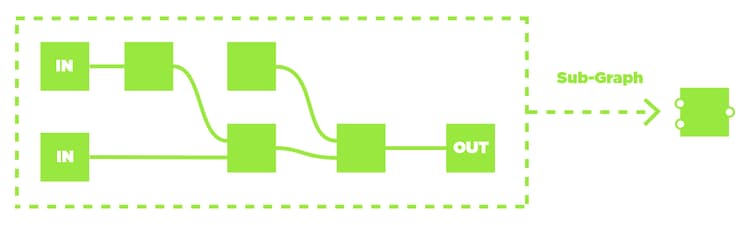
圖實例是指向 另一個圖的節點。 由宿主圖中實例節點所參考的圖,可以稱為 宿主圖的子圖 。
使用實例可以讓一個圖在一個或多個圖中多次重複使用,甚至跨越不同套件。
為什麼我應該使用圖形實例?
將圖表拆分成多個子圖能讓你更有效率地工作**。
當你在 Designer 裡複製一串節點時,你大概可以把那條鏈拆成子圖,這樣比較容易重複使用和更新。
你要怎麼建立一個圖實例?
從 Explorer 拖曳一個圖 A 到另一個圖 B,建立 一個參考圖 A 的實例節點 。
節點可透過選擇節點並在情境選單中使用「從選取中建立圖形」快速分割成新圖。 接著會提示你設定新圖的識別碼,該識別碼應該是唯一的。
請注意,如果所選節點連接圖中其他節點,你也應該在新圖中建立 輸入 和 輸出 節點,將這些連結帶到子圖。
此外,將原始節點替換為引用新圖的實例節點,則應在事後手動完成。
最後,你應該決定在將專案發佈到可共享的 SBSAR 檔案時,是否應該讓子圖暴露給使用者。 詳見圖屬性🔗中的「SBSAR 暴露」參數。
關於繼承
使用子圖的另一個好處是,每個子圖實例都能 適應其所處的情境 。 換句話說,同一圖的兩個實例可能有不同的輸出解析度、位元深度和平鋪模式。
這是 圖中工作的重要概念 ,我們強烈建議你在準備進一步研究實例時,進一步了解 實質圖 中的繼承。
請注意,雖然圖實例與子圖概念同樣適用於 Substance 函數圖,但該頁所討論的繼承僅適用於 Substance 圖。
我可以把自己的圖實例加入節點函式庫嗎?
是的,這是可行 的,但需要特定的設定。 更多資訊請參閱 本文件中的「管理自訂內容與篩選」 頁面。
你能檢查圖實例的來源圖嗎?

右鍵點擊該節點以開啟其情境選單,並選擇 「開啟參考 」選項。

右鍵點擊該節點以開啟其上下文選單,並選擇 載入套件 選項。