圖參數
本頁說明了Substance圖的標準參數。
*
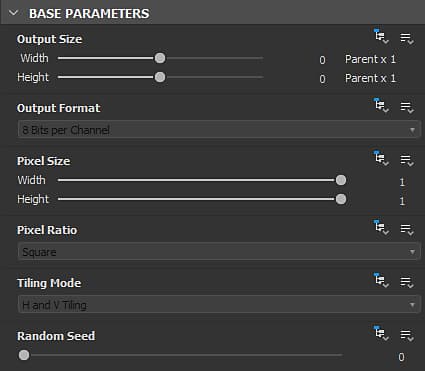
- 16位元
- HDR 低精度 16F(16 位元浮點)
- HDR 高精度 32F(32 位元浮點)預設值:每個通道 8 位元-相對於父通道像素尺寸定義像素大小。 我們建議將寬度和高度值都設為 1 。預設值:(1,1) - 相對於父節點平鋪模式從以下選項定義圖中的基礎 鋪磚模式 :* 沒有鋪磚
- 水平鋪磚
- 垂直鋪磚
-
H+V 鋪磚(即水平與垂直)預設:H 與 V 平鋪 - 相對於父隨機種子定義了圖的基礎 隨機種子 。 使用該

預設值:0 - 相對於父種## 屬性屬性區塊包含圖的元資料,提供識別**、分類及 依作者設計套用 圖的資訊。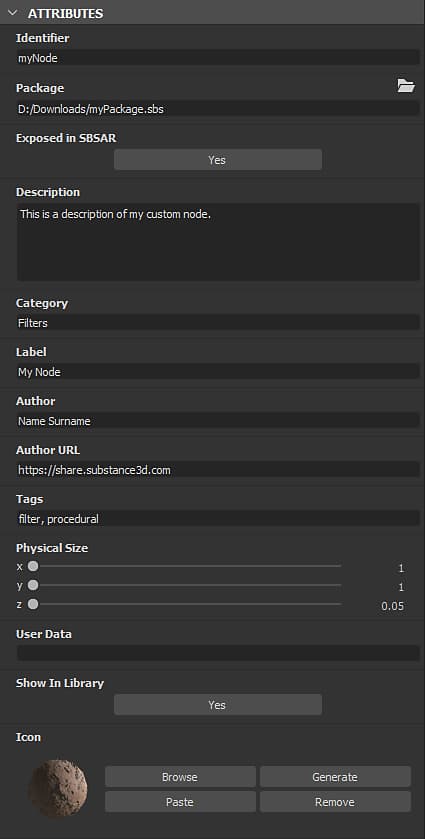
注意:識別碼不能是空字串。空字串會自動被_或Substance_graph取代。 此值只能使用**以下字元:A-Z, 1-9, @$%[{]}_-。 未授權字元會自動被替換為_。
預設:新_Graph,或由使用者在圖建立時設定唱片公司標籤取代 識別碼 來顯示圖的名稱,以便在面對 使用者的情境中更易 閱讀——例如函式庫條目或實例節點標籤。標籤可以不是唯一的,且可能包含特殊字元。
提示:如果你重新命名圖表——例如在 Explorer🔗 裡——你也可以考慮更改它的標籤!
預設:空類型****類型用來定義實體圖🔗的預期目的。它主要用於 「發送」互通功能。材質模型設定圖的材質模型,確保在 3D 視圖中使用適當的著色器,前提是有與模型相符的著色器。
例如:在 3D 檢視中以OpenPBR v1.1材質模式觀看圖表時,會選擇目標材質的OpenPBR Surface著色器。
若未找到匹配的著色器,或圖形模型設定為Undefined,則 3D 視圖中目標材質所使用的著色器保持 不變。物理尺寸此值指定紋理在 物理世界中的尺寸,單位為X(長度)、Y(寬)和Z(高度)。 因此,它本質上與圖中產生的物質相關。 例如,實體尺寸可以用來在 2D 檢視與 3D 檢視中以正確的比例顯示紋理。
提示: Substance 圖形的物理大小可在 Substance 函式圖中,透過 $physicalsize 內建變數,以 Float3 值的形式取得。
*注意:*目前 Z*值未被3D 檢視器考慮*。因此,材料的高度比例值應透過設定為高度尺度使用的輸出節點,或直接在材料屬性中*設定。
*預設值:(0,0,0)*******聖像此區域允許您定義一個圖示*,圖書館將用來顯示此圖表的條目,無論是作為 SBS 還是 SBSAR。這個圖示也用於其他情境,例如 Substance 3D Painter的 書架。 該地區提供以下選項:* *** 瀏覽:讓你瀏覽現有映像檔的系統檔案 ,該檔案 應該用作圖示** 生成:此工具利用內建的 PBR 渲染節點預設來產生圖示 *** 貼上:讓你把目前在剪貼簿裡的圖片資料貼上成圖示** 移除:此選項 會移除 現有圖示,並留下圖示欄位 空置********注意:生成選項使用 實體尺寸 來決定 PBR 渲染的高度比例,以影響位移效果。 如果 圖中存在設定為物理大小 使用的輸出 節點,則會使用該輸出。若不存在此類輸出,則改用 圖的 屬性**值。若屬性值為 (0,0,0),則 使用預設值 0.1。
注意: 若 未定義圖示 , 則使用圖的第一個影像輸出 。
預設:空包裝此 圖所屬套件**的絕對 檔名**。資料夾 按鈕可以讓你在這個位置開啟新的系統檔案瀏覽器視窗*。預設:套件檔名 / 如果套件從未被儲存,則為空在SBSAR中曝光這控制圖及其輸出是否能在圖的 Package 發佈的 SBSAR 檔案中查看 。若套件中某些圖僅作為主圖的子圖 使用 , 且不應該出現 在 SBSAR 中,這很有用。 預設:是 **圖書館節目控制若套件存放於庫監控 位置,該圖是否應該在 函式庫中可見**。預設:在專案設定的函式庫標籤中設定描述這是 該圖的描述文字 。它可在函式庫 中圖形條目 工具提示、該 圖的任何實例 節點,以及已有 實體整合 的軟體中看到。預設:空分類你可以用這個欄位在函式庫 中為該圖表項目 設定分類。預設:空作者你可以用這個欄位輸入 作者姓名 。預設值:空作者網址此欄位允許你輸入 網址 ——例如作者的網站。預設:空標籤你可以使用此欄位新增自己的 標籤,以提升 圖表的可 搜尋性與 可發現 性。預設值:空團體啟用節點選單中項目的分組。 像圖形或位圖這類共享共同「群組」值的資源,會被歸類在以該群組命名的區塊中。 預設:空使用者資料你可以利用這個欄位新增自己的額外資料。 這對於第三方軟體的自訂整合非常有用。 Substance 3D Painter 與 Sampler 利用這些使用者資料來設定特定行為。預設值:空範本資料當 Substance 圖作為模板時,這個屬性會設定 模板的類別和副標題。 它們的分離方式如下: <category><subtitle>
;預設:空 </subtitle></category>## 輸入參數所有與圖表相關的參數,包括 公開的參數,皆在此 管理、編輯及預覽。也可以為部分或全部參數建立參數預設 。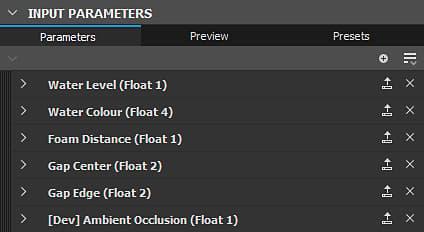
recommendation-more-help
substance-3d-designer-help-guide