建立物質圖
在 Designer 中製作貼圖的起點是建立 Substance 圖,無論是從預設模板或空圖。
建立圖
要開始建立新的 Substance 圖,你可以使用以下其中一種方法:
-
table 0-row-2 0-border-0 1-border-0 2-border-0 html-authored no-header 在主畫面,點擊 「新圖表 」按鈕。 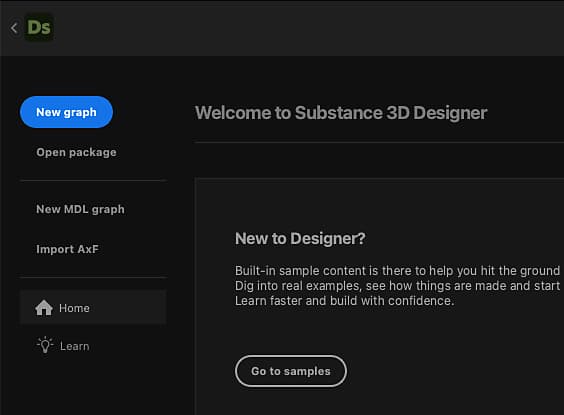
-
table 0-row-2 0-border-0 1-border-0 2-border-0 html-authored no-header 在檔案總管中任何 現有 的套件項目,點擊 RMB,然後在情境選單中切換到新 > Substance 圖表。 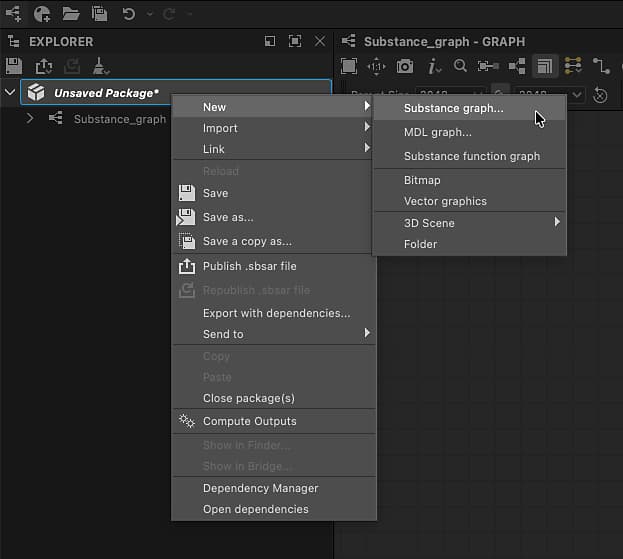
-
table 0-row-2 0-border-0 1-border-0 2-border-0 html-authored no-header 在主工具列中,點擊 
-
table 0-row-2 0-border-0 1-border-0 2-border-0 html-authored no-header 在主選單中,請前往 檔案>新>物質圖表… 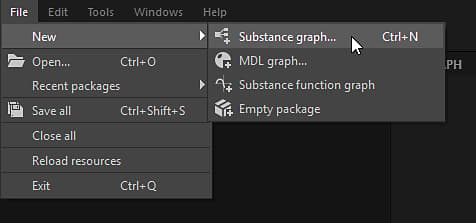
-
按下 Ctrl+N (Windows)/ Cmd+N (macOS)按鍵。
無論你選擇哪種方法,都會顯示 「新物質圖 」對話框。
圖範本
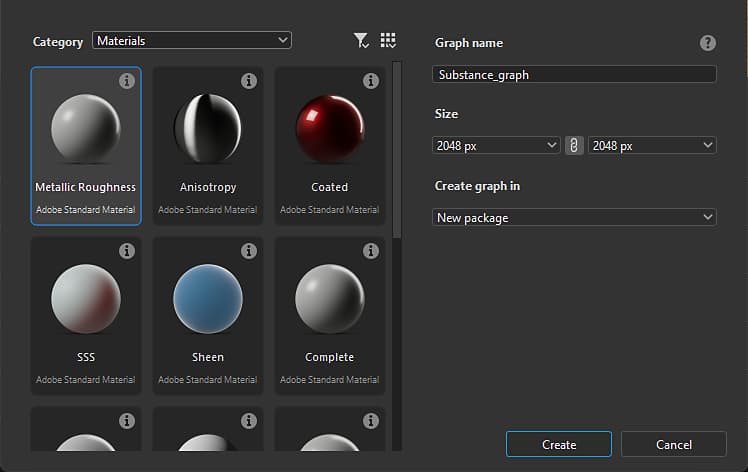
無論用哪種方法建立新的 Substance 圖,你都會 看到「New Substance 圖 」的對話框,讓你可以設定新的圖。
範本
Designer 包含帶有預設節點的圖形範本,幫助你更快上手。 它們可能包含 輸出 節點,這些簡單的節點用來傳遞數值給這些輸出——例如 統一顏色(Uniform color)以及 輸入 節點。
雙擊列表中的範本,或選取該範本並點擊 建立 按鈕,使用該範本建立新的物質圖表。 預設情況下,新圖會被放入一個新的未儲存套件中。
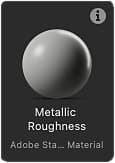
每個範本都會依其標籤和副標題列出。
副標題提供了更多關於 範本使用情境 的背景:它所基於的材質模型、要整合的軟體等等。
在 縮圖 模式下,字幕會以較暗且較小的文字置於標籤下方。
在清單、套件與目錄檢視模式中,副標題會附加於標籤後:標籤 - 字幕。
材料樣本
材料範例類別包含精選的圖表,供學習與實驗。
你也可以直接從主畫面 使用「前往取樣 」按鈕存取這些樣本。
所有範例皆基於 OpenPBR 材質模型。
檢視模式
範本清單可透過 「檢視模式 」按鈕以不同模式顯示。
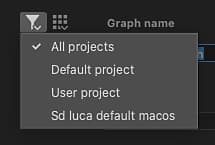
所選分類與專案檔案所執行的篩選會在所有檢視中套用。
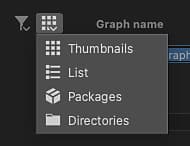
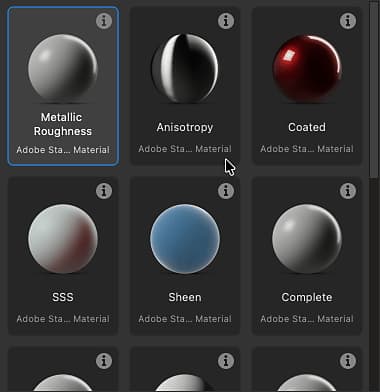
縮圖
卡片上有縮圖,提供範本類型的預覽或圖示。
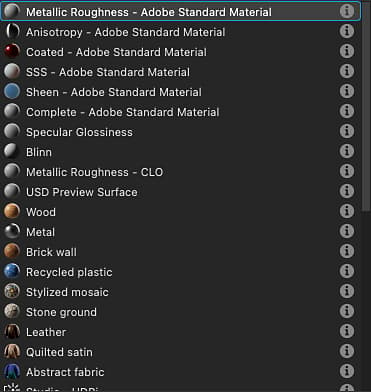
列表
範本僅依標籤列出。
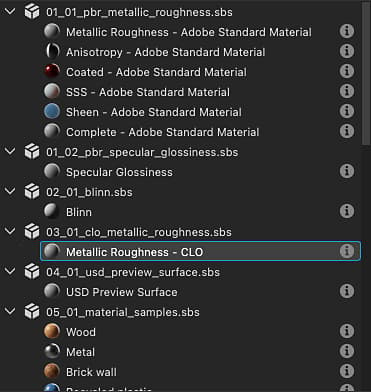
套裝
範本依標籤列出,作為其所屬套件檔案的子範本。
將滑鼠移至套件檔案項目,即可顯示工具提示及其完整路徑。
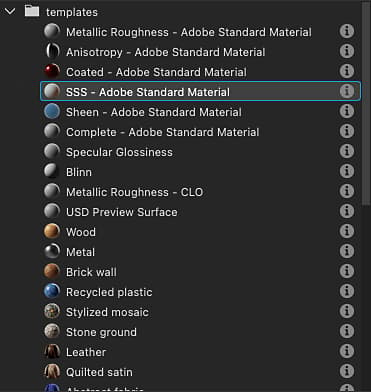
目錄
範本依標籤列出,作為所屬套件檔案目錄的子目錄。
將滑鼠移至目錄項目,即可顯示工具提示及其完整路徑。
屬性
選擇範本後,你可以設定新圖表的基本資訊。 建立圖後,任何時間都可以更改。
圖名:圖的識別碼。 它必須對特定套件唯一,且不能包含空格和某些特殊字元。
大小:圖表的父解析度,將控制大多數節點的輸出解析度——詳情請參閱 輸出大小 頁面。 寬度和高度預設是連結在一起的,你可以點擊寬高組合框之間的連結按鈕來解除連結。
建立圖表:你可以用這個組合框建立 新 圖形的新套件,或將新圖表加入已載入於總管面板中的任何 現有 套件。
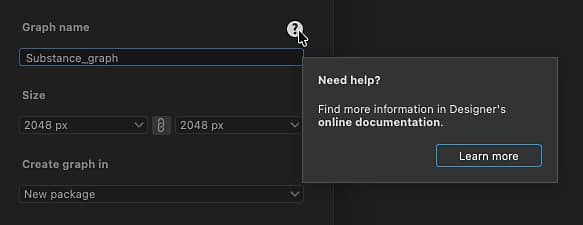
幫助提示
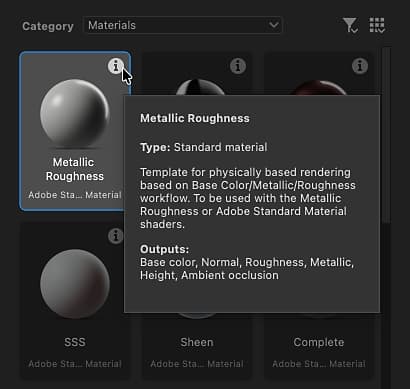
將問號圖示滑停即可顯示提示,並有一個按鈕直接連結到此頁面,方便你隨時回頭查看這份文件。
管理範本
依類別篩選
分類用來將依使用案例或資產類型相關的範本分組。
使用 分類 組合框選擇你想篩選範本的類別。
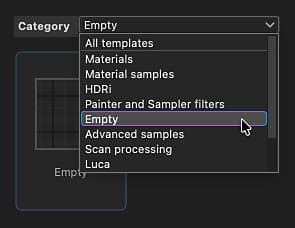
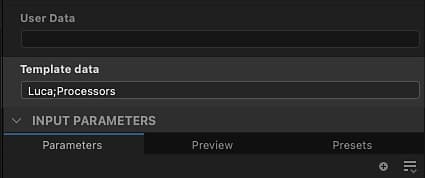
範本的範本資料中可能有分類 圖屬性,作為篩選工具,縮小範本清單:
<category>;<subtitle></category>
自訂分類可在專案檔案提供的範本中設定(見下文)。 接著,這些類別會被加入組合框的清單中。