輸出大小
它是圖形基礎參數中的第一個,與輸出格式(或位元深度)一起,必須充分理解,因為它對圖形的輸出有重大影響,無論是在 Designer 內,還是作為已發佈的 Substance 3D 資產(SBSAR)🔗檔案,都會影響圖形的輸出。

2 的冪次方
輸出大小參數決定圖形或節點所輸出紋理的解析度。
紋理是一種在圖形運算中受限於圖形處理硬體運算方式所施加的某些限制的物件。 其中一個限制是材質應該代表一張圖片,像素數在 X 和 Y 中是 2 的冪次方。
| table 0-row-2 1-row-2 2-row-2 3-row-2 4-row-2 5-row-2 6-row-2 7-row-2 | |
|---|---|
| 2的冪次方 | 像素 |
| 7 | 128 |
| 8 | 256 |
| 9 | 512 |
| 10 | 1024 |
| 11 | 2048 |
| 12 | 4096 |
| 13 | 8192 |
輸出大小特性利用 對數步進 來輕鬆映射二的冪次方遞增(例如 256、512、1024 等) 調整為 線性尺度 (例如 8、9、10 等)。 這表示將 X 或 Y 的輸出大小值增減 1 等同於將當前解析度乘除 2。
當輸出大小值由 函數控制時,這同樣適用,該函數應輸出目標對數值(相對或絕對),而非目標解析度。
因此,我們強烈建議使用 實際達到理想效果所需的最低解析度 。 控制解析度是我們 眾多效能優化指引之一。
相對規模
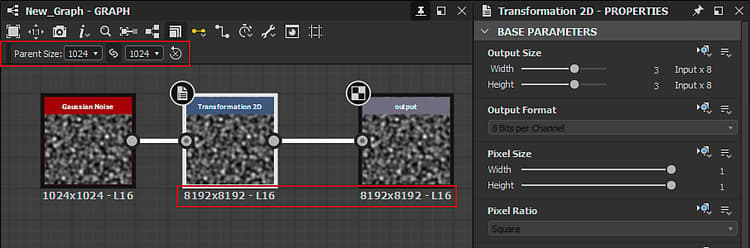
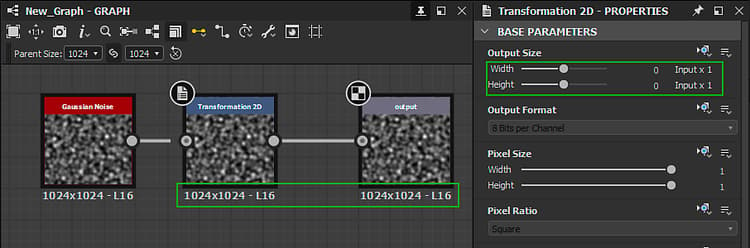
當輸出大小特性使用相對於… 繼承方法時,其值會以相對於繼承的對數值 的修飾符 表示。
相對於繼承解析度的修正值,在對數刻度上範圍從 -12 到 +12,預設值為 0。 這表示每超過或低於一步,解析度就會加倍或減半。 右側表格舉例說明繼承值為 9(即 512 = 2^9)與 11(即 2048 = 2^11)時,一維相對解析度的變化:
注意 8196 以上的大小是 有上限的。 這個上限是透過偏好設定🔗中「一般」區塊的「烹飪大小限制」設定來控制的。請注意,使用非常高解析度的工作會帶來相應的效能成本與指數級的記憶體佔用。 此外,圖形處理的限制會嚴格限制貼圖的最大尺寸。
-5-4-3-2-10+1+2+3+4+516326412825651210242048409681968196641282565121024204840968196819681968196
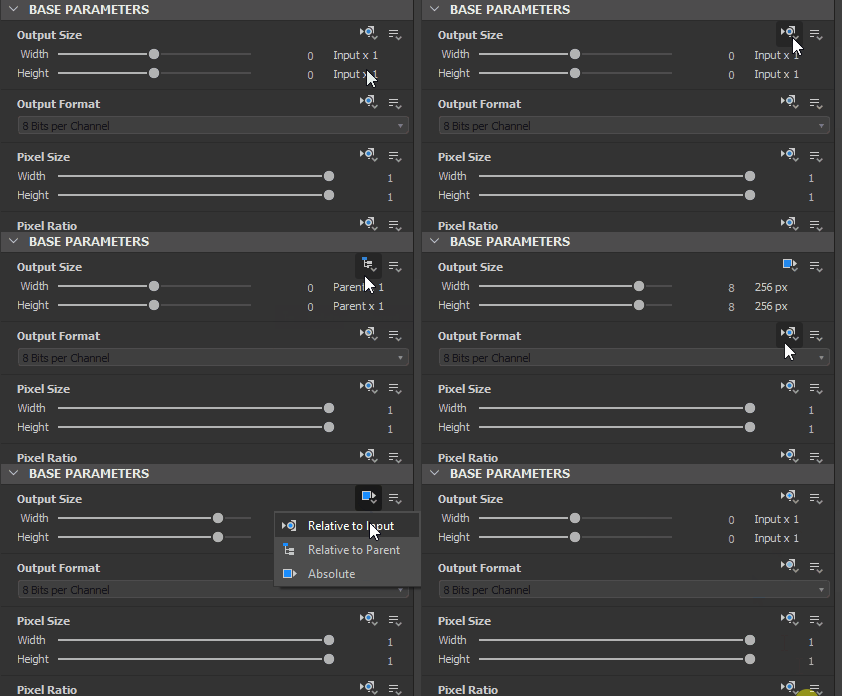
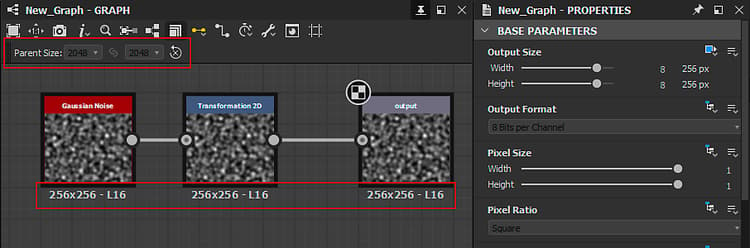
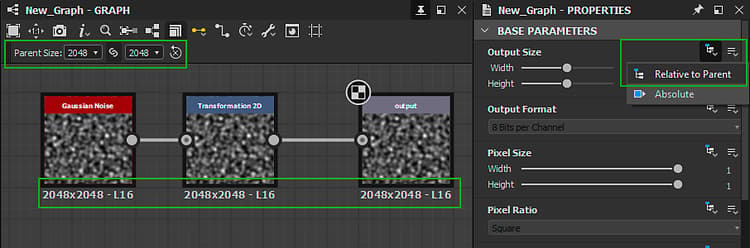
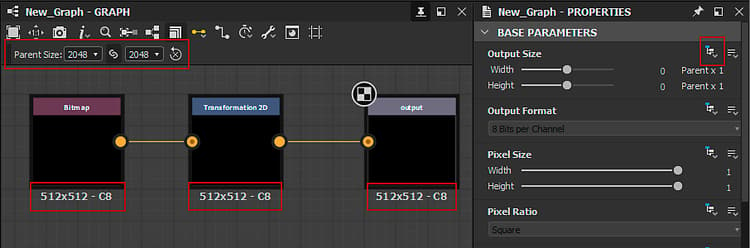
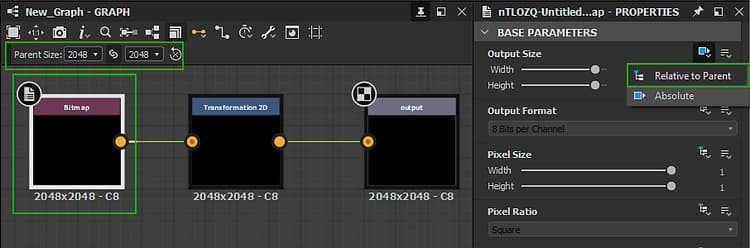
*## 變更繼承方法在大多數情況下,輸出大小屬性的預設 繼承方式 依項目而定: 圖: 相對於母圖
點擊節點或圖形的屬性,然後在屬性面板的基礎參數區找到 輸出大小 屬性。點擊繼承方法下拉選單,選擇所需的繼承方式。