專案設定
本頁呈現 Substance 3D Designer🔗 中的專案設定,以及其中包含的設定。
Substance 3D Designer 允許你為每個專案建立偏好設定,並在工作站間分享。這些偏好設定可在偏好設定🔗視窗的專案標籤中找到。
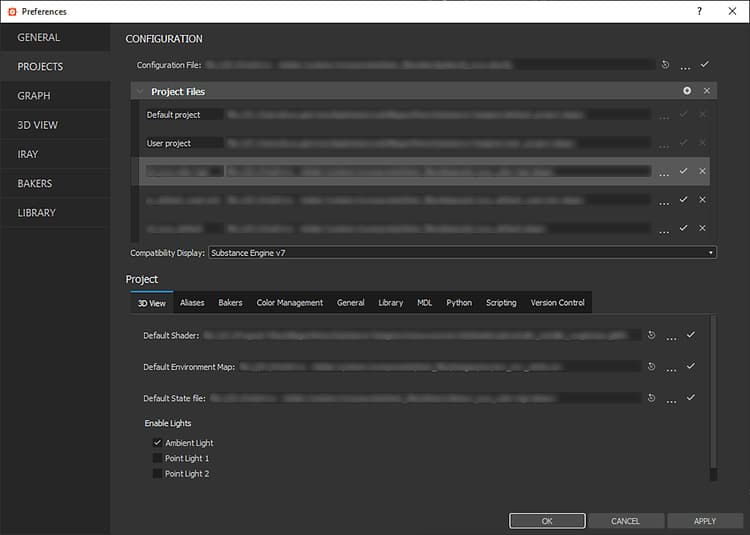
這讓你能設定 Substance 3D Designer 的設定檔路徑。設定檔使用 *.sbscfg 副檔名,包含專案檔案清單及一套相容性顯示設定。
預設:default_configuration.sbscfg NOTE你可以使用 –config-file 命令列選項,啟動 Designer 並設定特定的設定檔。
如需更多關於組態檔案的資訊,可參考 文件中的組態清單 - SBSCFG 頁面。### 專案檔案專案檔案包含多個設定,定義 Designer 工作環境的關鍵面向,並排列成分頁。 這些設定列於本頁的專案章節。 專案檔案使用 *.sbsprj 副檔名。你可以匯入多個專案檔案,讓 Designer 的工作環境使用。 當存在多個專案檔案時,設定為清單(例如函式庫監控路徑、別名等) 被合併,且由列表中 最後一個專案檔案定義 為唯一集合值的設定。預設:default_project.sbsprj(唯讀),user_project.sbsprj NOTE欲了解更多關於在生產管線中使用專案檔案的資訊,可參考 文件中的專案組態檔案 - SBSPRJ 頁面。### 相容性顯示使用最新版本 Designer 建立的一些節點與舊版 Substance Engine 不相容。相容模式會以黃色邊框標示與所選物質引擎不相容的節點。預設值:Substance Engine v7### 3D 檢視預設渲染器此設定允許你選擇預設使用的 3D 渲染器,啟動新 3D 視圖時應使用 該工具。
*預設:預設(預設渲染器)*預設著色器這個設定讓你可以選擇預設應該在新 ** 3D 視圖
時使用的著色器。預設值:open_pbr.glslfx預設環境地圖這個設定讓你在啟動 新 3D 視圖
時,選擇預設應該套用到環境的貼圖。預設:panorama_map.hdr預設狀態檔案**3D 視圖場景狀態檔案包含多項 3D 視圖設定,例如攝影機位置、環境曝光與網格。它用來儲存 3D 視圖的狀態,讓你能快速載入符合需求的場景。 場景狀態檔案使用 *.sbsscn 副檔名。這個設定讓你可以選擇 3D View 場景狀態檔案,啟動新 3D 視圖時應該使用它。 提醒: 有些軟體更新可能會改變場景狀態的儲存/載入方式。 如果場景 沒有正確還原,建議手動設定場景的想要狀態,然後 重新匯出 你預設使用的場景狀態檔案。
預設:空(此處使用預設場景狀態)預設光照狀態這個設定允許你在啟動新 3D 視圖*時,選擇在預設狀態檔案**欄位
*中未設定**檔案時啟用哪些預設可用燈光,預設:僅環境光### 別名別名用於 縮短 系統路徑,並讓團隊更有效 率地共享 資產。 別名在軟體**中以及 SBS 檔案中都會使用。這些設定允許你 新增 和 編輯 別名。 當套用別名時,會用以下語法替換映射路徑:://。舉例來說:如果 myFolder 資料夾中的資源 myResource 被放在 C:/Users/user/Documents 位置,那麼將該位置映射到 myalias 時,應用程式會使用**該資源所屬的 SBS 套件中的 myalias://myFolder/myResource 路徑。預設值:sbs;sd-3dview-shapes;sd-3dview-maps;sd-3dview-shaders(預設專案) WARNING別名是 全域於應用程式的。 這表示它們會套用到應用程式中使用的所有路徑,以及載入的 SBSPRJ 專案設定檔 中 的所有路徑。在設置專案環境時,請記得這點!
此外,我們建議 不要巢 狀別名——也就是說,不要對同時包含在另一個別名中的路徑做別名。### 烘焙師預設資源名稱這個設定讓你可以設定預設 的命名範本,該範本 會用於輸出影像檔案。 烘焙視窗中可用的別名也可以在這裡使用(例如 $(mesh)、$(bakername)、$(udim)、**$(custom))。
*預設:$(mesh)_$(bakername)*預設預設打開烘焙視窗時,你可以用這個選項指向預設的 JSON 檔案,讓它 已經設定 好特定的烘焙器和設定。這個檔案設定好後,可以依照你的需求
從烘焙視窗匯出 預設:無名稱過濾模式場景物件名稱應該用來匹配低多邊形與高多邊形場景物件:* 幾何名稱:使用網格幾何物件名稱
- 父名稱(Legacy):使用網格幾何物件的父名稱(與 Designer 14.1 及以下版本相同)預設:幾何名稱資源名稱巨集你可以用自己的字串來替代 $(bakername)* 別名,為每個烘焙師設定。當 $(custom) 別名被用於輸出圖片名稱時,該別名會被與該烘焙者列表相符的字串取代。 如果列表中對應烘焙者的儲存格留空,則該烘焙師的 $(custom) 別名不會被替換。範例:指派給「Curvature Map From Mesh」烘焙器的「c-mesh」值會自動將 t_mymesh_$(custom)重新命名為 *t_mymesh_c-mesh**,用於 Curvature From Mesh 的輸出。預設
:無子網格名稱濾波器在烘焙者中使用 「按名稱 匹配」選項時,若低畫質和高解析度網格的部分 **名稱相同,則會被匹配。這個設定讓你可以自訂後綴,以符合你的工作流程。 網格部分匹配可以讓光線在烘焙操作中忽略不想要的幾何形狀。舉例來說:body.fbx 網格中的 body-torso _low 物件會與 body_high.fbx 中的 *body-torso \_high* 物件相匹配,前提是這些物件 存在於這些網格中。**預設:_low(低多邊形網格)/ _high(高多邊形網格) 同樣地, 對於網格中包含定義 後綴 的部分,背面也可以選擇性忽略,對特定烘焙 者🔗則包含忽略 Ignore Backface **選項預設:_ignorebf 注意:忽略背面和低/高多邊形網格後綴可任意順序*組合(例如 body-torso_low_ignorebf)### 色彩管理請參閱 色彩管理 頁面。 WARNING這些設定的變更會在重新啟動 Designer 後生效。### 一般物質範本建立新圖時,會提示你開始使用 一個模板,模板中可以預先設定多種設定和內容,例如輸出(例如 PBR(金屬/粗糙度))。這個設定讓你能將 Designer 指向目錄,儲存自己的 SBS 檔案作為範本使用。當你建立新圖
時,你的自訂範本會被加入清單。預設:無
注意:我們建議以目前的範本作為配置和格式化範本 SBS 檔案的參考。範本可在 Substance 3D Designer 安裝目錄中的資源>範本資料夾中找到。3D 場景預設情況下,Designer 在 3D 視圖中使用 MikkT 切線空間 。 MikkT 廣泛使用,是 Unity、Unreal Engine 4、Blender 和 xNormal 等軟體的預設配置。你可以使用 自己的切線空間 作為 3D 視圖,並在此設定中以 DLL 檔案輸入的形式提供給 Designer。標籤會自動從 DLL 檔案中偵測到,你可以編輯外掛
的描述 預設:mikktspace.dll必須重新計算切線影格
預設:未勾選法線與切線平滑角度
預設值:180.0°其他法線貼圖可透過 DirectX 或 OpenGL 格式產生或處理。 此設定會在多個地方設定此格式的值,例如3D檢視的材質屬性和法線濾波器節點參數。
預設:DirectX
關於法線濾波器節點,你可以設定Alpha通道內容參數的預設值。你可以選擇在所有情況下強制 alpha 為 1,或是用輸入資訊填滿它。
*預設:強制 alpha 為 1影像格式這讓你可以指定匯出 影像 的預設格式設定 預設:預設(BMP)/ Piz 基礎小波,未勾選,未勾選(EXR)/ 未勾選,未勾選,75(JPG)/ 最佳速度,未勾選(PNG)/ 預設(TGA)/ LZW(TIF)/ 未勾選,75(WEBP)*相依路徑SBS 套件通常具有 依賴性,即依賴 外部資源 ,如其他 SBS 套件、位圖或向量檔案。
這些相依性會在相依性管理器中列出,並以路徑指向這些資源儲存與參考 SBS 套件**。**對於包含 與 SBS 套件相同路徑 的相依關係(即它們位於該位置的相同位置或子資料夾),參考路徑會相對於 SBS 套件的位置來寫**入。****範例:SBS 套件myproject/mypackage.sbs,一張圖片myproject/myfolder/myimage.png會被參考到MyFolder/myimage.pngmypackage.sbs 中的路徑).***對於不包含與 SBS 套件相同路徑的相依(即它們位於與 SBS 套件完全不同的位置),你可以選擇路徑的寫入方式。******若設定為 相對路徑,資源的引用方式將如上所述。*****範例:針對 SBS 套件myparentfolder/myproject/mypackage.sbs,一張圖片myparentfolder/myotherfolder/myimage.png會被引用到…/myotherfolder/myimage.pngmypackage.sbs 中的路徑.若設定為 絕對路徑,則資源將由其完整系統路徑來參考。範例:針對 SBS 套件myparentfolder/myproject/mypackage.sbs,一張圖片myparentfolder/myotherfolder/myimage.png在 mypackage.sbs 中會被引用到同一條完整路徑``*******預設:…相對路徑。*******注意: 在所有情況下,移動資源都會破壞 依賴關係 ,導致 圖中出現幽靈實例 節點。 要將所有相依整合到同一個專案資料夾,搭配 SBS 套件,你可以在總管🔗面板中使用「帶相依的匯出功能」。這實際上建立了一個獨立的專案資料夾,且可自由移動。### 圖書館此區塊讓您管理圖書館🔗的自訂內容。
新增路徑清單中列出的所有資料夾內容都會包含在資料庫中。內容的任何變更都會反映在資料庫中,並會經過一段可在偏好🔗設定視窗的資料庫🔗標籤🔗中設定的刷新期。
*在清單的欄位中,你可以找到選項,讓你更細緻地控制這些資料夾內容如何加入圖書館: 啟用: 資料夾內容會顯示在函式庫中(預設:已勾選)
- 遞迴: 所有子資料夾的內容也會顯示在函式庫中(預設:已勾選)
- 排除模式:名稱 與輸入正則表達式(正則表達式)相符的檔案不會 在函式庫中顯示(例如
wip-*)。在這裡了解更多關於正則表達式語法 的資訊 - 排除副檔名:包含 輸入文字字串的檔案不會 在函式庫中顯示。多條字串應該用
;分號分隔。 (E.g.jpg;png;tif;fbx)若將 SBS 套件加入函式庫,若其「Visible In Library 」參數設為「是」,則可*將圖與資源以獨立條目顯示於函式庫*中。
在建立或新增套件中的圖形或資源時,有選項可定義此參數是否預設為「是」。 **預設:已勾選如果 函式庫中包含的 Photoshop 文件(*.PSD 檔案)有多 層圖層,則有選項允許您在庫中將每個圖層的內容*作為獨立的影像條目* 顯示。預設:已勾選 NOTE雖然您的自訂資源會被加入圖書館,但由於現有圖書館分類的篩選規則,可能 無法被看到 。 我們建議你自行建立 篩選器 ,並以資料夾組織,確保在專案進行時能可靠找到你的內容。
更多資訊請參閱 文件中的「管理自訂內容與篩選器 」章節。### PythonSubstance 3D Designer 會自動載入你加入 網址 清單資料夾中的所有插件。預設:無 WARNING這些設定的變更會在重新啟動 Designer 後生效。
插件套件仍需透過插件管理員手動安裝。### 腳本編寫 WARNING此功能將在未來版本中被 淘汰 ,取而代之的是更強大的 Python API。 因此,我們建議你盡快在劇本中切換。
你可以前往我們文件腳本區的應用程式回🔗撥頁面開始。這個區塊讓你可以設定並控制 腳本 ,當特定 事件 發生時會在 Designer 中執行。 當它 與 Perforce 整合一起使用時特別有用,Perforce 可在專案設定的版本控制標籤中設定。行動Designer 有預先設定的回調觸發器,會用下方直譯 器清單中設定 的直譯器執行你提供的腳本。包含的回調如下:* onBeforeFileLoaded – 在載入 SBS 套件前執行腳本 - onAfterFileLoaded – 在載入 SBS 套件後執行腳本
- onBeforeFileSaved – 在儲存 SBS 套件前執行腳本
- onAfterFileSaved – 在儲存 SBS 套件後執行腳本
- getGraphExportOptions – 當呼叫匯出輸出🔗選項時執行腳本*安裝檔案中包含 Python 腳本,每個回調 功能都已 設定好並準備使用。你可以把它當作起點,根據需求添加功能。 此腳本 functions.py ,位於 安裝檔案
*的 tools > scripting 資料夾中。預設:無*
注意:起初,為任何回調選擇腳本時,為方便起見,所有回調都會將該腳本輸入**。之後你可以自由設定不同的腳本來針對特定的回撥。*解譯器在此清單中,你可以提供設計者應該使用的特定 直譯器 來執行上述動作 清單中 設定的腳本。直譯器會透過 自訂別名 來識別,你可以在每個清單🔗的文字欄位中編輯。Python 3.6 直譯器隨 Designer 的安裝檔案附贈。你可以在 安裝檔案
*的插件>pythonsdk 資料夾中找到它。預設:無*### 版本控制 WARNINGPerforce 是 目前唯一 支援版本控制的工具。請參閱 版本控制 頁面。**你應該怎麼使用它?*你應該在 Designer 的專案檔案(*.sbsprj)中設定所有專案*專屬* 的偏好設定。 這些偏好包括: 切線空間插件 - 圖書館
- 別名
- 3D 檢視設定
- 烘焙設定
- 版本控制設定所有路徑相對於專案檔案(.spsprj)都儲存。所以你可以在 Perforce 裡和你的專案檔案在同一位置設置 一個函式庫 資料夾,並有以下子資料夾樹狀結構:* 地圖/
- 網格/
- SBS/
- SBSAR/
- 附註說明
- 3Dview/
- …在與專案檔案同一層級,你也可以儲存切線空間插件或預設著色器。設定檔(*.sbscfg)應該放在 Perforce 工作區裡,與專案檔案並列。 NOTE如需更多關於如何在生產流程 中設置及整合 Substance 3D Designer 的資訊,我們 強烈建議 參考文件中的管線與專案設定章節。**