3D 渲染器
3D View 提供四種渲染器:
- Adobe 內部 3D 渲染器的兩個版本:Rasterizer 用於即時視覺化並支援陰影,GPU Pathtracer 則用於精確渲染陰影、反射、複雜材質屬性等。
- 兩款已被淘汰的第三方渲染器:OpenGL 和 NVIDIA 的 Iray。
| table 0-row-2 html-authored no-header | |
|---|---|

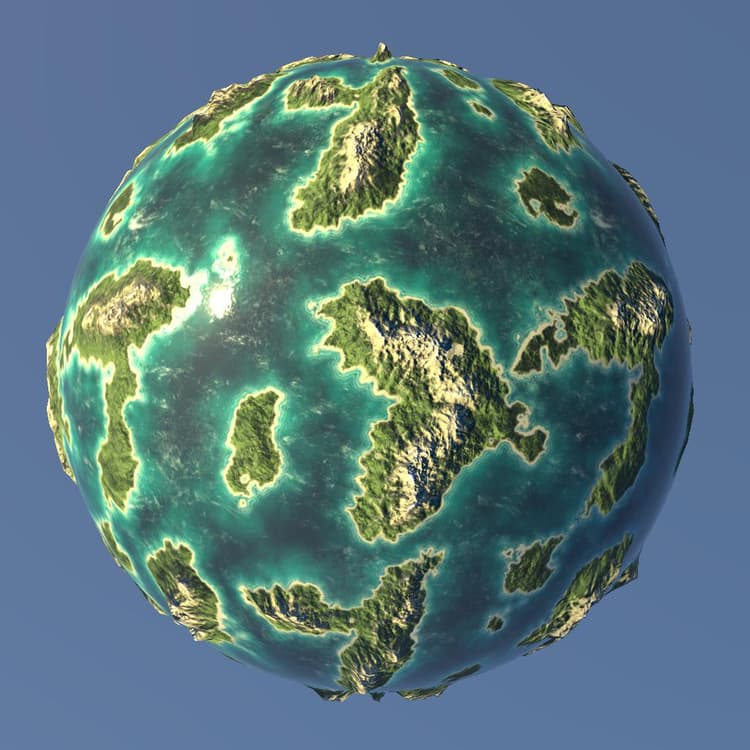
光柵化器 |
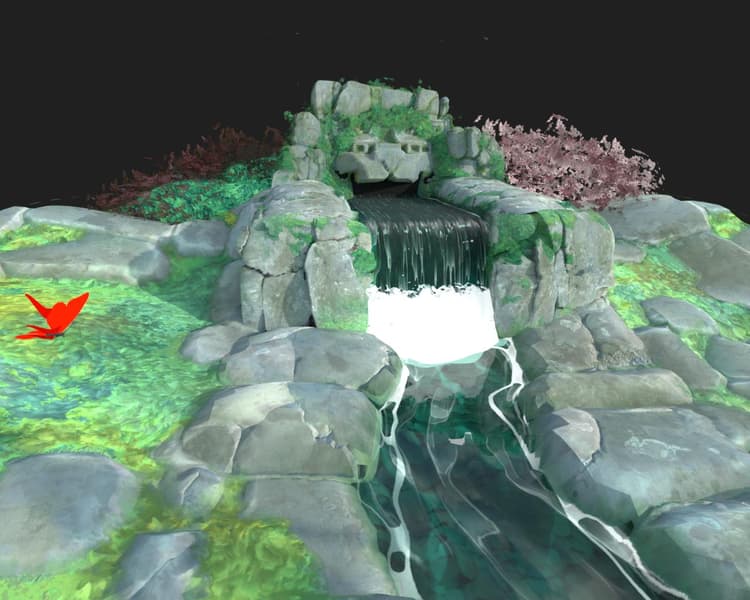
GPU 路徑追蹤器 |
Adobe 的 3D 渲染器從零開始打造,支援現代技術,如 MaterialX 著色語言與 USD 場景描述,並準備在整個 Substance 3D 生態系統中提供完整的視覺一致性。
由於依賴 USD,它能利用 Adobe 的 USDFileFormat 外掛 匯入多種 3D 場景格式,如 FBX 和 GLTF,並完整渲染這些場景,包括材質、材質、材質、攝影機與燈光。
| table 0-row-2 html-authored no-header | |
|---|---|
|
光柵化器 |
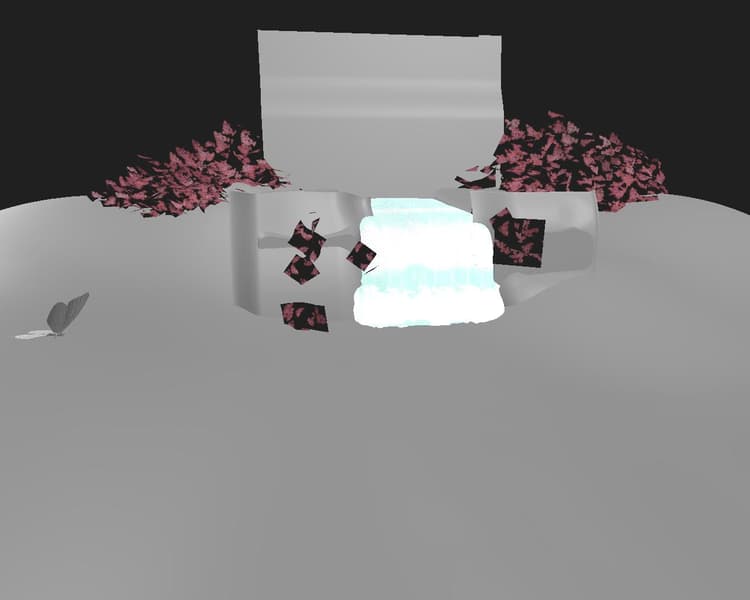
OpenGL |
點陣化解譯器
| table 0-row-2 1-row-2 2-row-2 3-row-2 4-row-2 5-row-2 6-row-2 7-row-2 8-row-2 9-row-2 10-row-2 11-row-2 12-row-2 13-row-2 14-row-2 15-row-2 | |
|---|---|
| 樣本 浮動 | 指定在影像被視為收斂前需計算的像素樣本數。 |
| 環境遮蔽不透明度 浮點 | 指定環境遮蔽不透明度的值。 |
| 啟用位移 布林值 | 規定是否應啟用位移。 |
| 位移閾值 浮子 | 設定一個閾值來啟用或停用 GPU 貼圖。 |
| 啟用背面剔除布 林值 | 真實值將使得對法線背向相機的三角形網格進行剔除。 錯誤值會禁用背面剔除。 |
| 診斷模式 整數 | 它會決定要渲染的診斷模式。 |
| 光柵化陰影模式 整數 |
指定用於渲染陰影的技術:
|
| 光柵化器陰影取樣計數 整數 | 指定每個像素描繪多少陰影射線。 |
| 光柵化器陰影不透明度 浮點 | 指定陰影的不透明度,從0.0(無陰影)到1.0(完全陰影)。 |
| 光柵化器可與順序無關透明性,實現 布林運算 | 渲染時不會考慮透明表面的順序。 這會犧牲一些準確度,以換取更快的透明表面渲染速度。 |
| 啟用光柵化器 SSS 布林值 | 切換次表面散射效果。 |
| 光柵化器 SSS 樣本計數 整數 | 指定每個像素在渲染次表面散射時取樣數。 |
| 啟用光柵器累積抗鋸齒 布林值 | 切換累積抗鋸齒,透過抖動渲染並累積計算每個像素的局部平均顏色,提升渲染影像的平滑度或邊緣。 也就是說,它累積數值以計算平均值。 |
| 光柵化器體素網格解析度 整數 | 決定用於體素行進光柵器的體素格點的解析度。 較高的數值會帶來更精確的陰影,但代價是性能下降。 |
| Rasterizer IBL runtime sample count Integer | 指定當技術設定為 runtimeSampled時,計算 IBL 的鏡面反射樣本數量。 |
| table 0-row-2 1-row-2 2-row-2 3-row-2 | |
|---|---|
| 啟用布 林運算 | 切換渲染場景中的地面平面。 |
| 高度 浮車 | 控制地面平面的高度偏移。 若是作者,該值預期會根據場景規模內建適當的偏見。 |
| 陰影強度 浮動 | 啟用陰影時,控制地面平面陰影的透明度,從0.0(無陰影)到1.0(滿陰影)。 |
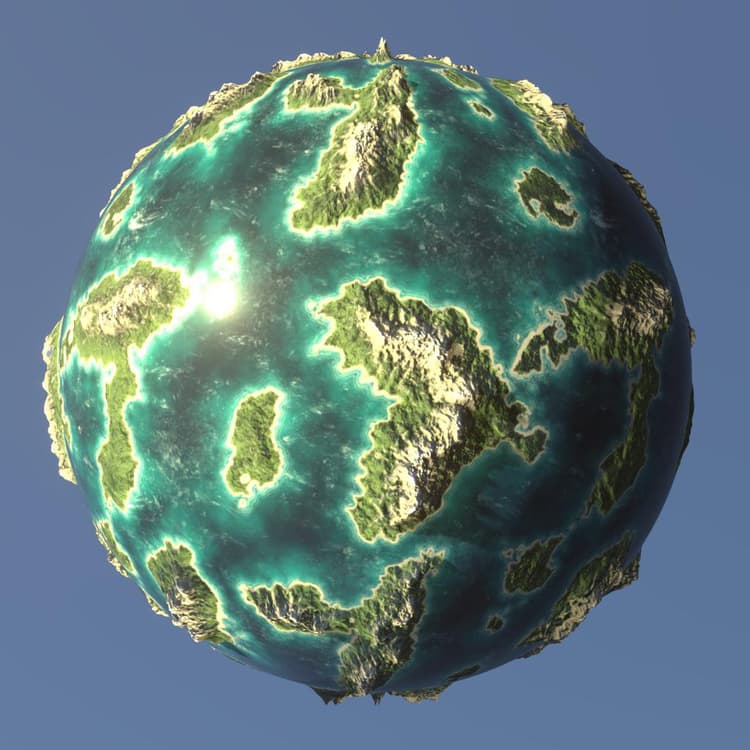
GPU 路徑追蹤器
| table 0-row-2 1-row-2 2-row-2 3-row-2 4-row-2 5-row-2 6-row-2 7-row-2 | |
|---|---|
| 樣本 浮動 | 指定在影像被視為收斂前需計算的像素樣本數。 |
| 啟用位移 布林值 | 規定是否應啟用位移。 |
| 位移閾值 浮子 | 設定一個閾值來啟用或停用 GPU 貼圖。 |
| 啟用背面剔除布 林值 | 真實值將使得對法線背向相機的三角形網格進行剔除。 錯誤值會禁用背面剔除。 |
| 像素循環類型 整數 |
指定用於降低互動式渲染計算解析度的技術:
|
| 診斷模式 整數 | 它會決定要渲染的診斷模式。 |
| 透過傳輸 布林值查看背景 | 真實值使背景影像能透過透射或折射物體被看見。 當此現象為假時,透射物體將顯示場景環境的折射影像。 |
| table 0-row-2 1-row-2 2-row-2 3-row-2 4-row-2 5-row-2 6-row-2 7-row-2 | |
|---|---|
| 啟用布 林運算 | 切換渲染場景中的地面平面。 |
| 高度 浮車 | 控制地面平面的高度偏移。 若是作者,該值預期會根據場景規模內建適當的偏見。 |
| 陰影強度 浮動 | 啟用陰影時,控制地面平面陰影的透明度,從0.0(無陰影)到1.0(滿陰影)。 |
| 啟用本地燈布 林值 | 控制當地光線的直射光是否會造成影子捕捉器。 |
| 啟用反射布 林 | 控制地面平面上所有反射的可見性。 |
| 反射不透明度 浮動 | 啟用反射時,控制反射的不透明度,範圍介於 0.0(無反射)到 1.0(全反射)。 |
| 反射粗糙度 浮子 | 啟用反射時,控制影響反射的地面平面材質粗糙度,從 0.0(完全光面)到 1.0(完全粗糙)。 |
OpenGL
OpenGL 渲染器提供快速即時渲染,預設可依使用情境提供少數著色器:詳見下方清單。
一個由包括 Adobe 在內主要產業參與者支持、且功能最廣泛的材質模型。
有兩種方法可用於視覺化身高:
視差遮蔽 ——透過局部的紫外線變形與遮蔽,假冒高度位移而不改變幾何形狀。
鑲嵌 + 位移 - 將幾何體細分,並沿法線位移頂點。
在這裡了解更多關於 OpenPBR 的 Designer 🔗資訊。
Adobe 標準化著色器。 確保所有 Adobe Substance 3D 應用程式間的正確外觀,並支援廣泛的功能。
有兩種方法可用於視覺化身高:
視差遮蔽 ——透過局部的紫外線變形與遮蔽,假冒高度位移而不改變幾何形狀。
鑲嵌 + 位移 - 將幾何體細分,並沿法線位移頂點。
Adobe 標準材料在本節🔗文件中有詳細記錄。
一個專門用於視覺化從 AxF 檔案 擷取的材質並使用 SVBRDF 表示的著色器。
有兩種方法可用於視覺化身高:
視差遮蔽 ——透過局部的紫外線變形與遮蔽,假冒高度位移而不改變幾何形狀。
鑲嵌 + 位移 - 將幾何體細分,並沿法線位移頂點。
此著色器目前 仍在開發 中,提供材質特性的概覽,但不應用於細微調整,且部分功能尚未支援。
「舊世代」,非 PBR 正確的著色器。 在標準通道如不透明度、高度和法線旁邊使用漫射、鏡面和光澤通道。
有兩種方法可用於視覺化身高:
視差遮蔽 ——透過局部的紫外線變形與遮蔽,假冒高度位移而不改變幾何形狀。
鑲嵌 + 位移 - 將幾何體細分,並沿法線位移頂點。
除錯 unlit shader 以視覺化以下幾何資料:
-
正常
-
正切
-
雙常態
-
UV
-
UV 磁磚
-
頂點顏色
-
位置(世界空間)
視覺化被鎖定在 [0, 1]。 因此,無法直接讀取螢幕上該範圍以外的數值。
金屬粗糙度模型的標準PBR材料。 使用基色、金屬色和粗糙度通道。
有兩種方法可用於視覺化身高:
視差遮蔽 ——透過局部的紫外線變形與遮蔽,假冒高度位移而不改變幾何形狀。
鑲嵌 + 位移 - 將幾何體細分,並沿法線位移頂點。
金屬粗糙模型的塗層 PBR 材料。 使用基色、金屬色和粗糙度通道,以及額外的「Coat」通道。
有兩種方法可用於視覺化身高:
視差遮蔽 ——透過局部的紫外線變形與遮蔽,假冒高度位移而不改變幾何形狀。
鑲嵌 + 位移 - 將幾何體細分,並沿法線位移頂點。
金屬粗糙度模型中的次表面散射PBR材料。 使用基色、金屬色和粗糙度通道,以及額外的散射通道。
有兩種方法可用於視覺化身高:
視差遮蔽 ——透過局部的紫外線變形與遮蔽,假冒高度位移而不改變幾何形狀。
鑲嵌 + 位移 - 將幾何體細分,並沿法線位移頂點。
鏡面光澤模型的標準PBR材料。 使用漫反射、鏡面及光澤通道。
有兩種方法可用於視覺化身高:
視差遮蔽 ——透過局部的紫外線變形與遮蔽,假冒高度位移而不改變幾何形狀。
鑲嵌 + 位移 - 將幾何體細分,並沿法線位移頂點。
Designer 也提供使用 GLSLFX 檔案🔗為 OpenGL 渲染器自訂著色器的功能。