AxF(外觀交換格式)
Substance 3D Designer 支援 X-Rite 的外觀交換格式。 該格式的創作者如此描述:
AxF 檔案用於捕捉、儲存、編輯及傳達數位設計工作流程中複雜的材料特性。 AxF 提供標準方式,能在產品生命週期管理(PLM)、電腦輔助設計(CAD)及最先進的渲染應用程式中,儲存並共享所有相關外觀資料——色彩、紋理、光澤、折射、半透明、特殊效果(閃光)及反射特性。」
簡單來說,AxF 檔案承載由 X-Rite 的 TAC7 掃描器硬體擷取的多種紋理,並結合描述材料額外特性的元資料。 這表示 AxF 不只是貼圖資料,它還帶有著色特性。
AxF 檔案 不會 匯入為套件 資源。 匯 入過程 是從 AxF 檔案中擷取材質與元資料,然後用這些資料製作由 專用範本建立的圖表。
可用的範本針對兩種 AxF 工作流程:
- 將 AxF 檔案中的 SVBRDF 素材轉換成 PBR 素材;
- 在原地編輯 SVBRDF 材質,並將其 匯出 到現有的 AxF 檔案作為新圖層。
匯入 AxF 檔案
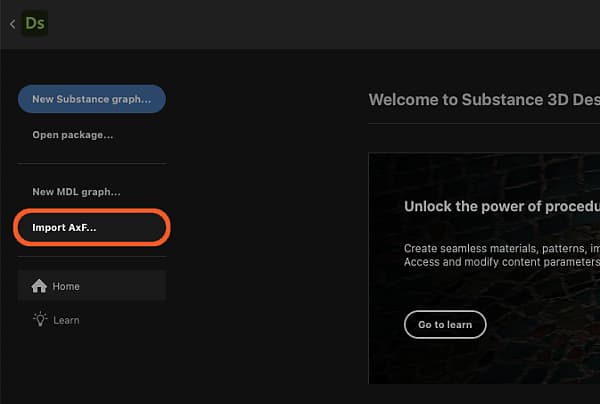
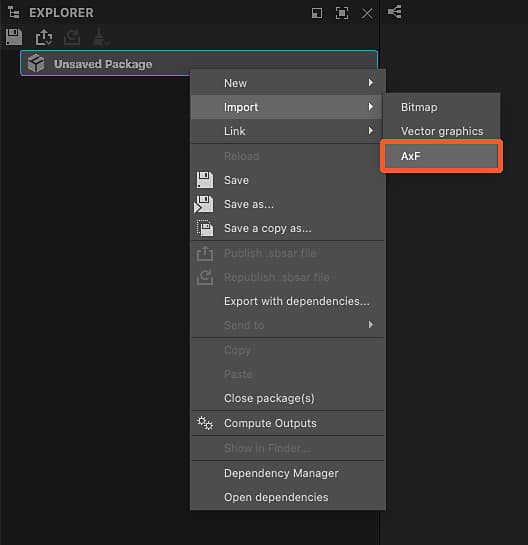
AxF 檔案匯入工作流程可從以下兩種方法之一開始:
點擊主畫面🔗左側的「匯入 AxF…」按鈕。
在檔案總管中點選套件的 RMB,然後在套件的情境選單中選擇匯入 AxF >。
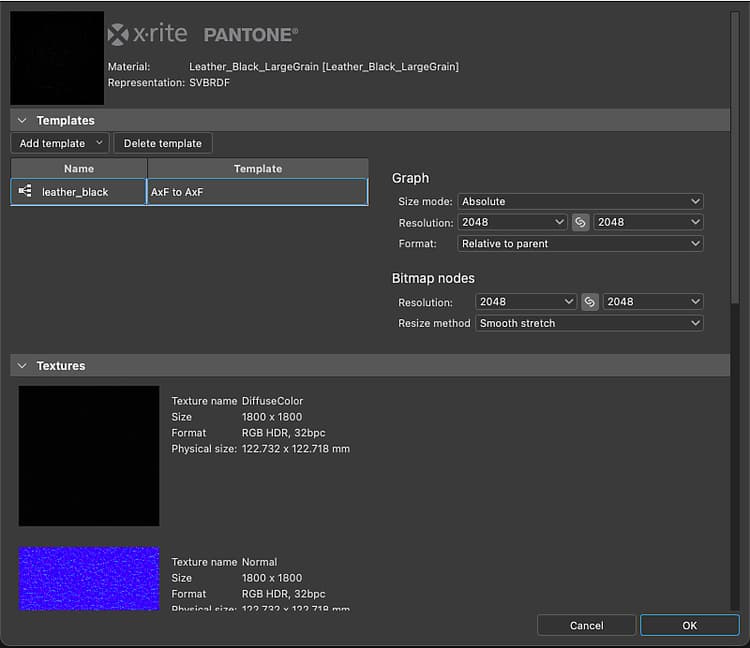
匯入對話框
AxF 匯入對話框讓你檢視從所選 AxF 檔案載入的資料,並設定執行預定編輯或轉換所需的圖表範本。
它包含四個部分:
標頭顯示 AxF 檔案中偵測到的材料名稱及其表示方式(目前始終為 SVBRDF)。檔案中嵌入的預覽縮圖也會被顯示。
模板區塊讓你可以設定 Substance 圖表範本,開始處理這些材料。請參閱 下方的圖表範本 章節,了解更多關於這些範本及其設定方法。
Textures 列出所有從 AxF 檔案中擷取、涉及偵測材質的材質貼圖。 每個材質都會顯示其名稱、原生解析度、資料格式及實體尺寸。
元資料 與 屬性 列出從 AxF 檔案中素材擷取的資料。 這些會影響某些 Substance 圖範本屬性的設定方式(詳見 下方圖範本 章節)。
結果
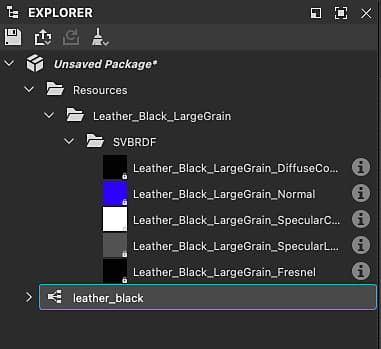
點擊 確定 按鈕後,檔案總管🔗會建立一個套件。該套件包含以下資源:
Resources 資料夾會為從 AxF 檔案匯入的每種材料提供一個子資料夾。
每個子資料夾包含另一個子資料夾,裡面有 從 AxF 檔案中提取的材質貼圖 。 最後這個子資料夾以材質材質表示命名(目前僅限 SVBRDF)。
每個範本的圖表會在匯入對話框的範本區塊中建立。
以 Substance 圖形🔗為例,這些圖已預先設定,包含從 AxF 檔案擷取的材質與資料,以及您所選的範本設定(詳見下方圖範本章節)。
圖範本
有專門針對 Substance 圖形🔗的 AxF 工作流程的圖形範本。
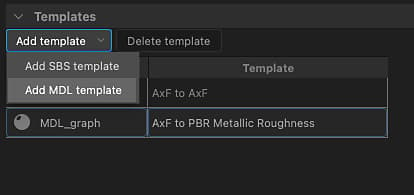
點擊 「新增範本 」按鈕,並在下拉選單中選擇想要的圖表類型。
實質圖範本
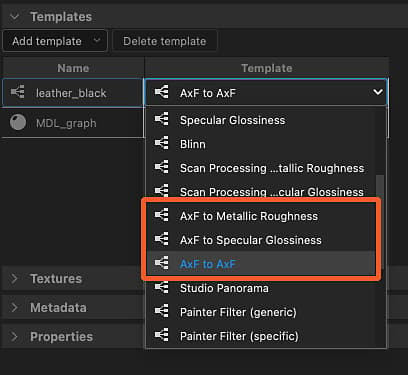
對於所有加入模板清單的實體圖範本,會執行以下額外操作:
對於任何🔗輸入節點,若 其使用 與從 AxF 檔案擷取的紋理識別碼相符,該輸入節點會被一個參考該紋理的位圖🔗節點取代;
圖的 解析度 屬性(即輸出大小)會自動設定為等於或高於最大 擷取紋理解析度 的二的冪次方;
位圖節點的 解析度 屬性(即輸出大小)在前一個操作套用後會自動設定為圖的 mach;
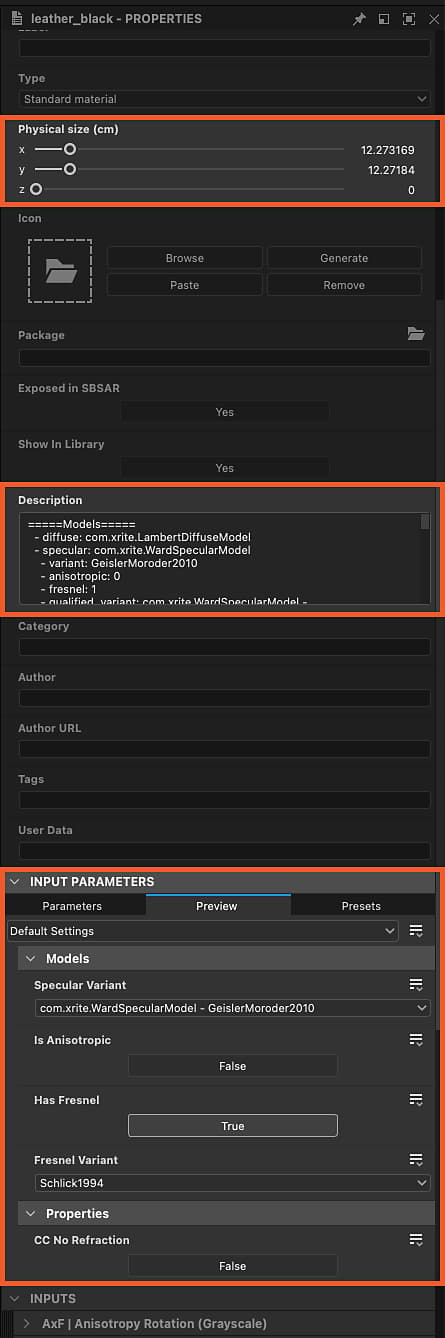
圖的 Physical size 屬性設定為第一個 擷取的 貼圖的物理大小;
圖中參數的預設值會設定為與 AxF 檔案中的資料相符。
從 AxF 檔案中素材擷取的元資料會複製到圖的 描述 屬性中。
| note important |
|---|
| IMPORTANT |
| 圖參數的預設值在此初始配置後不應被修改。 |
| 它們指定了著色屬性,這些屬性對於正確解讀貼圖中的數值至關重要。 |
| 因此,更改這些設定會導致在 3D 視圖🔗中視覺化材質時呈現錯誤。 |
匯出 AxF 檔案
現有的 AxF 檔案可以直接從 Designer 編輯,資源會透過 Substance 圖的輸出🔗更新。
由於能將圖形輸出匯出為 AxF 檔案,Designer 中典型的 AxF 工作流程可能如下:
- 匯入 AxF 檔案
- 使用「AxF to AxF」物質圖表範本
- 利用 Substance 圖中可用的特徵與節點編輯擷取的貼圖
- 將圖表輸出匯出成同一個 AxF 檔案
圖的 Physical Size 屬性用於設定 編輯後 AxF 檔案中更新材質的 Physical Size 屬性。
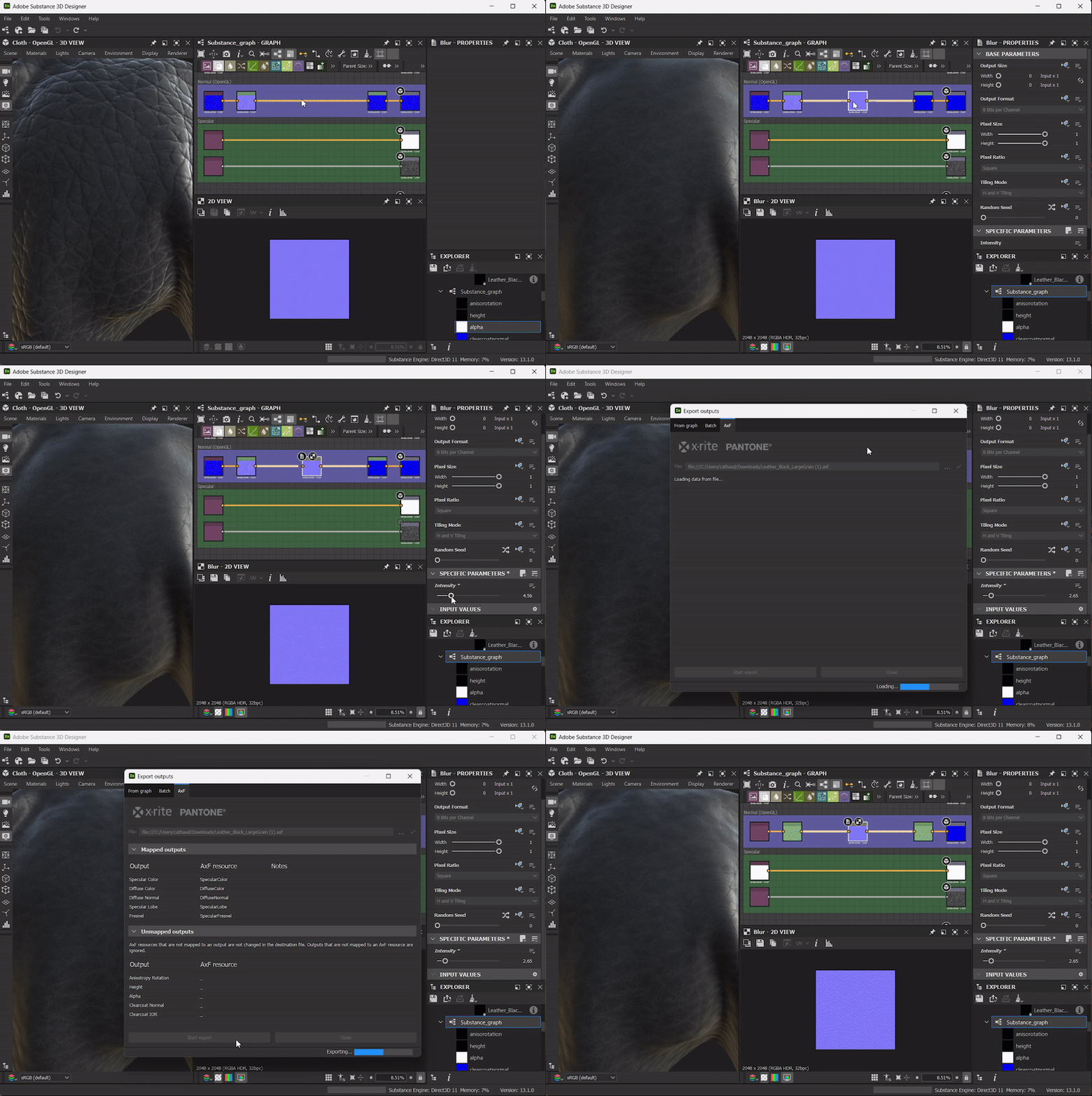

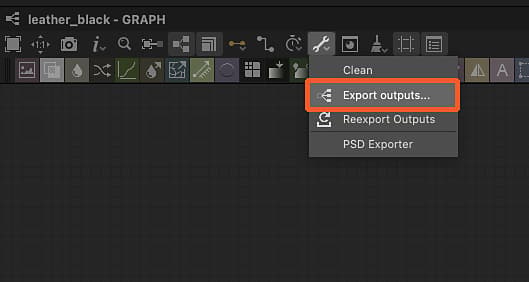
對話分為三個主要部分:
檔案輸入欄位可以讓你選擇應該編輯的目標 AxF 檔案。該檔案會被載入並檢查,若有效,則用其資料填充下方的「AxF 資源」欄位。
映射輸出會在輸出欄位列出圖的輸出,並與目標檔案中共享相同 識別碼 的 AxF 資源進行比對**。若偵測到任何問題,則會在備註欄中以警告(黃色)或錯誤(參考)顯示。
未映射輸出會 列出目標檔案中無法映射的圖形輸出與 AxF 資源。 這些輸出被忽略,AxF 資源則保持不變。
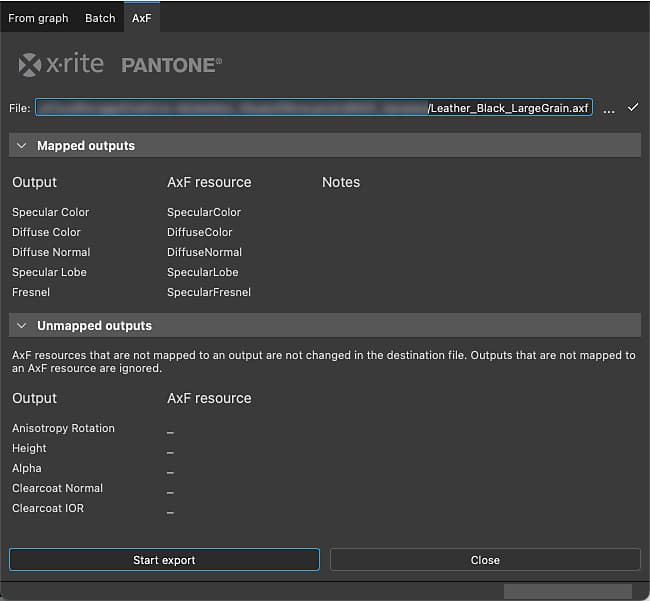
點擊 「開始匯出 」以編輯目標 AxF 檔案,新增包含映射輸出變更的圖層。
結果會以訊息形式顯示在對話框的進度列旁。
將輸出映射到 AxF 資源
匯出至現有 AxF 檔案時,其資源會透過圖形輸出更新。 設計者會將資源識別碼匹配到🔗輸出節點,輸出節點與使用量識別碼相同。
此外,輸出的 群組 屬性 必須 設為「AxF」,才能在 AxF 匯出對話框中列出(見上文)。
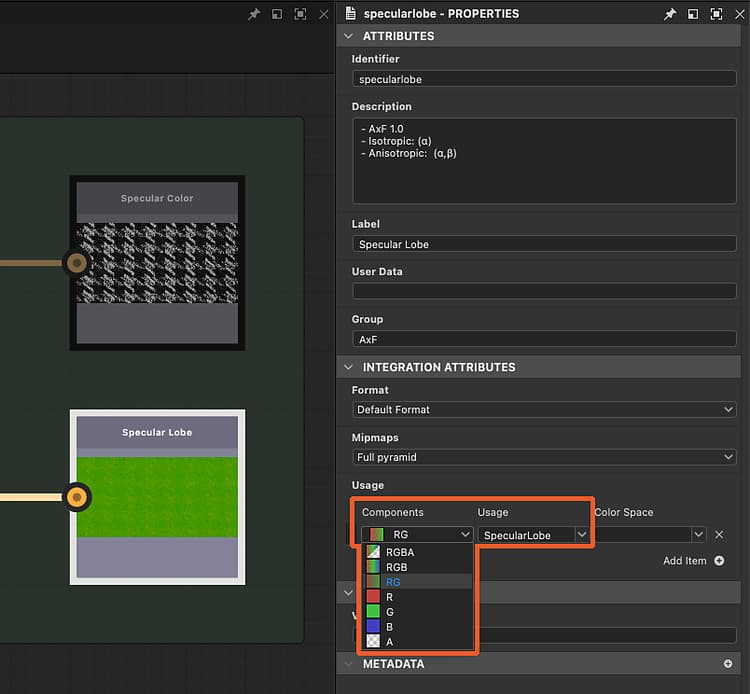
資源可以是具有特定通道數量的貼圖(例如點陣圖)或統一圖(即數值)。 圖的輸出必須完全符合該頻道數量。 若非如此,匯出時該資源會產生錯誤,且該資源將保持不變。
通道數量會根據提供給輸出節點的資料類型而有所不同:
- 位圖(紋理):Components 屬性用來指定通道數量,其中 R 為一個通道,RG 為兩個通道,依此類推。此屬性用來讓 Designer 知道應該編碼在該資源中,哪一個顏色點陣圖的 RGBA 通道。
- 值(統一): 向量值的分量數用來指定通道數量,其中 Float 為一個通道, Float2 為兩個通道,依此類推。
如果匯入的 AxF 檔案在其鏡面瓣資源中使用多個通道,請相應地設定輸出元件屬性。
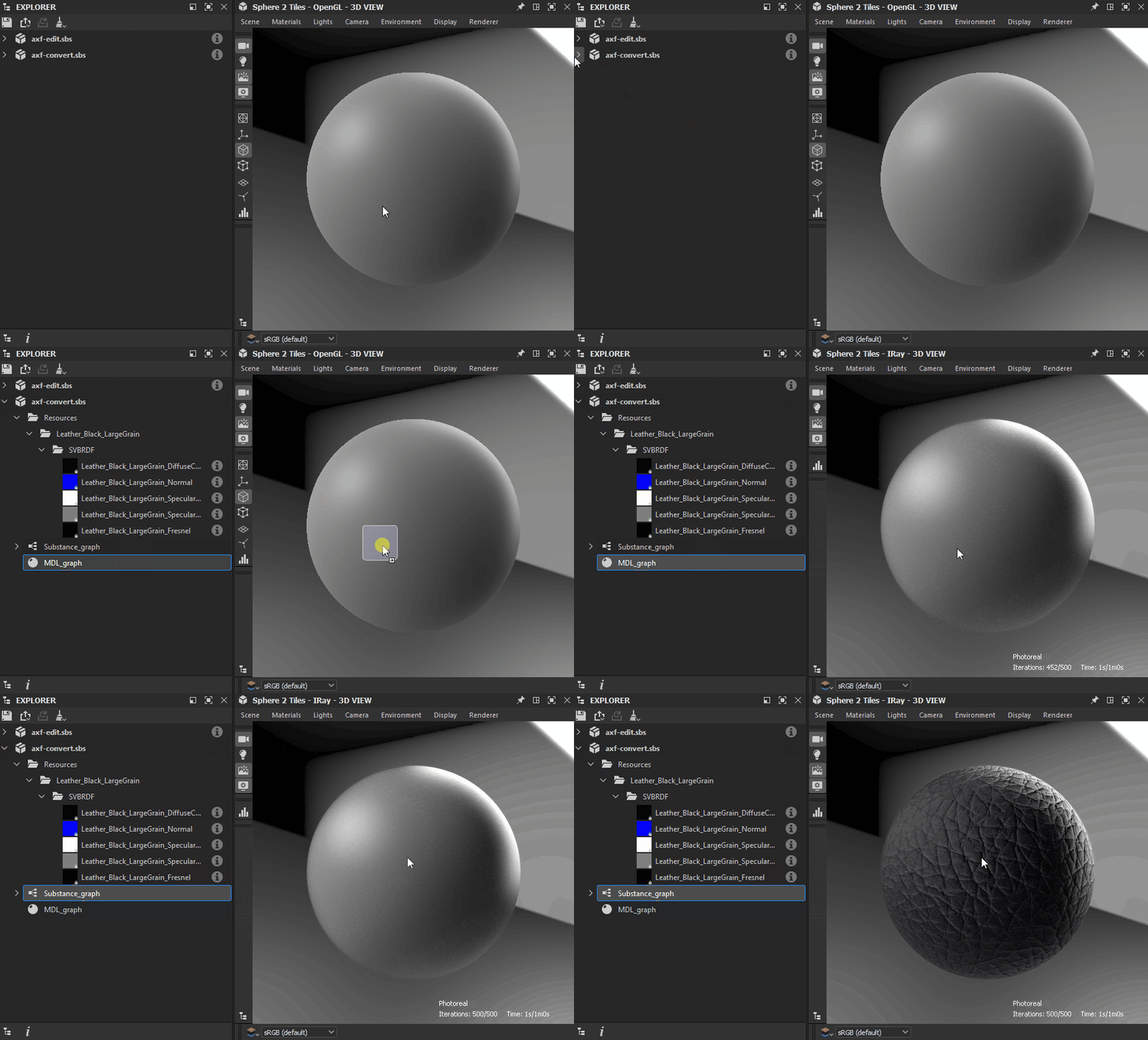
特別是, 平鋪 特性讓你能調整模型貼圖的平鋪,讓你能以適當的比例想像材質。選擇著色器後,在圖表空白處點選 RMB,並選擇「3D View 中的輸出」選項,以在 3D View🔗 中視覺化其輸出。
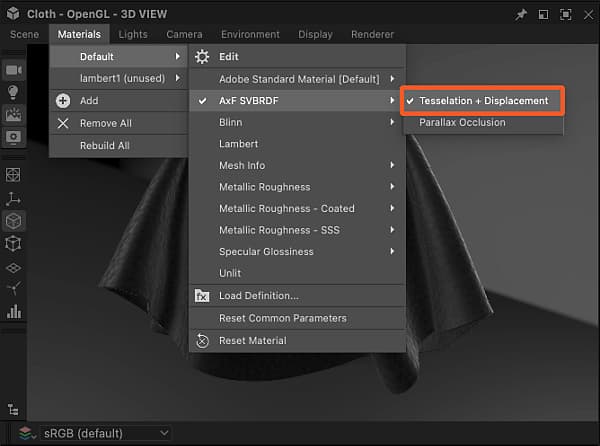
特別是, 平鋪 特性讓你能調整模型貼圖的平鋪,讓你能以適當的比例想像材質。選擇著色器後,在圖表空白處點選 RMB,並選擇「3D View 中的輸出」選項,以在 3D View🔗 中視覺化其輸出。
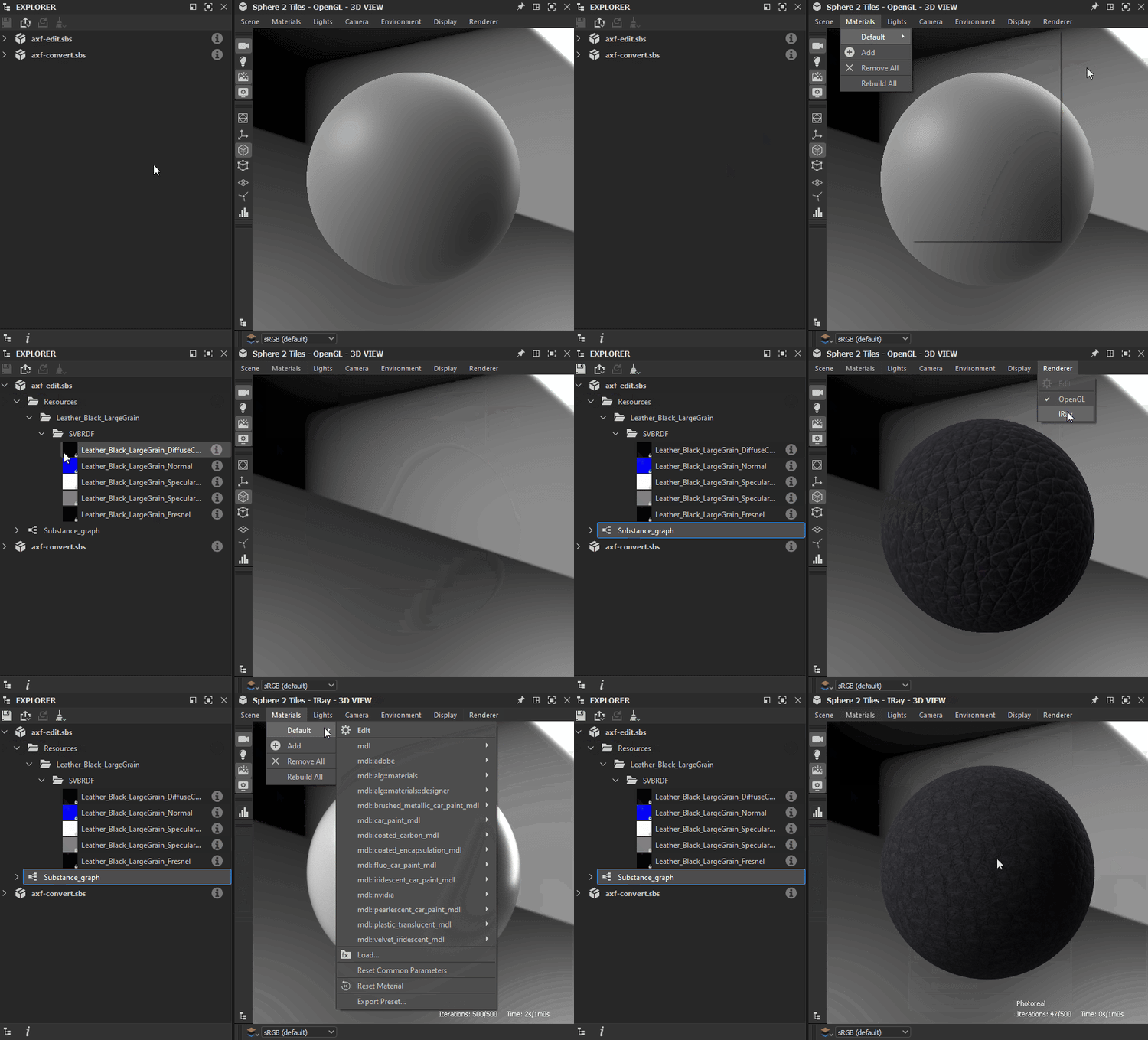
- GGX / Walter2007
- GGX / 羅斯 2005菲涅耳變體* Schlick 1994
- Schlick 1994 彩色
- 簡單菲涅爾透明塗層變速箱變體* 折射狄拉克 (僅限 OpenGL)
- Refractive Dirac / 無實心角壓縮 (僅限 OpenGL)
- 非折射狄拉克
- 非折射式狄拉克 / DSPBR 2020x
- GGX**