圖視圖
本頁介紹 Substance 3D Designer 的圖形檢視底座。
圖視圖是 Substance 3D Designer🔗 的主要視窗,你可以在這裡撰寫和編輯圖表。圖視圖有兩個主要區域:頂部的工具列,提供快速存取特定功能,以及節點放置的實際圖區。
圖形檢視適用於所有圖形類型,但在 Substance 圖🔗、函數圖與 FX-Map 圖之間略有差異,主要在工具列區域。
視窗導航
該圖可透過以下操作來導航:
- 平移: 雙鍵 / Ctrl+RMB
- 縮放: 滑鼠滾輪 / Alt + RMB
使用觸控板(僅限 macOS)
- Pan: 兩指滑動
- 縮放: 雙指捏合/兩指滑動同時按住指令鍵

你可以 用 F 鍵專注於 選取的節點,或如果沒有選取,則專注於整個圖表。
導航也可以透過使用 導航圖釘 和 F2 鍵來進行,詳見🔗下方圖表項目。
移動物體
在物件(例如節點或圖項目)上點擊 LMB,然後長按並拖曳游標即可 在圖中移動節點 。 若選取多個物件,所有選取物件與游標下方的物件一同移動。
如果游標 在移動物件時觸及圖視圖的邊界 ,視圖會朝游標方向平移。 注意,隨著游標離邊界越遠,盤子速度越快。
這同樣適用於跨越圖形檢視邊界繪製選取框。
預設情況下,物件在移動時會 被吸附到格子 上。 移動物件時按住 Ctrl(Windows)或 ⌘ (macOS)鍵可以關閉那個吸附功能。
圖表項目
有幾個輔助物件可用來協助組織和導航圖表,特別是當圖逐漸發展成複雜的節點網絡時,閱讀起來可能很有挑戰性:
點節點 讓你能重新路由和合併連接,也可以用作 隱藏長連接或難以管理連接的入口 ;
Frames 幫助你將節點分組,並以明顯的標題和顏色標示;
註解讓你 能追蹤節點或節點群組的用途,並做出其他有用的註解;
導航圖釘 讓玩家能快速跳轉到圖表中的興趣點。
圖形上下文選單
在圖表中空格點選 RMB 時,會出現一個情境選單,並可包含以下選項:
新增節點: 打開節點選單以在圖表中新增節點;
新增註解: 新增一個無子級 的註解 圖物件;
新增框架:新增框架🔗圖形物件;
新增 pin: 新增 Pin 圖形物件;
新增點數節點: 新增一個 點 數節點;
在 3D 視圖中檢視輸出:透過匹配使用情況,將所有圖形輸出指派給 3D 視圖🔗中的材料,詳見下方「與 3D 視圖互動」;
在 3D 視圖中重置與檢視輸出:在 3D 視圖🔗中重置材料,並透過匹配使用方式將所有圖形輸出指派給該材質,詳見下方「與 3D 視圖互動」;
以 2D 視圖檢視輸出:在 2D 視圖🔗中顯示圖表的其中一個輸出,詳見下方與 2D 視圖互動;
計算節點縮圖: 觸發計算圖中所有節點的結果——這些節點將儲存在 影像快取 中——並使用它們的第一個輸出作為縮圖;
清除節點縮圖: 清除 包含圖中所有節點結果的影像快取 ,進而清除該節點的縮圖;
Save package: 儲存包含此圖的套件;
貼上: 將目前複製在剪貼簿中的節點,包括它們的上游連接,貼到游標的位置。 若游標不在圖形檢視視窗中,節點會置於視窗中心。
無連結貼上: 將目前複製在剪貼簿中的節點(不含上游連接)貼到游標位置。 若游標不在圖形檢視視窗中,節點會置於視窗中心。
全部選取: 選取圖中的所有節點;
先前的釘腳: 導覽到圖中前一個 釘腳 物件;
下一個圖釘: 導航到圖中下一個 圖釘 物件;
複製選取: 將選取的節點、連線及參數值複製到剪貼簿;
刪除選擇: 刪除所選節點;
刪除並重新連結: 刪除所選節點,並以從其上游節點直接連接下游節點(如可能)取代;
重複選取: 在同一圖中,將選取的節點(包括上游連線)複製到游標所在的位置。 若游標不在圖形檢視視窗中,節點會置於視窗中心。
重複選取但不連結: 在同一圖中,將選取的節點(不含上游連接)複製到游標所在的位置。 若游標不在圖形檢視視窗中,節點會置於視窗中心。
選擇上游節點: 選擇所選節點上游的所有節點;
選擇下游節點: 選擇所選節點下游的所有節點;
交換連結*: 交換所選輸入與輸出連接器之間的連接;
停用節點/選擇: 停用所選節點,使其不影響串流結果,詳見 下方「停用節點 」。
*: 僅在選擇包含兩個連結,或三個節點且其中兩個節點連接到同一第三個節點的輸入時可用。
節點工作
圖主要是節點的載體,節點能接收、生成和修改資料,然後輸出為圖的結果。 使用節點包含以下概念與動作。
建立與管理節點
節點可以五種方式放置於圖中,無論圖類型為何:
- 點擊或拖曳節點工具列上的圖示(見下文)。 只有 原子節點 才能這樣放置。
- 右鍵點擊圖表的一個空白區域,然後選擇 新增節點。 只有 原子節點 才能這樣放置。
- 從圖書館檢視拖曳縮圖到圖表檢視。 此方法適用於所有類型的節點,包括節點實例。
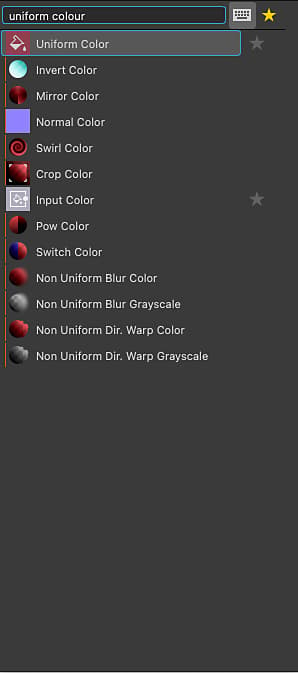
- 按 空白鍵 進入 節點選單。 詳見下方。
- 使用映射到節點的鍵盤快捷鍵。 映射是在偏好設定視窗🔗中進行。
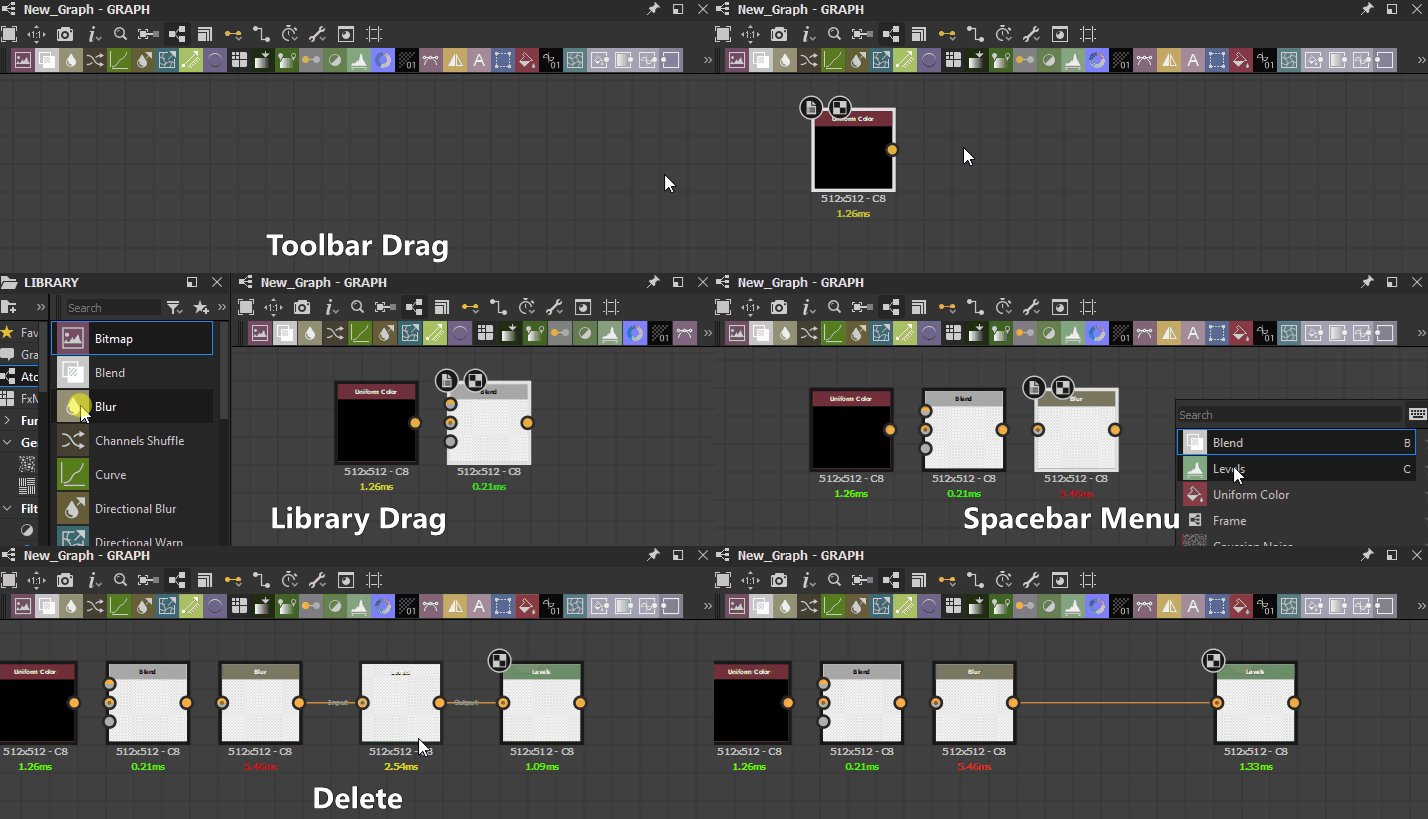
如果在選擇另一個節點時放置了節點,Designer 會嘗試自動將新節點連接到舊節點。
這種自動連線總是會將新節點置於舊節點 之後 。
移除節點有兩種方式,取決於你希望如何處理遺失連結:
- 選擇節點並按下刪除,或右鍵點擊選擇 刪除選取。 這會破壞所有現有連線,可能導致功能故障。
- 選擇節點並按退格鍵,或右鍵點擊選擇 刪除並重新連結。 此方法嘗試盡可能保留連結,防止功能故障。
選擇節點
你可以選擇一個或多個節點來複製、刪除、在圖表上移動它們等等。
要選擇 單一 節點,將游標放在該節點並點擊 LMB。
要選擇 多個 節點,有多種方法可供選擇:
- 一個一個: 按住 Ctrl,然後點選節點的 LMB。 未被選取的節點會 加入 選擇,而被選取的節點則從 選取中移除 ;
- 選取框: 在圖表的空格點選 LMB, 長按後拖 曳游標繪製選取框。 釋放左鍵時會選擇至少部分包含在盒子中的節點;
- 上游:在節點上點擊 RMB 並選擇「選擇上游節點」選項:選擇該節點及所有與該節點**輸入相連的串流節點;
- 下游: 在節點上點擊 RMB,選擇 「選擇下游節點」 選項:選擇該節點及所有連接該節點 輸出 的串流節點。

節點上下文選單
點擊節點上的右鍵時,會出現一個情境選單,並可能包含以下選項:
以 2D 視圖檢視輸出:在 2D 視圖🔗中顯示節點的其中一個輸出,詳見下方與 2D 視圖互動;
3D 視圖中的檢視:透過匹配使用情況,將所有節點的輸出指派給 3D 視圖🔗中的材料,詳見下方「與 3D 視圖互動」;
重置並以 3D 視圖檢視:在 3D 視圖🔗中重置材質,並透過匹配使用量將節點所有輸出指派給該材質,詳見下方「與 3D 視圖互動」;
以 3D 視圖查看輸出*:透過匹配使用情況,將特定節點輸出指派給 3D 視圖🔗中的材料;
新增註解: 建立註 解 圖物件並將其父節點設定;
新增框架:建立框架🔗圖形物件並將其擬合到所選節點;
將資訊複製到剪貼簿: 將節點的唯一識別碼(UID)複製到剪貼簿;
參數外露: 顯示 該節點的「暴露節點參數 對話框」;
Create*: 為每個節點的輸入和/或輸出建立輸入和/或輸出節點;
Open reference*:將該節點🔗所參考的圖載入為獨立的圖視圖分頁;
在上下文中開啟參考**:將該節點🔗在當前圖上下文中所參考的圖載入,作為現有圖視圖分頁中的麵包屑;
從選取建立圖: 將選取的節點複製到新圖中;
複製選取: 將選取的節點、連線及參數值複製到剪貼簿;
刪除選擇: 刪除所選節點;
刪除並重新連結: 刪除所選節點,並以從其上游節點直接連接下游節點(如可能)取代;
重複選擇: 在同一圖中重複選取的節點及其上游連線;
重複選取但不連結: 重複選取同一圖中所選節點,但不包含其上游連線;
選擇上游節點: 選擇所選節點上游的所有節點;
選擇下游節點: 選擇所選節點下游的所有節點;
交換連結***: 交換所選輸入與輸出連接器之間的連接;
停用節點/選擇: 停用該節點或所選節點,使其不影響串流結果,詳見 下方「停用節點 」。
*:僅適用於 圖實例 節點。\ **:僅適用於圖實例節點,且在 偏好設定🔗中勾選啟用上下文編輯 選項時。\ *** :僅在選擇包含兩個連結,或三個節點且其中兩個節點連接到同一第三個節點的輸入時使用。
連接節點
節點 A 的 輸出連接器 可以連接到另一個節點 B 的 輸入連接器,這樣 B 就會使用 A 的資料輸出來執行計算。
- 對於 輸入 連接器:節點會退回到該輸入的預設值設定;
- 對於 輸出 連接器:計算圖時資料會被忽略並丟棄。

你可以 在每個連接器上點擊 LMB,順序不限,建立 新連結。
此外,若在選擇節點 A 時建立節點 B,則 節點 A 的第一個輸出 會自動連接到 節點 B 的主要輸入 。
可對 現有 連結執行以下操作:
刪除:點擊連結的左鍵並按下 刪除 鍵,或用 Alt 點擊任何有連結的連結來刪除連結。Alt 點擊會刪除該連線上的所有連結;
複製: 按住 Ctrl,點擊連接器上的 LMB,然後拖曳游標來複製連結。 點擊另一個連接器的左鍵(LMB)即可連接連結;
移動: 連結可透過按住 Shift 鍵、點擊連接器的左鍵並拖曳游標來從一個連接器移動到另一個連接器。 點擊另一個連接器的 LMB 鍵即可連接連結。
停用節點
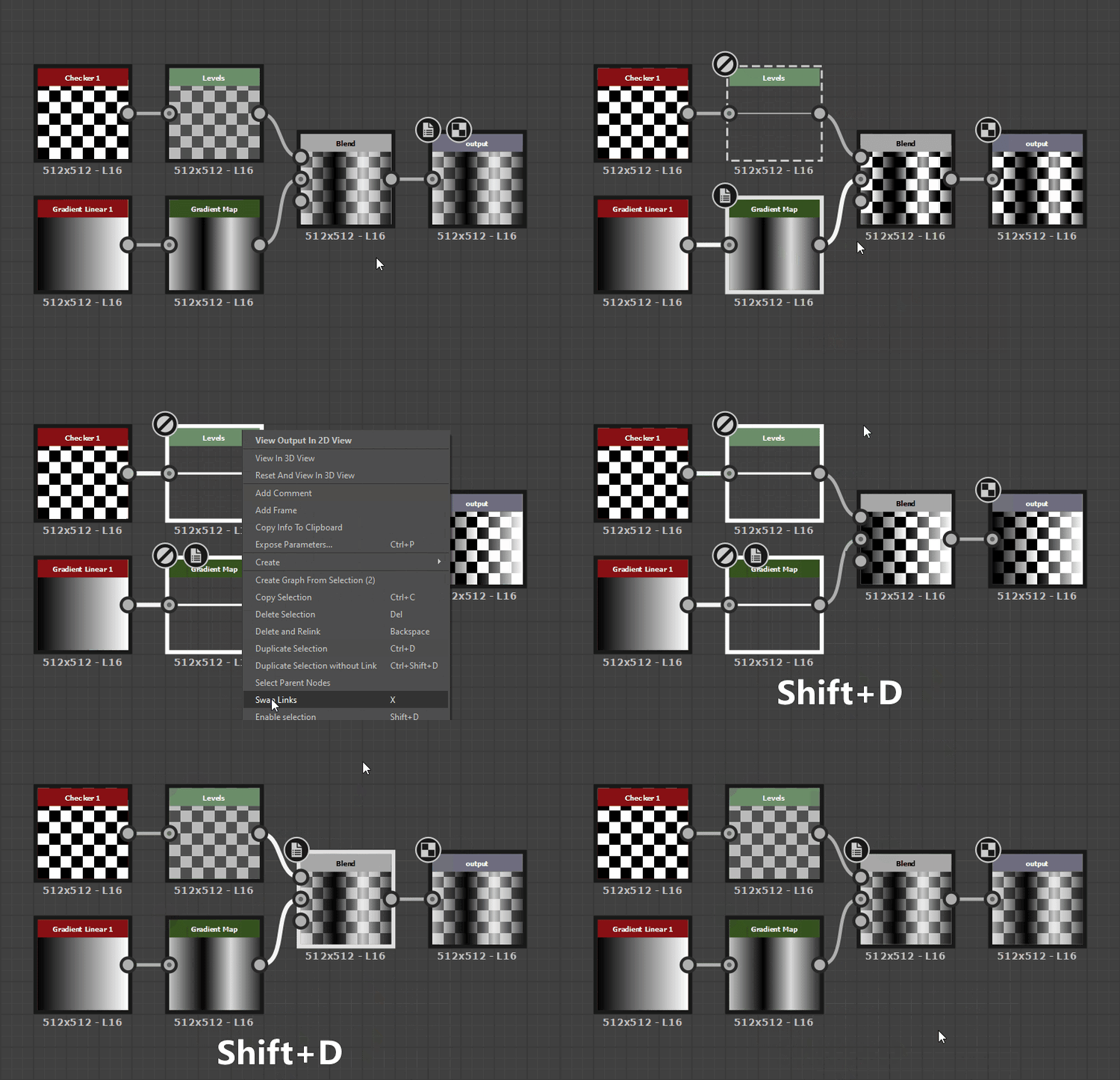
節點可以被停用,使其 在圖中不影響 ,但不需要斷開或刪除。
被停用的節點具有以下行為:
- 它們以

- 節點會以主要 輸入輸出接收到的資料;
- 停用節點可以串 連 起來;
- 它們的性質與連結 不會被修改;
- 他們的停用狀態會被 儲存 並持續存在於多個會話中;
- 發佈到 SBSAR 時,所產生的檔案會 考慮 節點的停用狀態——也就是說,你看到的就是你得到的。
你可以透過 Shift+D 鍵擊落,或在圖表中右鍵點擊,在情境選單中選擇 「停用節點/停用選擇 項目」來停用一個或一組已選取的節點。
- 節點至少 有一個輸入
- 節點只有 一個輸出
- 主要輸入與輸出的類型必須相符——即灰階對灰階,顏色對顏色
- 所有被選中的節點必須具有 相同的狀態 ——也就是說,所有節點都必須啟用,啟用規則相同
與2D視圖互動
若要在 2D 視圖🔗中顯示節點輸出,請雙擊節點上的 LMB,或點擊該節點的 RMB,然後在情境選單中選擇「以 2D 視圖檢視輸出」的選項。如果節點有多個輸出,請在子選單中選擇想要的輸出。
你可以在2D視圖中顯示任何圖形輸出,方法是點擊圖形視圖🔗中空白區域的右鍵,並在情境選單中選擇「2D視圖中檢視輸出」。如果圖有多個輸出,請在子選單中選擇想要的輸出。
與 3D 視圖互動
要在 3D 視圖🔗中套用節點輸出,請點擊節點上的 RMB,並在情境選單中選擇「在 3D 視圖中檢視」選項。如果節點有多個輸出,請在子選單中選擇想要的輸出。 然後選擇目前在 3D 視圖中使用的著色器的目標通道。
(*僅限* Substance 圖)你可以在 3D 視圖中點擊空白區域的 RMB,然後在情境選單中選擇 「在 3D 視圖 中檢視輸出」選項來套用所有圖形輸出。確保圖中有一個或多個 輸出 節點,且 設定正確。
工具列
圖形工具
主工具列可在每種圖形類型中找到,提供通用功能,以及切換其他工具列的可視性。 你可以找到以下功能:

聚焦於選擇,或是整個場景(如果選擇為空)。

將目前的縮放等級恢復到預設狀態,並將視圖置中於圖表中央。 可以是放大或縮小。


- 顯示節點徽章: 切換所有節點的節點徽章。
- 顯示節點大小: 切換節點解析度顯示(僅限 Substance 圖表 )。
- 顯示時序: 切換每個節點毫秒時序的顯示(僅限 Substance 圖表 )。
- 縮小時限制文字縮放:將圖表項目🔗的文字保持在超過縮放閾值的恆定螢幕大小,縮小時文字清晰可見。

啟用工具尋找圖表中的節點、暴露參數及其他變數。 詳情請見 專屬頁面。


僅在物質圖表🔗上:


可選擇標準(1)、材料(2)及緊湊材料(3)連結建立模式,分別或批次連結節點連接器。 詳情請見 專屬頁面。


- 匯出輸出: 開啟 點陣圖匯出介面。
- 重新匯出輸出: 再次執行先前的匯出操作。
- PSD 匯出器: 開啟 PSD 匯出器 介面。


節點調色盤
節點工具列會依圖類型而異:


父體大小

此工具列僅在 Substance 圖中提供,並設定圖父 圖 的輸出大小,若使用*相對於父*繼承法,則會影響圖的輸出大小。
水平與垂直大小預設連結,但非正方形材質可解除 連結 。 數值也可以重設為預設值 256 x 256。
節點影像快取

此功能切換了在計算 Substance 圖節點時的快取使用。
當節點被計算時,其輸出影像會儲存在記憶體中——即快取——以便在該節點未受變更影響時,在重新計算圖時可 重複使用 。 這表示只有圖中實際變化的部分會被重新計算。
此快取的記憶體儲存限制可在偏好設定的一般區塊中 ,於記憶體 區塊中更改。


第一個選項是將清潔功能專門應用於 目前 的圖表。
如果目前的圖是 Substance 圖,則會啟用第二個選項,讓你能 將所有節點參數函數 納入清潔過程。 這表示如果控制節點參數值的 函式圖 有未使用的節點,該圖也會依照相同規則進行清理。
清理完成後,會顯示一個報告對話框。 你可以在 控制台找到更多細節,日誌標 GraphCleaner註為 。 這些日誌會包含每個圖和參數函數被移除的節點數。
清理可以一次性在所有受影響的圖表中**復原。