節點尋找器

節點搜尋工具允許你使用文字查詢來搜尋 節點和變數 。 所有不符合查詢的節點都會調暗,使結果更突出。
查詢可符合以下任一條件:
- 實例節點參考的圖的識別碼
- 一個 用於節點參數函式的暴露參數或變數 的識別碼
- 節點的 UID (唯一識別碼)
- 節點的 標籤
搜尋可遞迴遍歷圖實例,因此節點與變數能跨子圖🔗被找到。如果你不確定要搜尋的確切詞彙,有模糊搜尋選項可用來套用容差。
介面
節點尋找器可透過兩種方式存取:
在圖視圖中,按 Ctrl+F (Windows)/ Cmd+F (macOS)即可顯示節點搜尋工具列,並自動將焦點設定在查詢欄位。 這讓你能快速進行搜尋。
在 Graph View 工具列中,點擊

搜尋會遍歷圖表。 換句話說,當透過以下動作開啟圖表時,搜尋仍然保持活躍:
- 實例節點:在上下文中開啟參考(Ctrl+E / Cmd+E)(注意: 在上下文中進行圖形編輯需在 Edit > Preferences > Graph 中啟用)
- 像素處理器:編輯功能(Ctrl+E / Cmd+E)
- 值處理器:編輯功能(Ctrl+E / Cmd+E)
- FX-Map:編輯FX-Map圖(Ctrl+E / Cmd+E)
- 節點參數:編輯函數

搜尋查詢

搜尋詞可以輸入此欄位,箭頭按鈕會開啟包含當前情境中部分變數的查詢建議清單。
請參考 下方的搜尋查詢 區,了解更多您可以執行的查詢。
節點類型

這個組合框可以讓你篩選搜尋結果,只保留特定類型的節點。
請注意,所有實例節點都是 同一類型的 節點——事實上是「實例」類型——而原子節點則各自是獨立的類型。
該列表是依照當前圖型態的上下文而設。

用於合成圖的節點類型

函數圖的節點類型
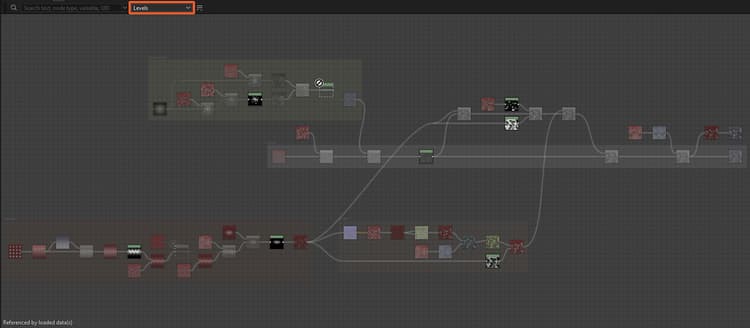
在物質圖中搜尋「Levels」節點類型

在 Substance 圖中搜尋「Instance」節點類型

在 Substance 函數圖中搜尋「實例」節點類型
搜尋選項

想了解更多這些選項,請參考下方的搜尋選項區塊。

搜尋查詢
要尋找節點,會將文字查詢與以下列出的節點屬性進行比對。
- 搜尋不區分大小寫。 例如,「我的節點標籤」和「我的節點標籤」會回傳相同的結果。
- 查詢前後的空白則被忽略。
- 在同一張圖中不能同時執行多個查詢。 例如,「關卡模糊」不會同時對應「關卡」和「模糊」節點。 同樣地,邏輯運算子也不被支援。
實例圖識別碼
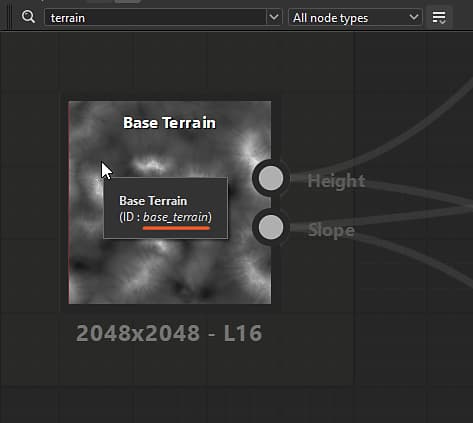
實例節點 可透過 其所參考圖的識別碼 找到。

點擊圖片可放大
圖會在 Explorer 中依其識別碼列出。

實例節點的工具提示包含其參考圖的識別碼。
暴露參數與變數
可直接搜尋暴露參數🔗的識別碼或其他變數。

點擊圖片可放大
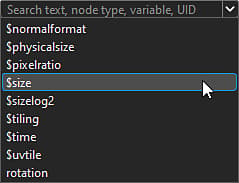
查詢欄位可以展開,顯示一串建議。
這些包括 目前圖型態的內建變數 ,以及圖中暴露參數的識別碼。
暴露參數的識別碼也可以直接複製或編輯到 Substance 圖屬性中。

點擊圖片可放大
當某個圖表因節點使用的變數而產生 錯誤或警告時,請前往 Windows > 主控台顯示包含該變數的完整錯誤/警告 訊息。接著你可以將此變數複製貼上到 Node Finder 查詢欄位,快速找到造成問題的節點。
變數也可以直接從 SBS 檔案中的 XML 資料複製,使用任何文字編輯器。


節點 UID
圖中的每個節點都有一個唯一的識別碼(UID),可用來搜尋該節點。

點擊圖片可放大
節點的 UID 可以從其上下文選單複製到剪貼簿。
動作會以此格式複製 UID:
uid=1234567890

當某個圖表有節點提出錯誤或警告時,請前往 Windows > 主控台顯示完整的錯誤/警告訊息,其中包含該節點的 UID。 接著你可以將此 UID 複製貼上到 Node Finder 查詢欄位,快速找到造成問題的節點。
節點 UID 也可以直接從 SBS 檔案中的 XML 資料複製,使用任何文字編輯器。

節點標籤
節點也可以用標籤來找到。
在關閉模糊搜尋後,使用精確標籤搜尋特定節點特別有效。
搜尋選項
兩者都可以同時啟用。
遞迴模式
這個選項在排查圖表時可能很重要,尤其是當你需要透過主控台中從警告或錯誤訊息中取得的 UID 來尋找節點時。
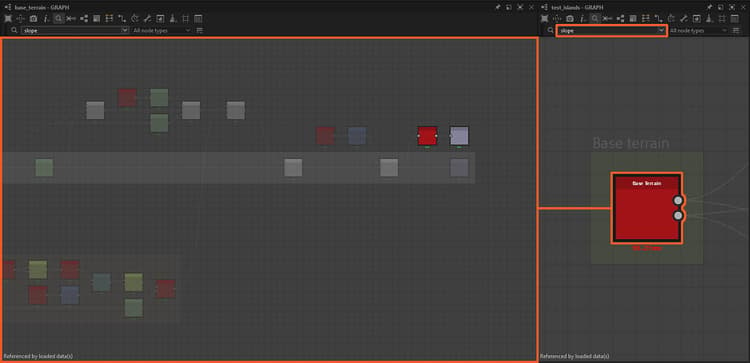
右側的查詢會標示下方的實例節點,因為它左邊的參考圖與該查詢有匹配

實例節點參考一個圖,該圖中多個節點與查詢相符。

啟用「遞迴搜尋」選項後,會標示一個實例節點,該節點參考一個圖形,該圖形中像素處理器節點使用與查詢相符的變數。
模糊模式
如果你不確定查詢的確切拼法,這些選項可以讓結果有 容差 。
請注意,使用此選項很可能會導致不想要的配對。
