匯出點陣圖
本頁說明 Substance 3D Designer 如何匯出至多種不同的點陣圖檔案格式,以及如何將多個 UV-Tile 分批匯出。如果你想匯 出成 PSD 檔案,有專門的頁面。
概念匯出
匯出點陣圖時,請記住以下幾點很重要:
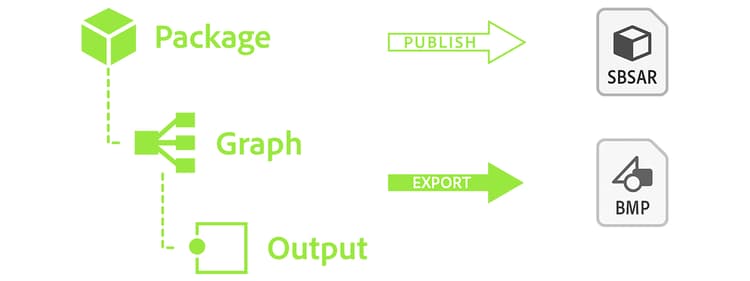
- 你 是從圖(Graph)匯出,不是從套件(Package)匯出。 套件本身不會產生影像內容。
- 匯出的位圖數量(及解析度)由 圖的輸出 決定。
- 所有輸出/位圖的檔案類型都設定好了。
- 匯出和出版🔗是不同的,務必清楚兩者的差異!
出口方法
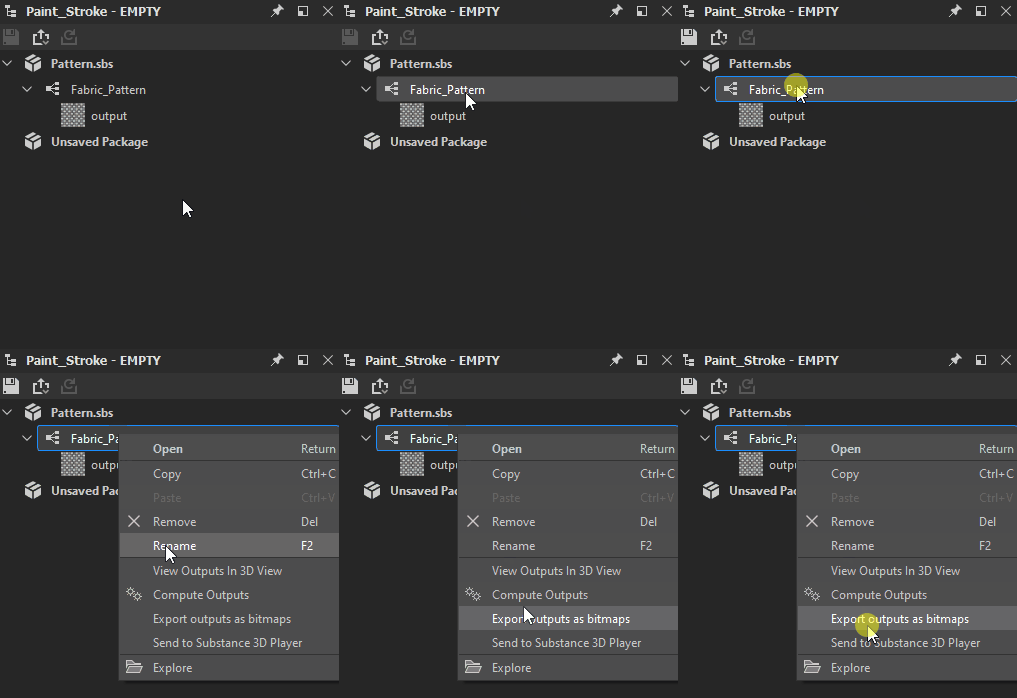
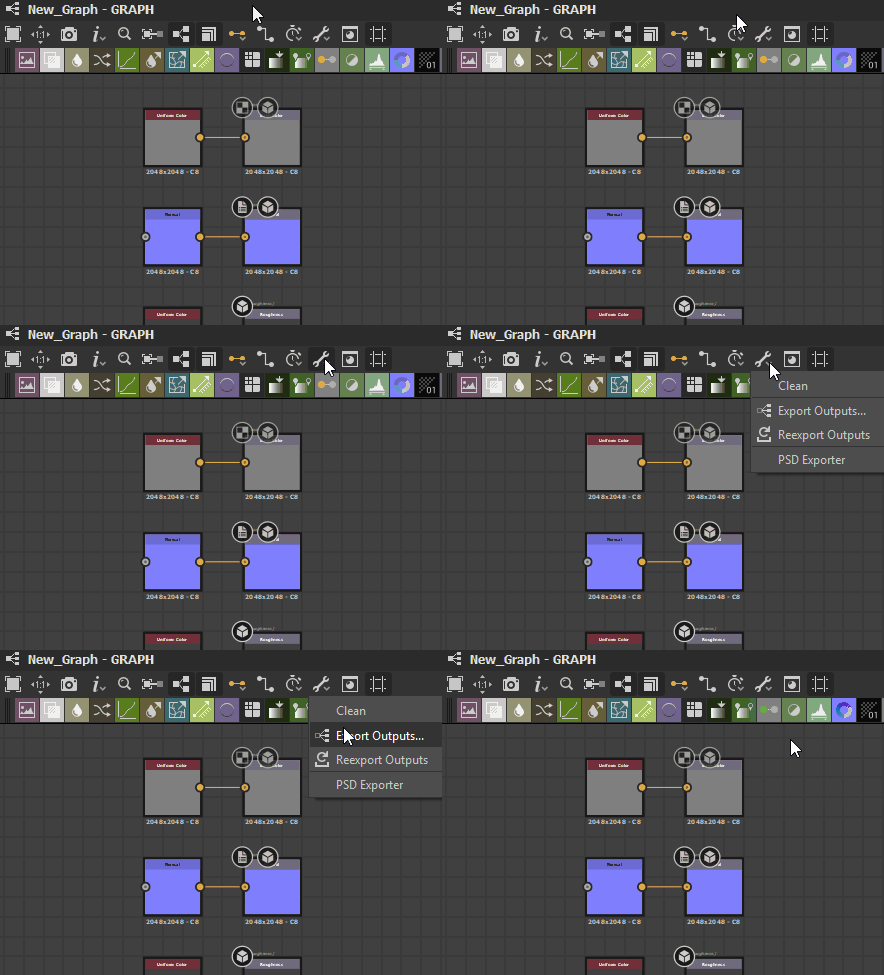
一旦準備好匯出,有兩種方式可以進入匯出對話框:

匯出對話框
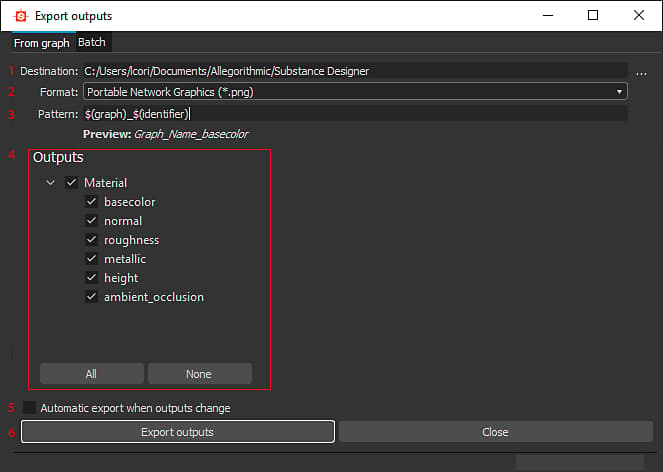
匯出對話框會提供幾個自訂匯出選項。
右側所示版本為標準對話框,解析度變更可在圖形、輸出或設定父解析度前再開啟對話框。
-
目的地: 所有檔案要儲存的位置。
-
格式: 所有匯出檔案所使用的檔案類型。
-
模式:基於元資料關鍵字產生檔案類型的通用方法。 以下顯示基於第一個輸出的範例檔名,供驗證使用。
以下列出所有可用的選項:- $(graph) - 目前圖的名稱
- $(識別碼) -目前輸出識別碼
- $(描述) - 電流輸出描述
- $(label) - 目前輸出標籤
- $(user_data) - 自訂使用者當前輸出資料
- $(group) - 輸出輸出組
- $(色彩空間) - 目前輸出的色彩空間(僅適用於 OCIO 與 Adobe ACE 色彩管理 模式)
-
輸出: 切換圖表中特定的輸出和輸出群組。 按鈕可以全部開關。 當只有一個點陣圖改變時,這很有用。
-
自動匯出: 切換按鈕可啟用圖表輸出的自動重新匯出,只要有變更。 只針對目前的圖表。 根據設定,可能會很重且很慢。
-
匯出按鈕: 匯出時使用目前設定,或關閉對話框。
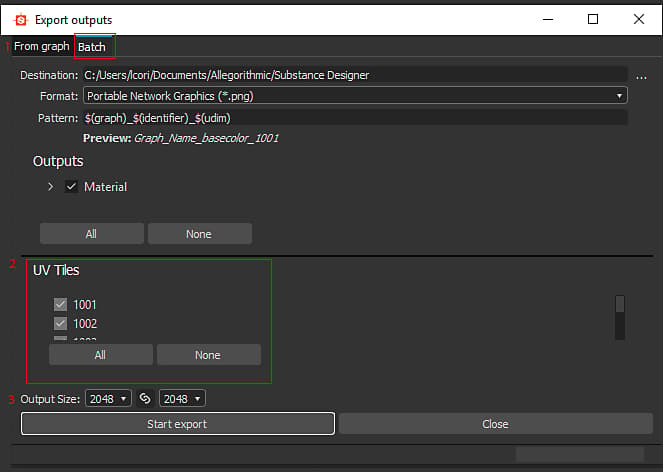
匯出對話框(批次/UV 圖塊)
在 Designer 中處理 UV 圖塊網格時,匯出對話框可以用稍微不同的方式,讓多個 UV 磚可以一次批量匯出。 務必了解這個工作流程,並且正確地將 Substance 圖🔗分配給一個或多個 UV-Tiles。
批次分頁也是將圖表匯出到與工作解析度(父)解析度不同的快速方法。
用上面提到的方法開始對話框,只要確保你在檔案總管裡右鍵點擊 UV-Tile-指派的圖表,或是你在圖譜檢視中用工具按鈕開啟了該 UV-Tile 指派的圖。
- 批次分頁:請確保選擇此分頁,而非標準 的 From Graph 方法,否則選項 2-3 將無法使用。
- UV 圖塊: 就像 Outputs 一樣,允許你切換開啟或關閉特定 UV 圖塊的匯出。
- 輸出大小: 覆蓋匯出解析度,讓你能更精簡、更有效率地工作,同時以最大輸出速度完成。