總管
本頁介紹了Substance 3D Designer🔗中的Explorer停靠座。這個 dock 讓你可以管理包裹及其資源。
概觀
Explorer 底座是你管理目前在 Substance 3D Designer 中開啟的檔案和資源的地方。 它會顯示目前所有已開啟的套件清單,每個套件以階層形式展開,顯示 裡面的資源。
Explorer 是你專案的起點和結束點,因為它讓你能創建、儲存和匯出任何類型的資源。

你可以透過 Explorer 底座執行幾個重要操作:
- 建立新的套件與圖表
- 載入現有套件
- 儲存並關閉已載入的包裹
- 匯入與連結資源
- 將圖形結果匯出成貼圖
- 將套件發佈到 Substance 3D 資產(SBSAR)
- 傳送套件至其他 Substance 3D 應用程式
- 從網格烘焙貼圖
頂端工具列
這個工具列讓你能快速執行與整體工作流程相關的功能。 所有按鈕都是 情境感知的,也就是說它們會根據你在檔案總管中當前選擇來啟動和改變行為。


- 此工具僅在所選項目為 相同類型時可用:僅限圖表、資料夾或套件;
- 當選取包含資料夾或套件時,工具會遞迴 地清理其中 的所有圖表;
- 如果其中一個目標圖是 Substance 圖,則有第二個選項,可以清理該圖中節點上的所有參數函數。
想了解更多關於此工具的資訊,請參閱圖視圖🔗頁面的「移除未使用節點」區塊。

發佈/傳送

移除未使用的節點
情境選單
你與 Explorer 的大部分互動都是透過情境選單進行,透過在 Explorer 的樹狀圖中點擊 RMB 項目來顯示。
可用的選項會根據所選及點擊的項目而有所不同:
空位僅提供目前開放的套件下方。 點擊現有項目旁邊不算是空白。
新套件:建立一個新的空套件;
開啟套件:開啟檔案對話框以開啟 SBS 檔案。
新版可以讓你建立新的圖表(Substance 圖、點陣圖和向量圖形資源,以及用於排序內容的資料夾
匯入和 連結 可以讓你帶資源進來🔗
重新載入、 儲存、另存新檔 和 另存副本 ,讓你可以儲存到磁碟,或從磁碟中調出之前儲存的套件版本。
Publishing .sbsar 檔案 與 Republish .sbsar 檔案 讓您能 將未編譯、未優化的 Substance 圖表發佈 成高效且可攜的 SBSAR 檔案,供我們在其他 Substance 應用程式與整合中使用使用。 「以先前發佈」會重複先前的發佈動作,並使用相同的選項,跳過選項對話框以加快迭代速度。 工具列中包含具有相同功能的按鈕。
帶依賴 的匯出和儲存和發佈是不同的。 它會收集你的 SBS 檔案,收集所有參考的資源和相依,並建立一個自成一體的套件。 對話框讓你選擇要收集哪些函式庫,以及檔案是否應該是壓縮壓縮檔(7-zip)。 這是個不錯的選擇,可以與他人分享 SBS 檔案,不用擔心遺漏相依。
發送至… 會開啟一個子選單,讓你直接 將包裹傳送 到 Substance 3D取樣器、 Substance 3D Painter、 Substance 3D Stager 或 Substance Player。
複製 會複製所選的包裹。
將複製的圖表和/或資源貼上到所選套件中。
關閉套件會 關閉所有被選取的套件
計算輸出 會強制設計器計算套件中所有圖形的所有輸出。
在檔案總管中顯示… 會在作業系統檔案總管視窗中開啟該套件的位置
相依性管理器 會為所選套件開啟相依性管理器視窗。
Open Dependencies 會開啟 Explorer *中的所有相依(僅限* Substance 圖)。
開啟:(返回)在圖檢視🔗中開啟此圖。
複製: (Ctrl-C) 將目前的圖表複製到剪貼簿。
移除: (刪除)從此套件中刪除圖表。
重新命名: (F2) 重新命名此圖表。
3D 視圖中的視圖輸出: 將此圖的輸出傳送至 3D 視圖,以材質形式顯示。
計算輸出: 計算此圖的輸出並將它們保存在記憶體中。
匯出輸出…: 開啟匯 出到點陣圖的對話框。
新增: 允許你在資料夾中建立新的圖表(Substance 圖表、 Substance 函數圖、 點陣 圖與 向量圖形 資源,以及 用於排序內容的資料夾 )。
匯入與連結:讓你能帶入資源並放入資料夾。
複製: (Ctrl-C) 將資料夾及其所有內容複製到剪貼簿。貼上: (Ctrl-V)從剪貼簿貼上資料夾及其所有內容。重新命名: (F2) 重新命名此資料夾。移除: (Del) 刪除資料夾及其所有內容。計算輸出: 計算資料夾中所有圖形的輸出,並將其保存在記憶體中。
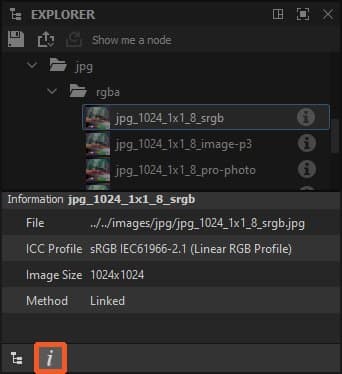
## 底部工具列Explorer 底座底部的工具列提供有關套件或套件資源的資訊: