匯入、連結與新資源
Substance 3D Designer 支援三種模式,讓你能引入或創建新資源,用於你的圖表。 這些資源類型多樣,包括但不限於 點陣圖、 向量圖形、 3D 場景 和 字型。 本頁說明了不同的方法以及每種方法的最佳使用時機。
所有方法皆可透過在檔案總管中點擊套件上的右鍵鍵存取。
下表簡要概述了兩種方法在功能上的差異。


新資源
建立新資源意味著你的套件中的資源將從零開始建立。 所有僅由設計者開發的資源,例如實體圖和實體函數圖,只能以此方式建立。
一個特殊情況是當你建立新的 點陣圖或 SVG 時:這些檔案會顯示在你的檔案總管中,並像匯入的資源一樣運作,但不需要外部檔案。 它們可以在 Designer 中進行修改。 如果你不需要依賴外部編輯器,這種方式產生新的點陣圖和 SVG 很適合,例如你只想要快速簡單的向量圖形,或是簡單的繪製 2D 點陣遮罩。
進口資源
匯入資源意味著資源檔案會在你的 SBS 檔案旁( Graphname.resources 資料夾)建立一個重複的資源檔案, SVG 檔案除外。 有時也被稱為「嵌入」資源。
匯入資源後,可在 Designer 中使用點陣繪製工具或 2D 視圖中的向量編輯🔗工具,並置入圖表中。匯入的資源不再連結到其原始來源檔案:也就是說,如果你更改、移除或更新原本匯入的檔案,這對 Designer 中的資源沒有影響。
對於 AxF 檔案 ,流程會稍微複雜一些;Substance 圖和點陣圖資源是從 AxF 套件中建立的。 不過這些都仍可在各自的編輯器中編輯:圖表檢視或 2D 檢視。
連結資源
連結資源意味著 Designer 會從原始位置參考原始檔案,但在檔案總管中仍會以套件的一部分呈現。 你無法直接在 Designer 裡編輯實際的資源,只能把它當作圖表的元件或作為烘焙地圖的來源使用。
如果你知道需要在同時使用 Designer 工作時使用外部編輯器更新資源,連結是理想的選擇。 烘焙貼圖就是一個很好的例子:你可以讓 Designer 參考點陣圖組成外部烘焙應用程式,當這些檔案被更改時,它會自動重新載入並更新你的圖表。 同樣地,3D 場景只能連結,所以每次從 3D 應用程式匯出新的 FBX 檔案時,Designer 會自動更新 3D 視圖中使用的網格。 如果你是從這個網格烘焙地圖,就必須手動重新開始烘焙過程,理想狀況是點 RMB 並選擇「重新整理所有烘焙地圖」。
刪除資源
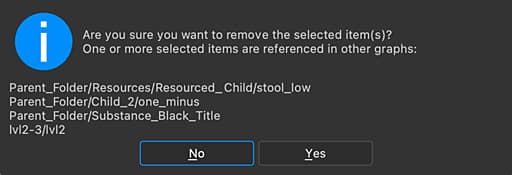
從套件刪除資源時, 會顯示確認項目移除 對話框。 若移除過程中的任何項目被其他資源 (如 Substance 圖中使用的圖形實例與點陣資源)所參考,對話框將包含 警告及這些項目清單。
這些行動可能包括 在刪除前移除所有這些資源的使用 。