向量編輯工具
本頁介紹 2D 檢視🔗面板中可用於相容向量圖形的編輯工具。
概觀
啟用向量編輯工具
當符合向量圖形影像的以下條件時,向量編輯工具會在 2D 檢視🔗面板中自動啟用:
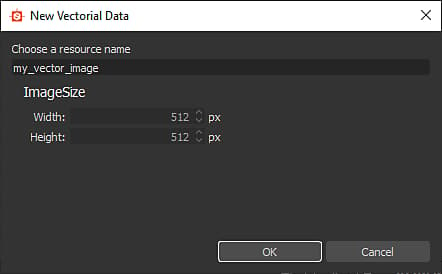
**新的向量圖形影像可透過以下方式產生:
新的向量資料視窗會打開,讓你設定 新的向量圖形資源的名稱 和解析度。
從其他軟體匯出向量圖形
Designer 僅 支援使用 SVG 檔案格式的向量圖形。
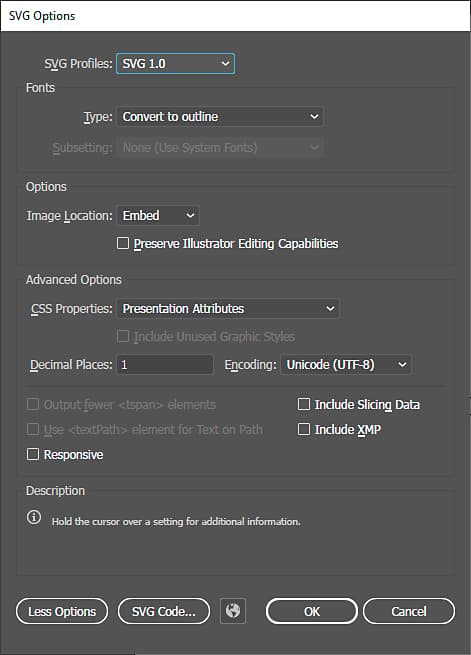
為了在 Designer 及其編輯工具中保持最佳相容性與可靠性,請確保所有物件都已轉換為輪廓 ,並以平面色彩 拆分成 獨立 物件 ,這樣 以下內容就不會被保留:
- 正文
- 坡度
- 圖案 (包括填充和筆劃輪廓)
- 風格
Adobe Illustrator 使用者可參考附上的圖片以獲取推薦的 SVG 匯出設定。
工具
繪畫工具和選項排列在 2D 視圖🔗面板的工具列中。這些工具列可透過點擊並按住 左鍵 (以三線表示)將工具列移至 面板任一側 或以 浮動工具列 形式移動,然後在指定位置放開 左鍵**。
啟用向量編輯工具時,會顯示兩個工具列:
- 工具選擇工具列:讓你選擇工具**以及填充/輪廓顏色,預設位於 2D 檢視面板的左側
- 工具選項工具列:讓你設定目前選取工具**的選項,預設位於 2D 檢視面板的上方
鍵盤快捷鍵讓你能快速存取工具,並在工具/函式名稱後的括號內標示:


-
填色: 點擊 填色 的縮圖(上方),或在畫布上雙擊 LMB
-
輪廓顏色:點擊輪廓 顏色縮圖(底部),或 按住 Ctrl 鍵並雙擊畫布上的 LMB 鍵
接著,這些設定的顏色會套用到目前選取的**形狀上。
如果目前 輪廓色是 黑色 ——例如亮度 0 或 RGB(0, 0, 0)—在你 點擊輪廓顏色縮圖*之前,*輪廓線不會套用到所選的形狀上。
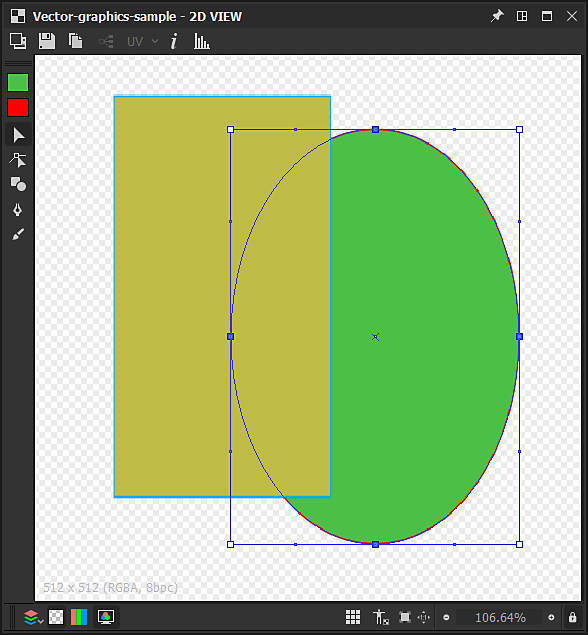

移動:在裝置內點擊並長按左鍵
縮放:點擊並長按裝置上任一個 方形把手 ,可以 讓物件水平、垂直或兩者皆可縮放 。 預設情況下,縮放是相對到裝置另一 側的把 手。你可以按住 Alt 鍵來相對調整到裝置中心,長按 Shift 鍵則鎖定**裝置寬高比
旋轉:點擊並按住左鍵,靠近裝置 上任何 一個方形把手 ,位於裝置外 側。


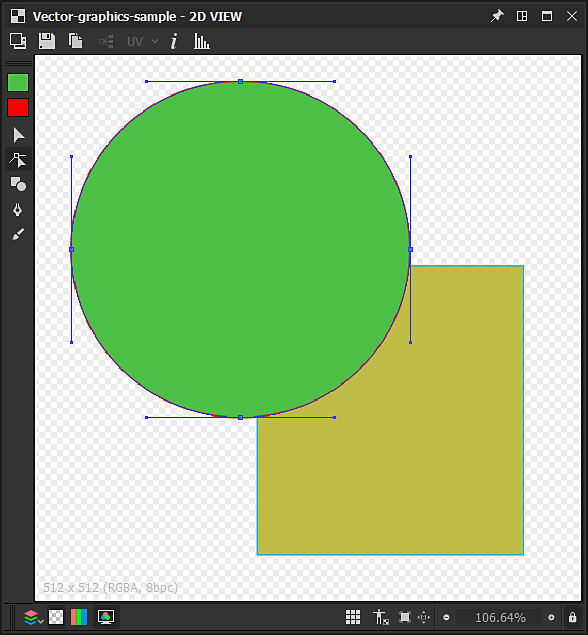
新增頂點: 在形狀輪廓上按 Ctrl+LMB
移除頂點:在頂點上按 Ctrl+左鍵
移動頂點:按住 LMB 在頂點上
移動頂點手把:按住左鍵握住手把
獨立移動頂點柄:按住 Alt+左鍵。 請注意,帳柄在此之後會被解除連結,直到重置**
重置把柄:點選頂點上的 Alt+LMB。 把柄會被重置到 頂點位置
移動重置頂點手柄:在頂點上按住 Alt+左鍵。 **連結的帳號將會出現

-
矩形;
-
橢圓;
-
圓角矩形: 圓角具有鎖定半徑;
-
多邊形: 創造八邊形。
要畫一個基本圖形,從畫布的任一角落 按住左鍵。 按住Alt+左鍵,從中心畫出形狀。


在 路徑 模式中,圖形是一次繪 製 一個頂點。可用的控制措施如下:
新增 直入/直出 頂點:點擊 LMB
新增 曲線入出 頂點(對 齊切線):按住左鍵並拖曳
加入 曲線入出 頂點(未對齊 的切線)*:按住左鍵拖曳,然後按住 Alt+左鍵
新增 曲線入/直出 頂點*:與曲線入/曲出頂點相同(未對齊的切線),但出線必須放在*新頂點上方*
加 直線向內/向外 彎曲頂點*:按住Alt+左鍵拖曳
關閉下一個 頂點的 形狀:按住 Ctrl
關閉目前 頂點的 形狀:按 Enter,或點擊當前形狀的第一個頂點 LMB 鍵
自由手繪 模式允許你在按住左鍵時,直接在畫布上拖動筆來畫形狀。
頂點會 自動沿筆劃排列 ,使得產生的路徑盡可能與筆劃相符。 當筆劃結束時,形狀會 自動閉合 ,將筆劃中的第一個頂點連接到最後一個。


以下繪圖模式可供選擇:


繪製的形狀可用以下參數控制:
尺寸:控制游標位置繪製的放射狀圖形直徑。
平滑度:控制在筆劃結束時,畫出的形狀應該 被平滑化和簡化 的程度。
完成圖紙後,該形狀會被加在一起,並透過以下可用的 合併模式之一與目前選中的形狀合併:


形狀操作

除了上述工具外,還可透過點擊右鍵時的情境選單對 選取的圖形執行多種操作。 這些操作幾乎都有鍵盤快捷鍵(括號內),並依下列類別組織:
剪掉選取範圍(Ctrl+X):將選取的形狀複製到剪貼板並移除
貼上 (Ctrl+V):在游標位置建立目前在剪貼板 中複製的形狀
貼上原位 (Ctrl+Shift+V):在複製的形狀位置建立目前已 複製的形狀
刪除選取 範圍(Del): 移除 選取的形狀
形狀被 堆疊成一堆,決定 了畫布中形狀的順序 ——也就是說,哪個形狀在上面。 預設情況下,新的形狀會在畫布上方建立,以下控制項可讓你改變這種排列方式:
帶到最前面(首頁):將選中的形狀提升到形狀堆疊的頂端
向前移(PgUp):將所選形狀在形狀堆疊中提升一級
向後傳送(PgDown):將選取的形狀在形狀堆疊中降低一級
返回(結束):將選取的形狀降到形狀堆疊的底部