點陣圖繪製工具
本頁介紹了 2D View🔗 面板中可用於相容點陣圖的繪畫工具。
概觀
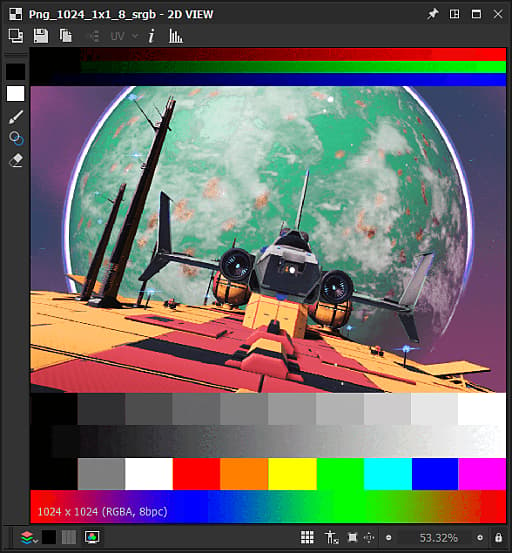
2D View 面板提供基本的點陣圖繪製工具,讓你能直接在應用程式內手動創建或編輯影像**。這些工具特別有用,例如快速繪製 遮罩。
這些工具支援筆輸入,包括 筆壓。 要善用手寫螢幕,你可以先拔掉 2D視窗面板,然後放置並調整大小,讓繪畫更舒適。
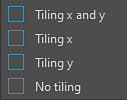
編輯可以 單獨還原,且在編輯圖片時,2D 檢視面板的其他功能仍 可使用 ,例如 直方圖 面板、 平鋪顯示和 背景影像。
啟用繪畫工具
當符合以下關於點陣圖的條件時,繪圖工具會在2D檢視🔗面板中自動啟用:
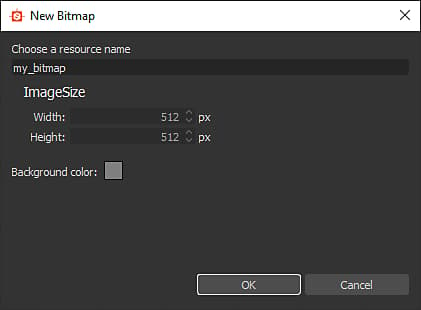
**新的點陣圖可透過以下方式建立:
新點陣圖視窗會開啟,讓你設定新點陣資源的名稱、解析度和背景色。
工具列
繪畫工具和選項排列在 2D 視圖🔗面板的工具列中。這些工具列可透過點擊並按住左鍵**(以三線表示)將工具列移至 面板任一側 或以 浮動工具列 形式移動,然後在指定位置放開左鍵。
啟用塗裝工具時會顯示兩個工具列: 工具選擇工具列 和工具選項工具列,以下將說明。
工具選擇工具列
繪圖工具可在預設位於 2D 視圖面板左側*的工具選取工具列*中找到。鍵盤快捷鍵讓你能快速存取這些工具,並在工具/函式名稱後方括號內標示:


工具選項工具列
工具選擇工具列中可用的工具選項可在預設位於 2D 視圖面板上方 的工具選集工具列 中找到。
刷子選擇
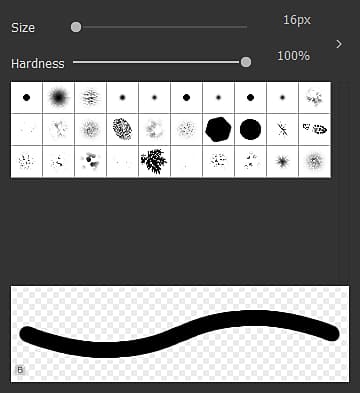
筆刷選擇讓你從可用的筆刷 預設 中選擇 預先設定 的筆刷,設定其 大小 與硬度(見 筆刷編輯器的形狀 區塊),並顯示筆觸的預覽*。


刷子編輯器

預設音色
畫筆可以自訂,然後儲存為 畫筆預設,這些預設 會在畫筆預設清單和



預設會被組織並儲存在 庫中,這些庫 可以在 Brush 庫選單中管理

匯出函式庫: 將目前的預設和所有設定存 到一個庫檔案
匯入函式庫: 從現有的函式庫檔案載入預設,並將其 加入 目前的清單——同名的預設會被函式庫檔案中的預設取代
重設函式庫: 透過預設函式庫重設目前的預設
替換函式庫: 從現有函式庫檔案載入 預設值,並 關閉 目前的清單
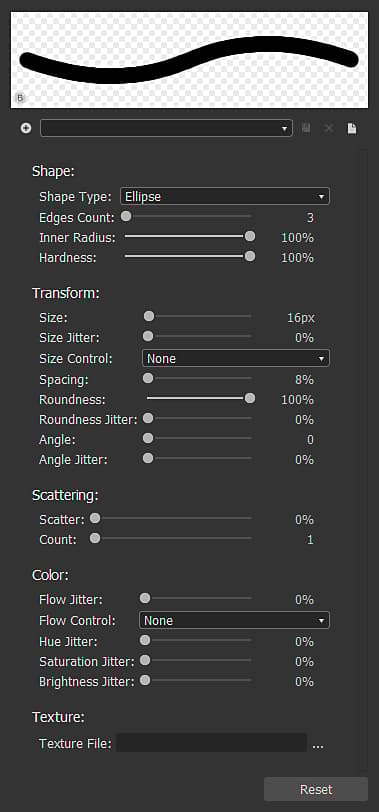
畫筆設定
畫筆的設定分為以下幾個區塊:
-
橢圓:預設為 圓形 的圓形
-
矩形:預設為 正方形 的直線形狀
-
多邊形:具有 可 自訂邊數和角度的直線形狀
邊計數(僅限多邊形形狀):讓你選擇多邊形的面數
內半徑 (僅限多邊形 形狀):提供對面 中點 與形狀中心距離的控制,有效形成 星形 圖案
硬度:定義形狀的衰落半徑
當對影像施加筆觸時,筆觸實際上是對筆刷圖案的重複壓印,遵循本節控制項所定義的行為。
尺寸:設定 筆刷形狀的直徑 (像素單位)
尺寸抖動:讓你隨機化每個印章筆刷大小,以 Size 值的百分比表示,並控制**隨機值範圍,從 0 到 Size 值
尺寸控制:如果你用支援 筆壓的筆輸入,可以用這個參數來控制筆刷大小
間距:控制 每一枚印章 沿筆觸的間距。 這有助於更清楚地區分和定義形狀圖案
圓度:預設情況下,在形狀區塊中選擇 的形狀類型 寬高比為 1:1。這個參數允許你透過降低寬度與高度的百分比來改變這個比例
圓度抖動:讓你隨機 化 每個郵票的圓度度,以圓度值的百分比表示,並控制**隨機值範圍,從 0 到 圓度值****
角度:控制 刷子圖案的旋轉 度數**
角度抖**動:讓你隨機 化 每個印章的旋轉,以角度值的百分比表示,並控制**隨機值範圍從 0 到 360 度**
散射預設情況下,形狀圖案會嚴格沿著筆劃印上。 你也可以透過對形狀圖案施加偏移,讓它們散布在筆觸周圍,營造更自然或混亂的效果。散佈:每枚郵票與筆劃之間應該有的最大偏移距離,以筆刷尺寸 的百分比 表示。請注意,這個距離預設是從 0隨機化到刷子尺寸的設定百分比,且 偏移方向 也是隨機的數量**:單張郵票散落的數量顏色畫筆所施加的顏色由所選的原色定義 ——如果目前已套用畫筆紋理,則是畫筆材質。 這個顏色可以透過本區的控制項動態改變。流動抖動:讓你隨機 化 每個印章的流量,以最大流量的百分比表示流量控制:如果你使用支援 筆壓的筆輸入,可以用這個參數來控制流量色相抖動:讓你在 每個印章中隨機化 顏色色相 偏移 ,以 整個色相範圍的百分比 表示飽和抖動:讓你隨機 化 每個印章的色彩飽和 偏移 ,以 整個飽和度範圍的百分比 表示亮度抖動:讓你 隨機化 每個印章的顏色亮度偏移,以整個亮度範圍的百分比表示紋理你可以套 用點陣檔案 到筆刷上,然後用它來**蓋印那個點陣圖,而不是用平面顏色。刷子材質的行為如下:紋理檔案: 定義 點陣圖的路徑 ,應該用作筆刷貼圖。 你可以透過系統檔案瀏覽器,使用

刷筆、蓋章與橡皮擦工具提供透明度與流動度的控制: