客製化您的工作空間
本頁介紹如何在 Adobe Substance 3D Designer🔗 的使用者介面中排列面板,並善用其功能來提升您的工作流程。
Windows 選單
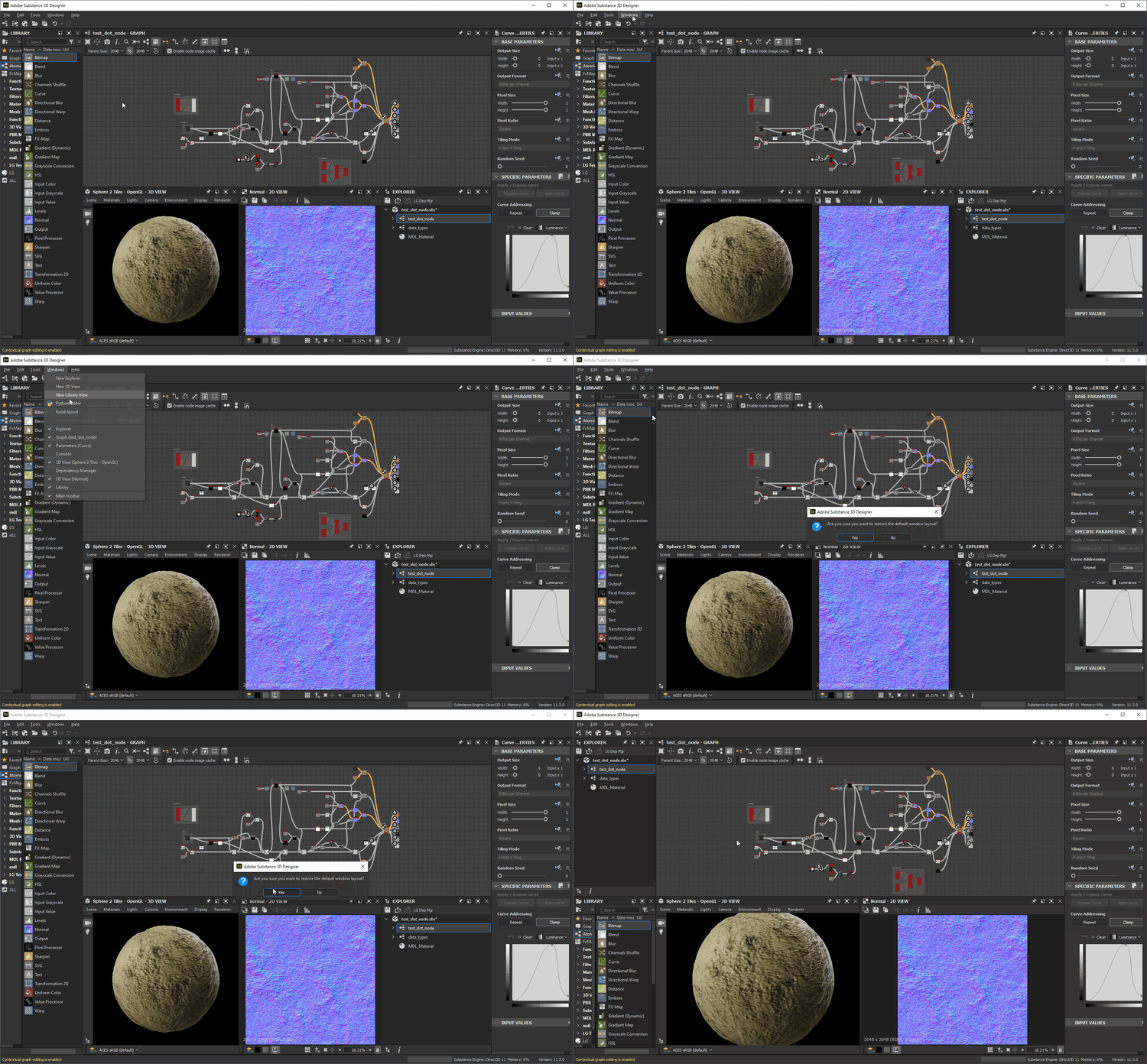
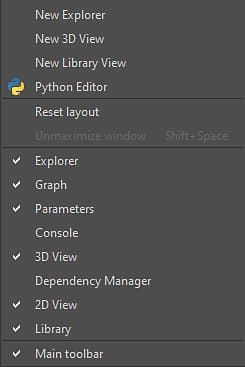
這個選單讓你管理 Designer 的主要使用者介面元素。 每個選項都在本頁🔗 Windows 主工具列的部分說明。在這裡,我們將提供與此菜單相關的額外概念。
顯示/隱藏視圖
若要顯示或隱藏特定介面項目,請在 Windows 選單中點擊其名稱。 展示項目會勾

讓碼頭上有美景
在 Designer 中,dock 是一個 與其內容分離的容器。 這表示 圖書館 底座可能存在但空無一物,因為它沒有 圖書館視圖。
新檔案總管、新 3D 視圖與 新函式庫視圖 選項會建立視圖,視圖將依使用者介面當前狀態排列:
- 如果有空的 dock,就會在裡面建立 新的檢視
- 若無空碼頭,則會建立新碼頭以存放新視圖
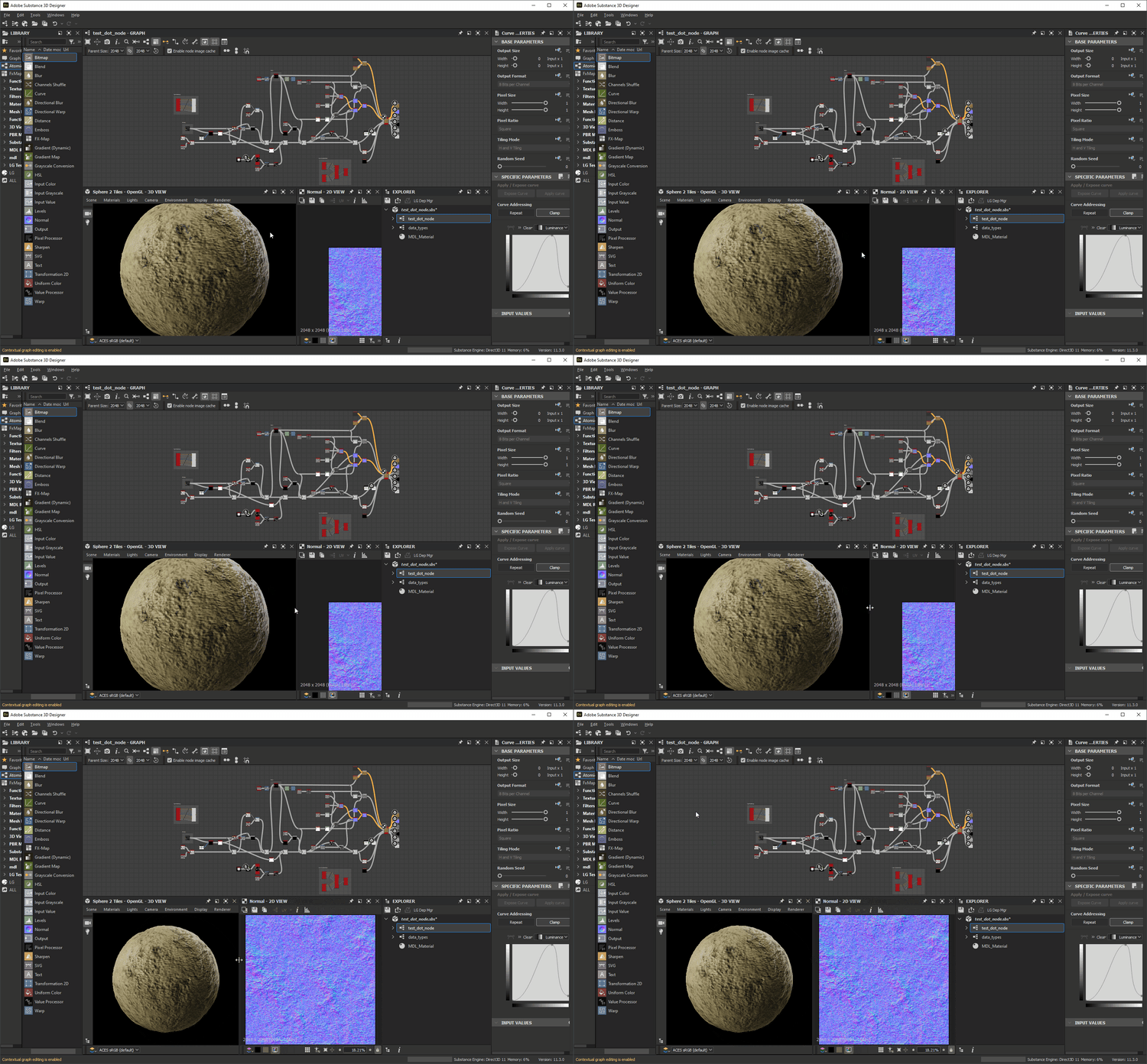
碼頭尺寸調整
碼頭可以透過移動任何邊框來調整大小。 其他碼頭會動態調整大小以配合。
移動碼頭
任何底座都可以透過標題 列在主視窗內移動。 根據碼頭移動的位置,碼頭會調整大小以適應。
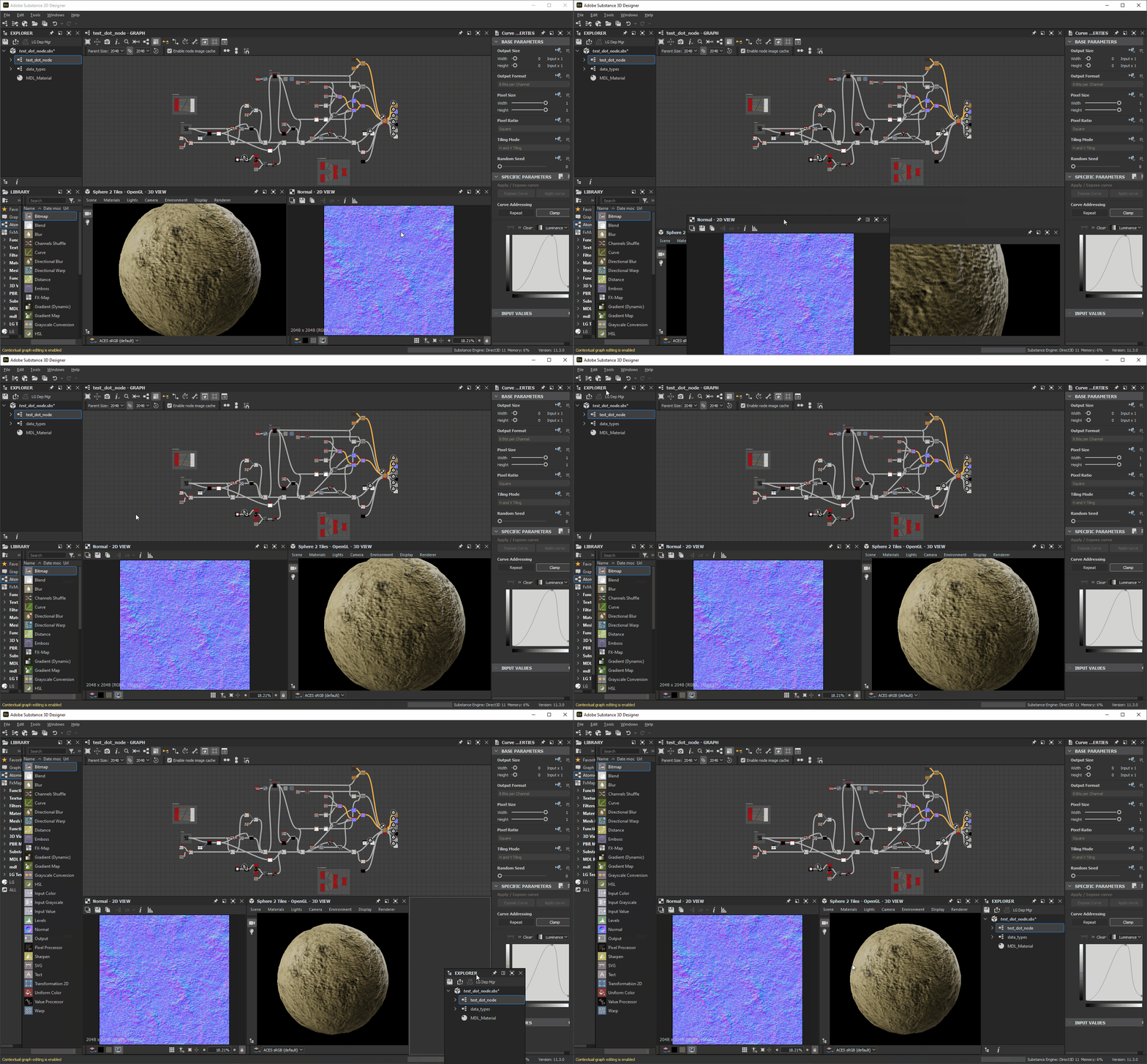
Tabbing docks
碼頭可以堆疊成分頁。 這對於儲存螢幕空間或彙整彼此相關的視角非常有用。
你可以透過標題列 移動碼頭來標記現有底座 ,例如碼頭不會調整大小或移動,但目標底座周圍會出現一個 框架 。
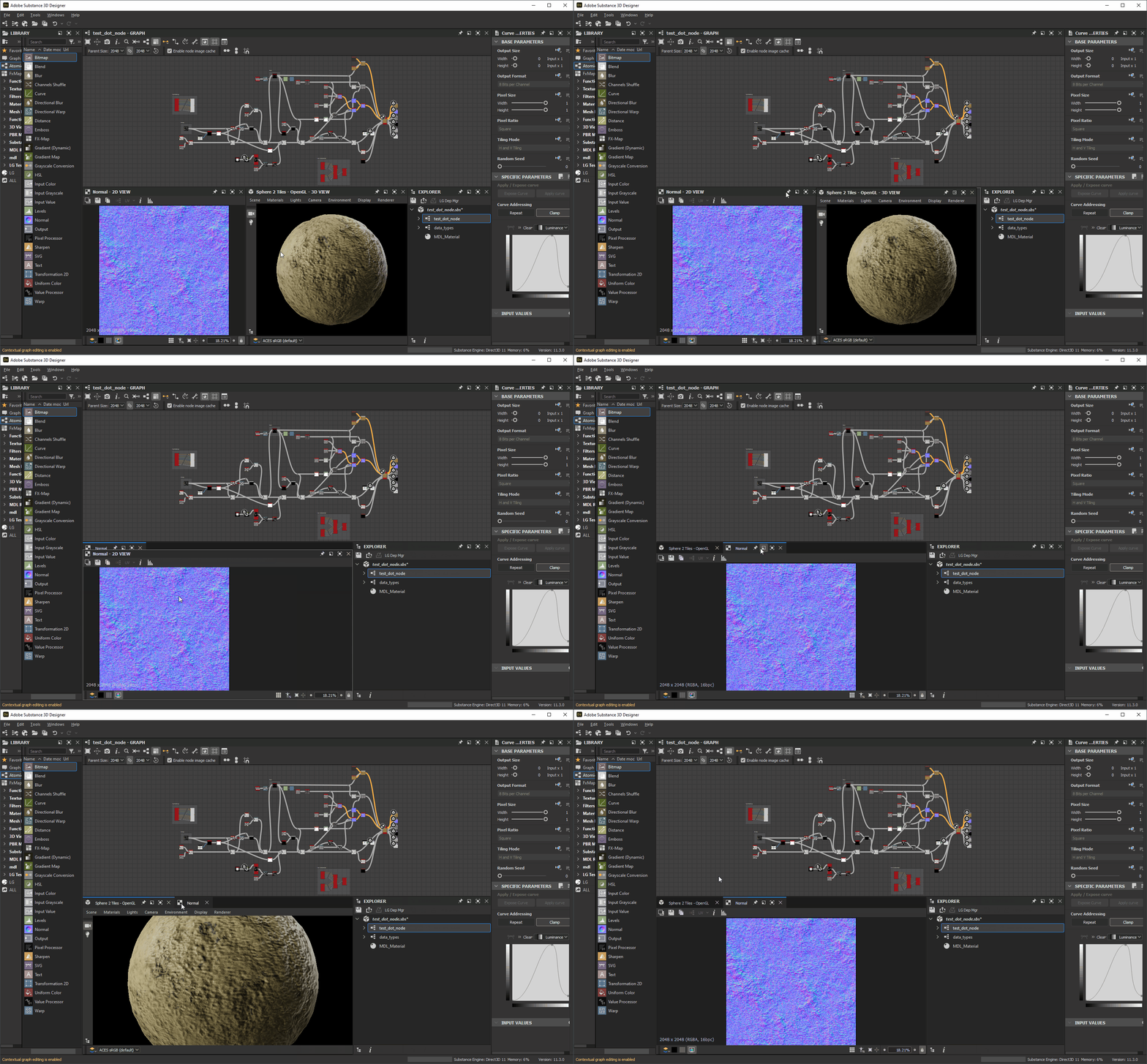
脫離對接
底座可以脫離到 浮動視窗,該視窗 可調整大小並移出主視窗,包括移至另一個顯示器。
這可以透過兩種方式完成:
- 用標題 列 移動底座,然後把它 放在主視窗 外或主視窗 裡不是底座的區域。 你可以透過在主視窗 中將這個底座移到另一個底座 上,或點擊

- 點擊

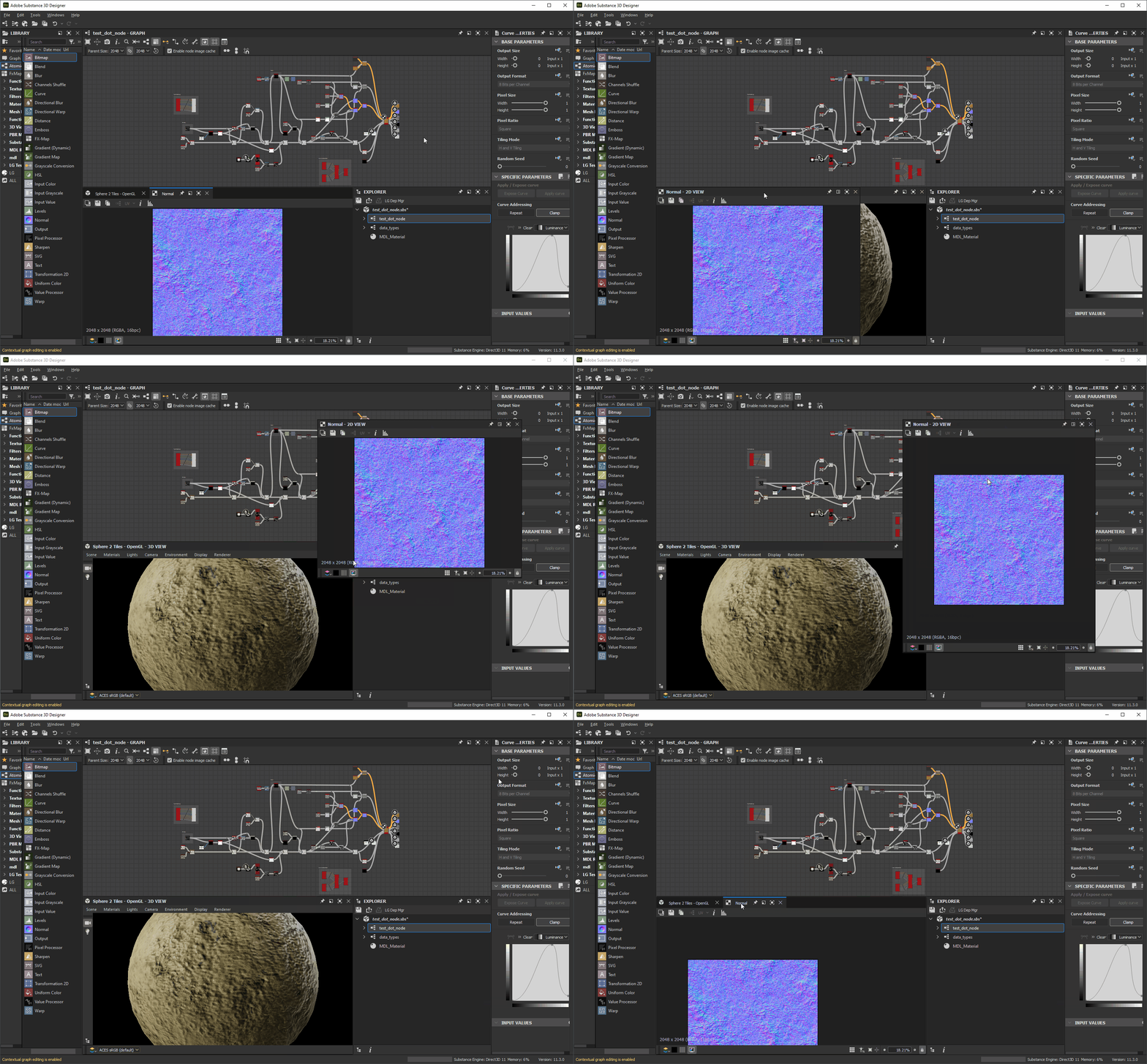
最大化碼頭容量
任何碼頭都可以最大化以符合該區域或其 母窗戶:
- 停靠的停靠區會覆蓋整個主視窗區域,不包括標題列、主工具列和狀態列
- 未停靠的底座會分布在整個顯示器上**
碼頭的最大化有兩種方式:
- 將游標放在 底座 上,按下 Shift+Space 鍵
- 點擊他們的

最大化碼頭可最小化為其最大化前 所佔 據的大小與位置。這可以透過三種方式進行:
- 將游標放在 底座 上,按下 Shift+Space 鍵
- 點擊他們的

- 打開 Windows 選單並選擇 「視窗未最大化 」選項
- 自動出現或更新的碼頭會在背景中進行(例如屬性、2D 視圖)
- Windows 選單中的選單項目是被停用****的
- 底座標題列中的按鈕是 被禁用 的
- 主視窗中最大值的碼頭不得使用標題欄移動
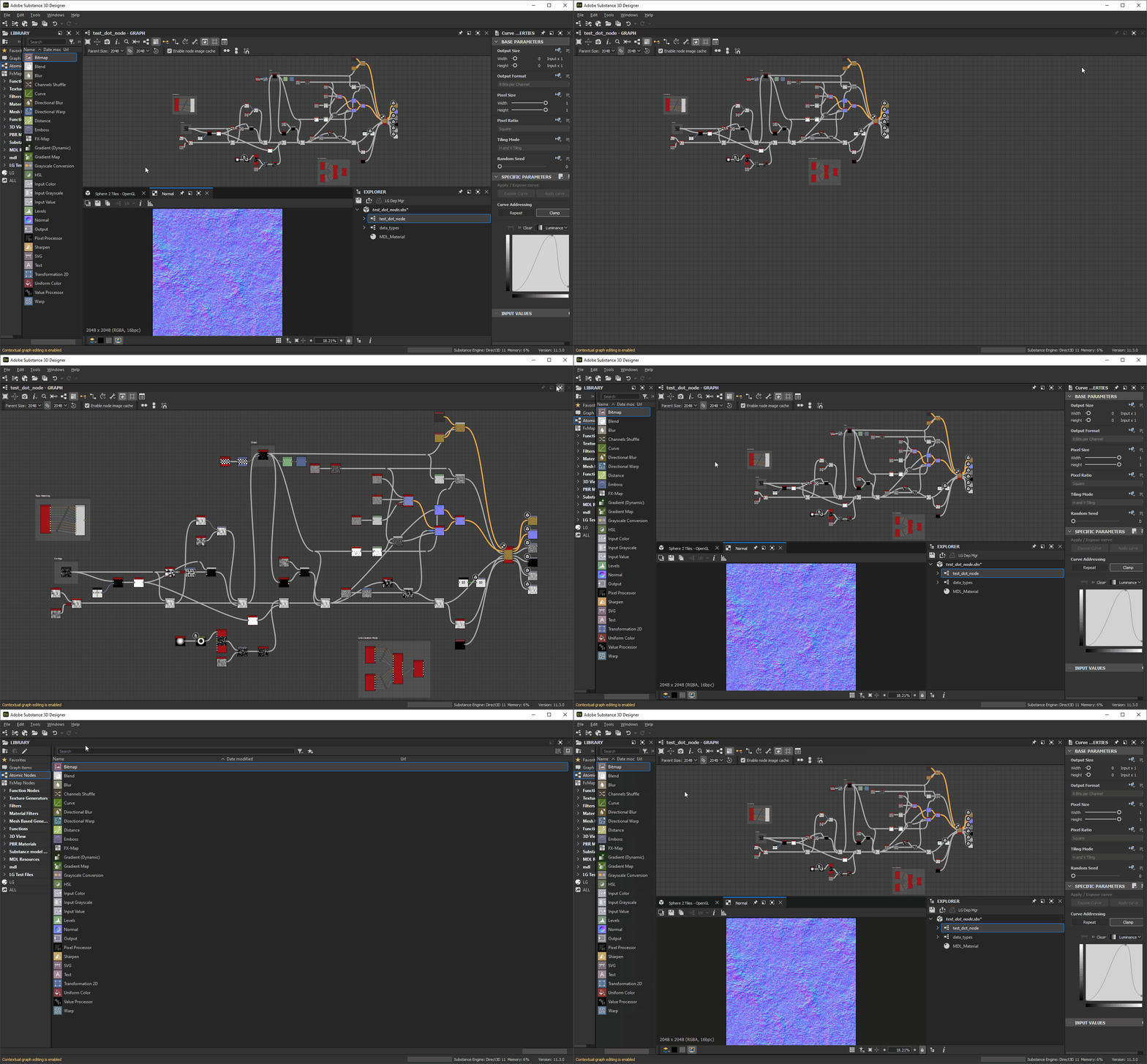
釘銷碼頭
固定 底座可以防止它被其他內容或不同的視圖填滿 。
當底座被釘選時,未來應該顯示的內容會被 建立新的底座 來承載。 這個新底座不會被釘選,因此可以更新並承載新內容。
要釘選底座,請點擊它的


*同時可以固定多個碼頭,包括多個同類型的碼頭。釘住碼頭會讓你擁有以下能力: 同時顯示與調整多個節點的屬性
- 同時顯示兩個或更多位圖
- 同時處理多個圖表