主要工具列
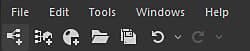
快速存取按鈕


檔案
新增: 開啟子選單以建立圖表或套件:
- 新實體圖…:(Ctrl+N) 呈現新圖形視窗,讓你能建立新的實體圖;
- 新 Substance 函數圖: 建立一個包含 Substance 函數圖的新套件;
- Empty: 產生一個空的套件。
開啟…: (Ctrl+O) 開啟現有的物質套件(.SBS, .SBSAR, .SBSASM)。
最近包裹: 顯示最近開啟的包裹清單。 點擊一條條目即可開啟。
開啟上次會話套件(#):開啟上次會話關閉或結束時所有開啟的套件。
全部儲存: (Ctrl+⇧+S) 儲存所有未開啟的套件,包括背景載入的套件。
關閉所有 :關閉所有未結包裹。
重新載入資源: 強制 Designer 重新載入 所有資源,包括點陣圖和 SVG 資料。
退出: (Ctrl+Q)- 關閉 Substance 3D 設計師。
編輯
復原: (Ctrl+Z)還原上一次操作。
重做: (Ctrl+Y) 重做上次未完成的操作。
偏好設定…: 開啟偏好設定視窗。
工具
取消渲染: (Esc) 停止物質引擎的當前運作。 可以用來中止不想要的重手術。
暫停引擎: (⇧+Esc) 暫停渲染引擎。 這能加快複雜 物質圖表的編輯速度。
Switch 引擎…: (F9) 提供多種渲染引擎選擇,包括 GPU 引擎(Windows 為 DirectX,macOS 為 OpenGL)及 CPU 引擎(Apple Silicon 為 ‘NEON’,其他為 SSE)。
Substance Player: 管理 Designer 與 Substance Player 的整合:
- 尋找玩家…: 讓設計師知道玩家安裝在哪裡;
- 下載播放器…: 開啟物質玩家文件 的登陸頁面,玩家可在此下載。
插件管理器…:會打開插件管理器視窗,你可以安裝、載入及卸 載 Substance 3D Designer 的 Python 插件。
窗戶
新探險家: 開啟一個新的探險者碼頭。 你可以同時開啟多個 Explorer 底座。
新 3D 視角: 開啟一個新的 3D 視角底座。 你可以同時開啟多個 3D View 底座。
新圖書館視圖: 開啟新的圖書館碼頭。 你可以同時開啟多個圖書館底座。
Python 編輯器: 開啟用於評估與建立腳本的 Python 編輯器。
重設版面配置: 將工作區重置為預設版面配置。 所有窗戶都會重新排列,有些窗戶可能會再次被隱藏。 在程式排版出現問題時使用。
視窗未最大化:當任何面板被 最大化 時,此選項會將其恢復最大化,並恢復視窗最大化前 的 版面配置
探險者: 顯示/隱藏探 險者。
圖表: 顯示/隱藏 圖表視窗。
參數:顯示/隱藏屬性🔗。
控制台: 顯示/隱藏控制台視窗。
3D 視圖: 顯示/隱藏 3D 視圖。
依賴管理工具: 顯示/隱藏 依賴管理工具。
2D 視圖: 顯示/隱藏 2D 視圖。
圖書館: 顯示/隱藏 圖書館視窗。
主工具列: 顯示/隱藏主工具列(僅限快速存取按鈕)。
說明
教學: 開啟 Substance 3D 教學 網站(前身為 Substance Academy)。\
發行說明: 會開啟一個視窗,顯示最新版本的變更日誌。
技術需求: 顯示執行應用程式所需的技術需求。
文件:在此文件🔗中開啟預設瀏覽器。
腳本文件: 開啟瀏覽器,查看本地的 Python API 文件。
論壇…: 開啟您的網頁瀏覽器,進入我們的 支援社群 論壇,與社群聯繫並提出問題。
回報錯誤…: 開啟錯誤回報視窗。
匯出日誌…: 將當前日誌檔案匯出為壓縮(.zip)檔案,以提供技術支援。
給予回饋…: 在 Adobe 支援社群 首頁開啟你的瀏覽器。
Substance 3D 資產: 瀏覽 訂閱者的高級 3D 內容 (前稱 Substance Source)。
Substance 3D 社群資產: 讓你瀏覽 免費社群資產 (前稱 Substance Share)。
管理我的帳號*: 開啟你的 Adobe 帳號網頁。
登入/登出…*: 讓你登入/登出你的 Adobe 帳號。
主畫面…:顯示主畫面🔗對話框。
新功能…: 顯示一個螢幕,顯示 Designer 最新版本新增的功能
歡迎畫面…*: 顯示一個引導新用戶了解 Designer 的目的及其在 Substance 3D 生態系統中 定位的畫面
合作夥伴: 讓您在 Designer 中存取合作夥伴對第三方整合的免責聲明與通知。
關於 Substance 3D Designer…: 顯示應用程式及其元件的資訊,例如版本號。
*:這些選項僅在透過 Adobe Creative Cloud Desktop🔗 安裝的 Designer 版本中提供,該版本需要訂閱 Substance 3D。