曲線

收錄於: 原子節點
用自訂曲線重新映射影像中的數值。
該節點提供影像色調重映射介面,類似其他 2D 影像編輯應用程式。 使用者可以放置點並調整貝塞爾曲線,以重新映射輸入,輸入可為灰階或彩色。它在與漸層過渡搭配使用時特別有用,可以將它們重新映射到特定的高度剖面,因為它能非常精確地建模斜面剖面等。

與大多數其他節點不同,Curve 節點沒有典型的標準介面,包含滑桿和參數,而是呈現完整的曲線編輯器。 請參閱下方可擴充的使用說明。
然而,這也意味著曲線節點中的任何參數都無法暴露給子圖。 唯一的選擇是使用 多開關(Multi-Switch )來切換不同的曲線曲線。
參數
曲線編輯器
建立並移動一個點
要建立一個點,只需雙擊曲線視圖中的任意位置:

控制點數影響


顯示輸入直方圖
你可以只要點擊 ,就能顯示或隱藏輸入的直方圖


分別控制每個通道(顏色輸入)
當你輸入 是色彩節點時,你可以調整每個通道的曲線:
只要在右上角的下拉選單中選擇你想通過的曲線:

在 RGB 曲線模式下,你可以按/按開


對齊、鏡像與翻轉
如果你右鍵點擊曲線視圖,會看到更多選項。
對齊頂部: 將選取的點與最高點水平對齊。
對齊中間: 將選取的點水平對齊到選取的平均高度。
對齊底部: 將選取的點與最低點水平對齊。

水平/垂直分布: 將選取軸上的點分布
水平/垂直翻轉: 根據選定軸將選中的點翻轉。
水平/垂直鏡像: 根據所選軸線鏡像整條曲線
鍵盤快速鍵
左鍵+阻力
畫一個選擇框。

Shift + Drag
限制 X 軸或 Y 軸的移動。

Alt + 左鍵 + 拖曳
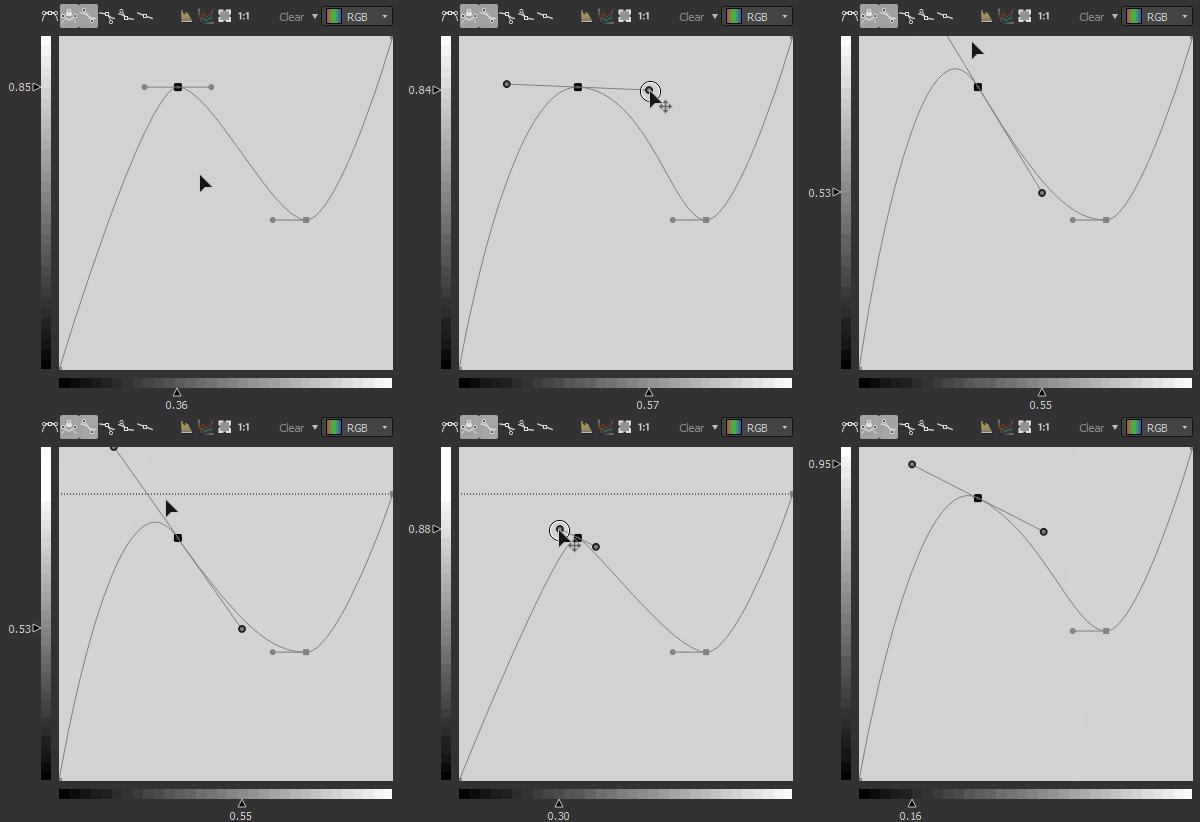
暫時折斷把手,讓它們能獨立移動。

調整曲線的框架
在調整處理器時,可能會遇到一個處理器在曲線視角上的情況。
在這種情況下,你可以用按鈕

按鍵會

輸入連接器
範例
即將推出。