關卡

收錄於: 原子節點
調整影像陰影、中間調與高光的全域色調範圍與色彩平衡。
Levels節點允許你透過設定輸入與輸出重映射因子來重新映射輸入的音調,這些元素以類似其他2D影像編輯器常見的直方圖介面呈現。

它是 Substance 3D Designer 中核心且最實用的節點之一,經常用於重新映射和調整圖表中的數值,因為它提供了最精確且準確的介面來調整數值。
雖然它是重要的節點,但在某些情況下介面會有點笨重,所以一定要考慮 Auto Level、 Contrast/Luminosity 和 Histogram Scan 作為替代方案。
節點提供兩種介面來調整數值:直方圖與滑桿。 你可以用「特定參數」標頭欄最右邊的按鈕切換:


使用指南
請觀看這段關於關卡節點及其直方圖編輯器的影片概述:
快速動作
在「特定參數」標頭列中,你可以找到按鈕,方便存取直方圖的功能:

1 - 反轉: 交換「水平化低」與「平衡化高」參數的值。
2 - 自動水平 :自動調整「低水平」與「高度水平」參數的數值,分別調整為影像中存在的最低與最高值。
3 - 切換介面: 在直方圖與滑桿編輯器間切換。
直方圖
直方圖編輯器適合視覺化、快速調整,當不需要精確數值,且參數外露也不重要時。 這通常是使用關卡最快速且最簡單的方式。
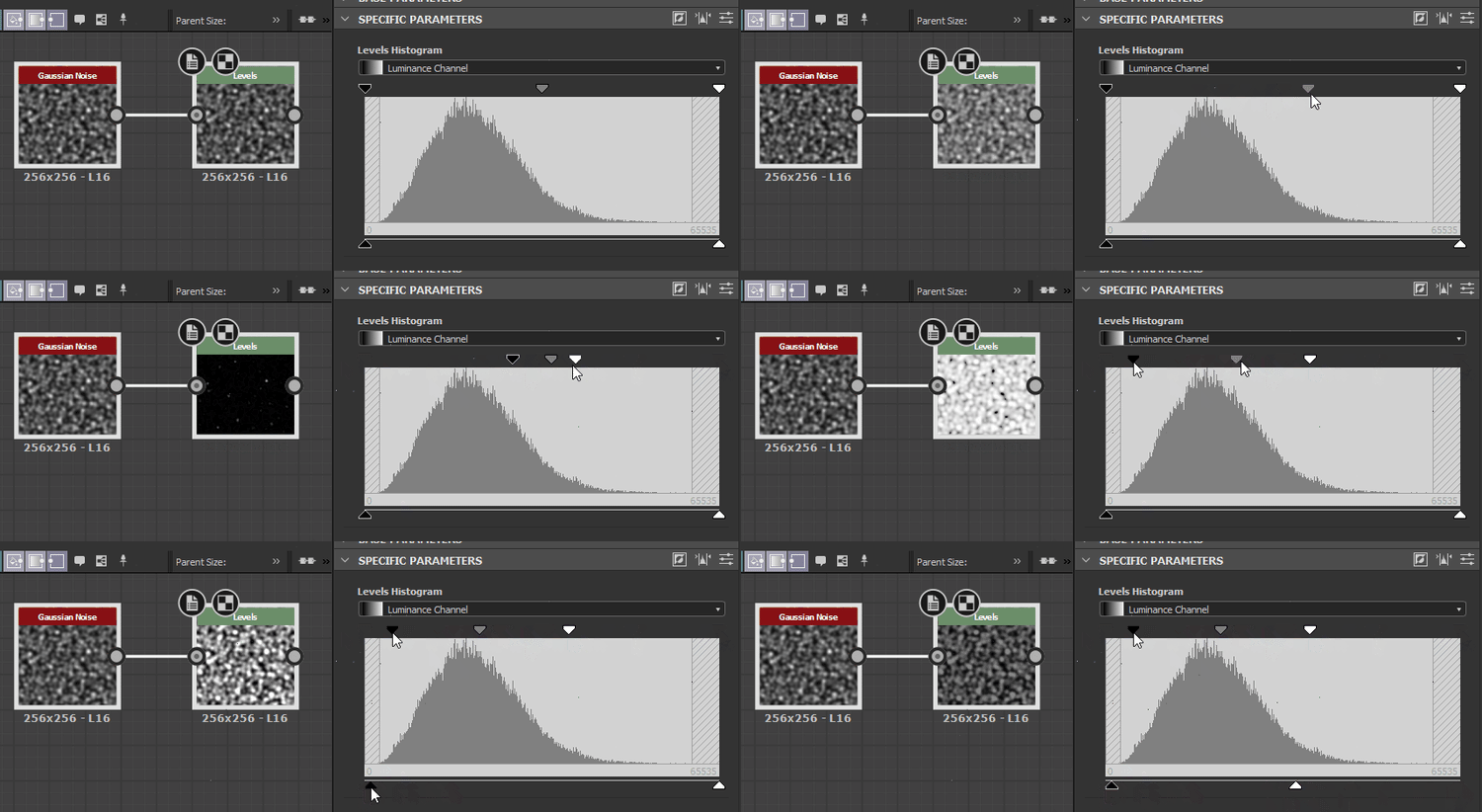
根據輸入類型(彩色或灰階),你可以使用直方圖上方的下拉選單選擇你要修改的通道。
滑桿
滑桿編輯器取消了視覺化編輯器,只提供數值滑桿,主要用於你想要精確定位或重新映射到非常精確的數值,或是想 暴露這些參數,因為這只能在滑桿編輯器中實現。
滑桿會根據顏色或灰階輸入而改變:色彩輸入會為每個 RGBA 通道分別產生 4 個滑桿,灰階只有一個滑桿,讓操作更方便。 請參閱上方的參數列表,了解每個滑桿的說明。
輸入連接器
範例
即將推出。