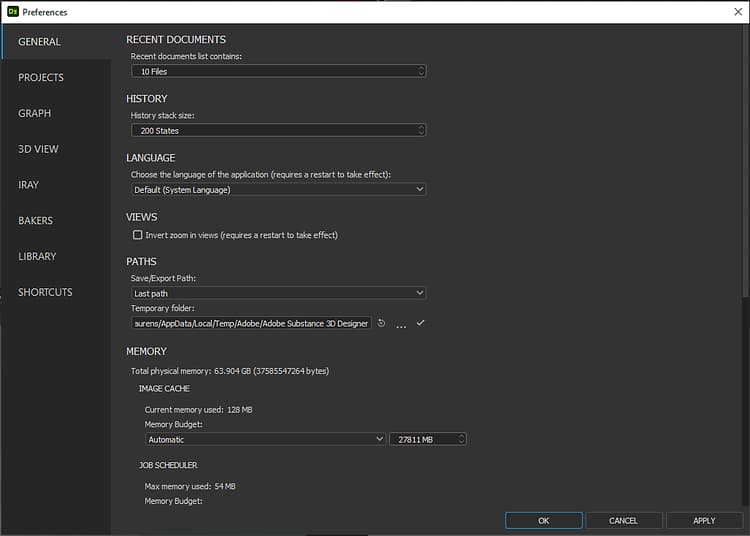
Esta página apresenta a janela Preferências e todas as suas configurações.
Você pode encontrar a janela Preferências no menu Editar na barra superior principal do aplicativo. Esta caixa de diálogo permite ajustar várias configurações. Está organizado em guias que abrangem diferentes áreas de comportamento e funcionalidade. Recomendamos a revisão de todas essas configurações para obter uma visão melhor de como o aplicativo opera e como ele pode ser ajustado ao seu fluxo de trabalho.
NOTE
Para obter mais informações sobre como essas preferências são armazenadas e como integrá-las em um ambiente de produção, consulte a página Preferências do Usuário - Automatizando a Instalação da documentação.
Geral
Documentos recentes
A lista de documentos recentes contémPadrão: 10
Isso permite selecionar o número de documentos a serem listados na entrada Pacotes Recentes do item Arquivo no menu principal.
Histórico
Tamanho da pilha do históricoPadrão: 200
Isso indica o número de operações de desfazer disponíveis a qualquer momento no item Editar > Desfazer do menu principal. Cuidado: quanto mais operações de desfazer você precisar, mais memória o aplicativo precisará.
Idioma
Escolha o idioma do aplicativoPadrão: Sistema
Esta configuração define o idioma usado na interface do aplicativo. A opção ‘Sistema’ detecta automaticamente o idioma das configurações de idioma do sistema. Os idiomas disponíveis estão listados em nossos Requisitos de sistema. Observação: a alteração desta configuração somente terá efeito após a reinicialização do aplicativo.
Caminho de salvamento/exportaçãoPadrão: último caminho
Determina se o caminho de salvamento/exportação sugerido é o último caminho selecionado ou o caminho do pacote SBS. O último caminho selecionado é salvo entre as sessões.
Pasta temporáriaPadrão: caminho que depende do sistema operacional
Quando os dados da imagem de um gráfico excedem o pool de memória alocado (veja abaixo Memória > Cache de Imagem), os dados de estouro são gravados no disco. Essa configuração permite definir o local no qual os dados excedentes do cache de imagem são gravados. Este local também é usado para armazenar uma cópia do pacote SBS atualmente aberto com as modificações mais recentes desde o último salvamento manual.
Memória
Cache de imagem
O aplicativo mantém em cache uma imagem descompactada de resolução total para cada nó renderizado no gráfico atual. Os nós de instância gerarão essas imagens para todos os nós do gráfico ao qual fazem referência e as excluirão depois que suas saídas forem computadas. Somente as saídas são mantidas na memória nesse ponto.
Você pode definir o tamanho máximo de cache alocado para miniaturas e imagens na memória do sistema e ver o uso atual. Se os dados do cache estourarem o pool alocado, os dados em excesso serão gravados na pasta Temporária (consulte acima Caminhos > pasta Temporária).
Orçamento de memóriaPadrão: Automático
Essa alocação é calculada automaticamente para aproximadamente 75% do total do pool de memória do sistema. Para definir esse valor manualmente, selecione a opção ‘Personalizado’ e defina um valor no campo de entrada adjacente.
Observe que a gravação no disco é ordens de magnitude mais lenta do que a gravação na memória do sistema. Portanto, o tempo de renderização do gráfico aumentará exponencialmente, pois os dados excedentes precisam ser gravados na Pasta Temporária. Para evitar que isso aconteça, recomendamos dar uma olhada nas sugestões para diminuir o impacto de memória de um gráfico na seção Diretrizes de Otimização de Desempenho da documentação.
Agendador de tarefas
Durante tarefas específicas, como conversões de imagem para miniaturas ou a Exibição 2D, trabalhos separados serão criados e distribuídos pelos núcleos de processamento do sistema para proporcionar eficiência. Cada trabalho gravará dados na memória do sistema para executar suas operações. Esta configuração permite definir o pool de memória alocado para todos os trabalhos simultâneos. Quando este pool for totalmente usado, novos trabalhos serão enfileirados até que os trabalhos atuais sejam concluídos.
Orçamento de memóriaPadrão: Automático
Essa alocação é calculada automaticamente para aproximadamente 10% do total do pool de memória do sistema. Para definir esse valor manualmente, selecione a opção ‘Personalizado’ e defina um valor no campo de entrada adjacente.
Interface
Desabilitar DPI AltoPadrão: Desmarcado
O modo DPI alto manterá o dimensionamento consistente de elementos de texto e interface de usuário independentemente das configurações de exibição e dimensionamento do sistema. Desabilitar (isto é, caixa de seleção preenchida) essa configuração permitirá que a interface seja dimensionada, o que resulta em texto maior e mais legível em algumas exibições, mas também pode criar inconsistências no tamanho do texto, juntamente com outros problemas de layout. Cuidado: o Designer adquire a escala específica dos elementos da interface do usuário do sistema operacional. Portanto, qualquer ajuste no dimensionamento da interface de usuário deve ser feito nas configurações de exibição do SO. Para garantir que as configurações de exibição sejam aplicadas corretamente no Designer, saia da sessão de usuário do sistema operacional e entre novamente após alterar essas configurações. Observação: a alteração desta configuração somente terá efeito após a reinicialização do aplicativo.
Backup automático
Um recurso de salvamento automático está incluído por padrão, criando cópias do estado atual de pacotes SBS abertos em períodos definidos. Os salvamentos automáticos são colocados em uma pasta .autosave no local do pacote SBS.
Backup automático a cada # minutosPadrão: 5
O período entre cada salvamento automático.
Manter até # versõesPadrão: 6
O número máximo de salvamentos automáticos a serem mantidos em um determinado momento.
Quando a quantidade máxima de versões for atingida, os backups mais recentes excluirão os mais antigos. Observe também que os salvamentos automáticos devem ser abertos depois de movê-los para o local do pacote SBS original. Eles não devem ser abertos em seu local atual.
Publicação e envio de arquivos SBSAR
Sempre salvar o arquivo .sbs ao publicar em .sbsar ou enviar para outro aplicativoPadrão: Verdadeiro
Controla o salvamento automático do pacote SBS ao publicá-lo ou enviá-lo para outro aplicativo.
Preparador
Limite de tamanho da cozinhaPadrão: 8.192 pixels
Define a resolução máxima de pixels permitida para todos os nós em qualquer Substance gráfico. Como as saídas de gráfico são sempre imagens quadradas de potências de 2 resoluções, o valor definido aqui define a largura e o height máximos, em pixels.
Mecanismo
Limite de cache da GPUPadrão: 2048 MB
Essa configuração permite definir quanta memória deve ser reservada para os estágios de renderização de cache. Normalmente, o Substance Engine armazenará em cache a saída de cada nó em um gráfico de Substance.
NOTE
Recomendamos dar uma olhada nas sugestões para diminuir a área de memória de um gráfico na seção Diretrizes de Otimização de Desempenho da documentação.
Se marcada, a tecla ‘Tab’ abrirá o menu Nó, replicando a funcionalidade da tecla ‘Espaço’.
Habilite a criação de nós arrastando conectores com cliquePadrão: Verificado
Se marcada, quando você clica em qualquer conector, arraste o cursor e solte o link criado no espaço vazio do gráfico para exibir o menu Nó. O menu também será filtrado de acordo com o tipo do conector no qual você clicou. Isso significa que somente os nós compatíveis com o conector clicado serão exibidos.
Exibir saídas na exibição 3D ao abrir um gráficoPadrão: Verificado
Se marcada, todas as saídas do gráfico serão aplicadas automaticamente no Visualização 3D quando esse gráfico for aberto. Isso também tem o efeito de renderizar todos os nós que fazem parte de um fluxo que leva a um nó Saída.
Gráfico de composição do Substance
Calcular automaticamente todas as miniaturas de nós ao abrir um gráficoPadrão: Verificado
Se esta opção estiver marcada, todas as miniaturas de nós serão renderizadas automaticamente ao carregar o gráfico.
Exibir saída no Visualização 2D ao abrir um gráficoPadrão: Verificado
Se marcada, a primeira saída de gráfico será exibida automaticamente no Visualização 2D quando esse gráfico for aberto. Isso também tem o efeito de renderizar todos os nós que fazem parte de um fluxo que leva a esse nó Saída.
Exibir automaticamente o nó de composição recém-criadoPadrão: Verificado
Se marcado, o Visualização 2D será atualizado automaticamente para exibir a saída de um nó recém-criado.
Inserir automaticamente nó de conversão de cor/escala de cinzaPadrão: Desmarcado
Se marcada, resolva automaticamente as inconsistências de tipos de conexão de Cor/Tons de Cinza, colocando nós específicos para executar a conversão apropriada. Quando uma saída Tons de Cinza (conector cinza) é conectada a uma entrada Cor (conector amarelo), um nó Mapa de gradiente é colocado automaticamente entre os dois conectores. Quando uma saída Colorida (conector amarelo) é conectada a uma entrada Tons de Cinza (conector cinza), um nó Conversão em escala cinza é colocado automaticamente entre os dois conectores.
Habilitar edição de gráfico no contextoPadrão: Desmarcado
Por padrão, ao abrir um gráfico referenciado por um nó de instância com um clique com o botão direito do mouse no nó e selecionando Abrir Referência, esse gráfico é carregado e editado isoladamente. Se marcada, você pode editar gráficos referenciados por instâncias usando as informações passadas na instância pelo gráfico atual. Para fazer isso, clique com o botão direito do mouse em um nó de instância e selecione Abrir Referência no Contexto ou use o pressionamento de tecla Ctrl+E. Isso significa que um gráfico com instância pode ser editado no contexto do gráfico no qual a instância é inserida. Isso é muito útil para visualizar os efeitos das edições no gráfico em que você estava trabalhando. Veja o exemplo abaixo. Observação: as guias Visualização e Predefinições estão desabilitadas nas propriedades de gráfico ao usar a edição em contexto.
Abrir Referência
Abrir Referência No Contexto
Visualização 3D
Diversos
Ambiente oculto por padrãoPadrão: Verificado
Determina a configuração de visibilidade padrão do Ambiente. Quando oculto, o plano de fundo da Exibição 3D é substituído por uma cor sólida.
Dimensionamento do visorPadrão: Automático
Controla o dimensionamento da resolução de renderização da Exibição 3D quando o sistema usa o dimensionamento de exibição.
Automático: a resolução de renderização é baseada na resolução de exibição dimensionada
Nenhum: a resolução de renderização é baseada na resolução de exibição nativa
OpenGL
Contagem de exemplosPadrão: 64
Afeta o tamanho da tabela de amostra dos sombreadores de visualização 3D. Um valor mais alto resultará em uma qualidade de imagem mais alta em detrimento do desempenho. Observação: a tabela de exemplo dos sombreadores também é afetada pela GPU e pelo sistema operacional do sistema.
Baking
Rastreamento de raios do GPUPadrão: Verificado
Se marcado, o rastreamento de raios será executado na GPU para padeiros compatíveis. As seguintes infraestruturas de Rastreamento de raios do GPU serão o padrão, dependendo da arquitetura da GPU NVIDIA:
DXR: Turing e mais recentes
Optix: Pascal e Maxwell
Observação: mais informações sobre padeiros alimentados por GPU estão disponíveis na seção Rastreamento de raios do GPU da documentação do Substance Bakers. Dica: você pode usar os argumentos de linha de comando a seguir ao iniciar o aplicativo para forçar o uso de uma infraestrutura de Rastreamento de raios do GPU diferente:
—force-optix : forçar o uso do Optix na Turing da Nvidia ou GPUs mais novas
—force-dxr : forçar o uso de DXR em GPUs Nvidia Pascal
Biblioteca
Reconstruir miniaturas
A opção acionará um recálculo de todas as miniaturas da biblioteca, que substituirá automaticamente as anteriores.
Atalhos
Você pode atribuir atalhos de teclado personalizados para criar nós nos gráficos.
Um atalho pode ser atribuído a qualquer nó, até mesmo a nós de biblioteca personalizados. Um mesmo atalho pode ser atribuído em diferentes tipos de gráficos. Nenhum atalho é atribuído por padrão. Você pode personalizar isso como quiser.
Em caso de conflito com outro atalho de nó ou um atalho de programa incorporado, a entrada será destacada e será exibido um aviso. O atalho terá nenhum efeito até que o conflito seja resolvido.
IMPORTANT
Atalhos substituídos por plug-ins Python
Quando um plug-in Python define um atalho de teclado atribuído a um nó, o plug-in substitui esse atalho. Isso significa que a tecla acionará a ação do plug-in em vez de criar um nó.