Parâmetros de gráfico
Esta página descreve os parâmetros padrão do gráfico de Substance.
Um gráfico tem vários parâmetros que você pode modificar. Você pode localizá-los clicando em espaço vazio no gráfico ou selecionando o item de gráfico no painel Explorador. Os parâmetros serão então exibidos na visualização Parâmetros.
Parâmetros básicos
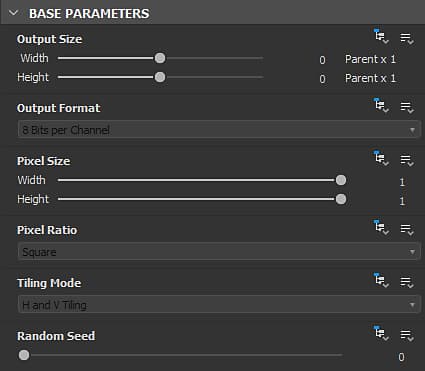
Esta seção inclui parâmetros que afetam todos os nós que ela contém.
Certamente, todos os nós neste gráfico que têm parâmetros base definidos como o método de herança ‘Relativo ao pai’ obterão seus valores dos parâmetros base graph’s.
Por sua vez, os valores dos parâmetros de base do gráfico dependerão do contexto em que o gráfico é usado.
Por exemplo, quando o gráfico é usado em outro gráfico como um nó de instância, seus parâmetros base usam o método de herança ‘Relativo à entrada’ por padrão. Isso significa que eles obterão seus valores do nó conectado à sua entrada principal. (A menos que tenham sido substituídos)
Na maioria dos casos, a herança desempenha um papel significativo na definição desses valores, bem como na alteração desses valores em todo o gráfico. Portanto, é altamente recomendável adquirir uma boa compreensão de herança em gráficos de Substance antes de usar esses parâmetros.
Este parâmetro permite escolher a resolução base das imagens no gráfico. Use o

bloqueie o botão para que os valores de altura e largura correspondam e mantenham a imagem quadrada ao fazer ajustes de tamanho.
Padrão: (0,0) - Relativo ao Pai Saiba mais
Permite escolher a profundidade de bits base no gráfico entre estas opções:
- 8 bits
- 16 bits
- Baixa precisão HDR 16F (ponto flutuante de 16 bits)
- Alta precisão HDR 32F (ponto flutuante de 32 bits)
Padrão: 8 Bits por Canal - Em Relação ao Pai
Define o modo de divisão em blocos gráficos base destas opções:
- Sem revestimento
- Revestimento horizontal
- Revestimento vertical
- Divisão em blocos gráficos H+V (horizontal e vertical)
Padrão: Divisão em blocos gráficos H e V - Relativo ao Pai
Define a semente aleatória base para o gráfico. Use o

para atribuir um novo valor aleatório à semente aleatória.
Padrão: 0 - Relativo ao Pai
| table 0-row-2 1-row-2 2-row-2 3-row-2 4-row-2 5-row-2 6-row-2 7-row-2 8-row-2 9-row-2 10-row-2 11-row-2 12-row-2 13-row-2 14-row-2 15-row-2 16-row-2 17-row-2 1-align-left 2-align-left 4-align-left 5-align-left 7-align-left 8-align-left 10-align-left 11-align-left 13-align-left 14-align-left 16-align-left 17-align-left 19-align-left 20-align-left 22-align-left 23-align-left 25-align-left 26-align-left 28-align-left 29-align-left 31-align-left 32-align-left 34-align-left 35-align-left 37-align-left 38-align-left 40-align-left 41-align-left 43-align-left 44-align-left 46-align-left 47-align-left 49-align-left 50-align-left 52-align-left 53-align-left | |
|---|---|
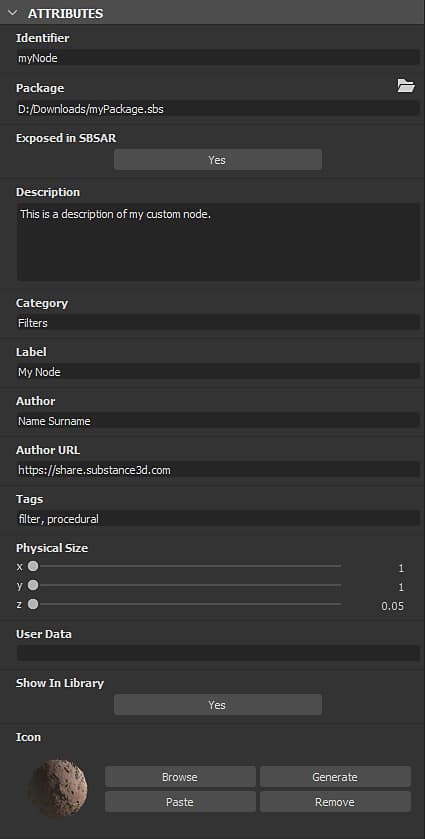
| Identificador | Este é o nome do gráfico e deve ser exclusivo. Não é possível ter dois ou mais gráficos com o mesmo Identificador no mesmo pacote. É usado como o nome do gráfico no painel do Explorer. Observação: o identificador não pode ser uma cadeia de caracteres vazia. Cadeias de caracteres vazias são substituídas automaticamente por _ ou Substance_graph. Você pode usar somente os seguintes caracteres para este valor: A-Z, 1-9, @$%[{]}_-. Caracteres não autorizados são substituídos automaticamente por _.Padrão: novo_gráfico ou definido pelo usuário na criação do gráfico |
| Rótulo | O Rótulo é usado em vez do Identificador para exibir o nome do gráfico para melhor legibilidade em cenários voltados para o usuário - por exemplo, a entrada Biblioteca ou o rótulo nó de instância. Um rótulo pode ser não exclusivo e pode conter caracteres especiais. Dica: se você renomear um gráfico - por exemplo, no Explorer - talvez você também queira alterar seu rótulo! Padrão: vazio |
| Tipo | O Tipo é usado para definir a finalidade pretendida de um gráfico de Substance. Destina-se principalmente ao recurso de interoperabilidade ‘Enviar’. |
| Modelo de material | Definir o modelo de material do gráfico garante que o sombreador apropriado seja usado na Exibição 3D, caso um sombreador correspondente ao modelo esteja disponível. Por exemplo: exibir um gráfico com o modo de material OpenPBR v1.1 na Visualização 3D selecionará o sombreador OpenPBR Surface para o material de destino.Se nenhum sombreador correspondente for encontrado ou o modelo do gráfico estiver definido como Undefined, o sombreador usado para o material de destino na Exibição 3D ficará inalterado. |
| Tamanho físico | Este valor especifica a dimensão da textura no mundo físico, em X (comprimento), Y (largura) e Z (height). É, portanto, inerentemente relacionado ao material que é produzido no gráfico. O tamanho físico pode ser usado, por exemplo, para exibir a textura em sua proporção correta na Exibição 2D e na Exibição 3D. Dica: O tamanho físico de um gráfico de Substance pode ser recuperado como um valor Float3 em gráficos de função Substance aplicados a qualquer nó nesse gráfico, usando a variável interna $physicalsize 🔗. Observação: O valor Z é atualmente não levado em conta no Exibição 3D. Portanto, o valor de Escala de Height do material deve ser definido usando um nó Saída definido para o uso de escala de altura ou diretamente nas Propriedades do material. Padrão: (0,0,0) |
| Ícone |
Esta área permite definir um ícone que será usado pela Biblioteca para exibir a entrada deste gráfico, como um SBS e um SBSAR. O ícone também é usado em outras situações, como Prateleira do Substance 3D Painter. A área oferece as seguintes opções:
Observação: a opção Gerar usa o Tamanho físico para determinar a Escala de Height da Renderização PBR para seu efeito de deslocamento. Se um nó Saída definido para o uso physicalsize existir no gráfico, essa saída será usada. Se não existir tal saída, o valor dos Atributos do gráfico será usado em seu lugar. Se o valor do atributo for (0,0,0), o valor predefinido de 0.1 será usado. |
| Pacote | O nome de arquivo absoluto do Pacote ao qual este gráfico pertence.O botão Pasta pode permitir que você abra uma nova janela do navegador de arquivos do sistema neste local.Padrão: nome de arquivo do pacote / Vazio se o pacote nunca tiver sido salvo |
| Exposto em SBSAR | Isso controla se o gráfico e suas saídas podem ser visualizados no arquivo SBSAR publicado do Pacote do gráfico. Isso é útil se alguns gráficos no pacote forem usados apenas como subgrafos para o gráfico principal do pacote e não devem aparecer no SBSAR.Padrão: Sim |
| Mostrar na Biblioteca | Controla se o gráfico deve ser visível na Biblioteca, se o pacote estiver armazenado em um local que seja observado pela Biblioteca.Padrão: definido na guia Biblioteca das Configurações do Projeto |
| Descrição | Este é o texto da descrição do gráfico.Ela está visível na dica de ferramenta da entrada de gráfico na Biblioteca, em qualquer nó de Instância deste gráfico e em um software com uma Integração de Substance existente.Padrão: vazio |
| Categoria | Você pode usar este campo para definir uma categoria para este item de gráfico na Biblioteca.Padrão: vazio |
| Autor | Você pode usar este campo para colocar o nome do autor.Padrão: vazio |
| URL do autor | Este campo permite inserir uma URL, como o site do autor.Padrão: vazio |
| Marcas | Você pode usar este campo para adicionar suas próprias marcas, para melhorar a capacidade de pesquisa e a capacidade de descoberta do gráfico.Padrão: vazio |
| Grupo | Habilita o agrupamento de itens no menu Nó. Recursos como gráficos ou bitmaps que compartilham um valor de “Grupo” comum são agrupados em uma seção nomeada em homenagem ao grupo. Padrão: vazio |
| Dados do usuário | Você pode usar este campo para adicionar seus próprios dados adicionais. Isso é útil para integrações personalizadas em software de terceiros. O Substance 3D Painter e o Sampler usam esses dados de usuário para definir determinados comportamentos específicos.Padrão: vazio |
| Dados do modelo | Quando um gráfico de Substance é usado como modelo, esses atributos definem a categoria e o subtítulo do modelo. Eles são separados por mensagem: <category>;<subtitle> Default: Empty |
| accordion | |||||||
|---|---|---|---|---|---|---|---|
Parâmetros de entrada
|
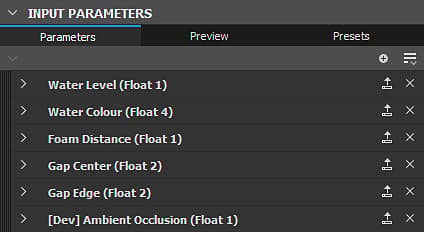
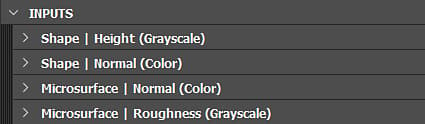
Entradas
Nesta parte, todos os nós de entrada do gráfico são listados.
É possível reordená-los usando arrastar e soltar na alça na extremidade esquerda de cada item.
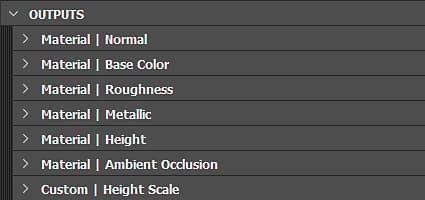
Saídas
Nesta parte, todos os nós de Saída do gráfico.
É possível reordená-los usando arrastar e soltar na alça na extremidade esquerda de cada item.