Criação de um gráfico do Substance
A criação de texturas no Designer começa com a criação de um gráfico de Substance, a partir de um modelo pré-criado ou de um gráfico vazio.
Criar um gráfico
Para iniciar o processo de criação de um novo gráfico de Substance, você pode usar um destes métodos:
-
table 0-row-2 0-border-0 1-border-0 2-border-0 html-authored no-header Na tela inicial, clique no botão Novo gráfico. 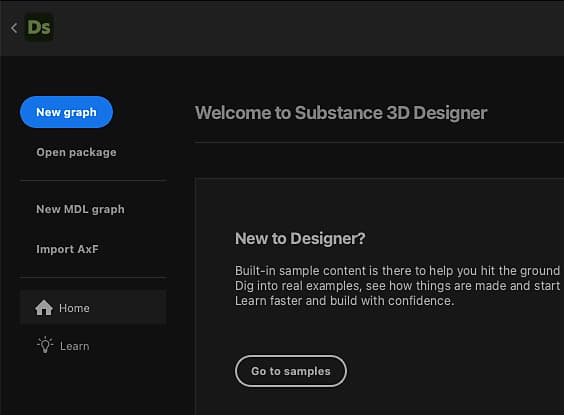
-
table 0-row-2 0-border-0 1-border-0 2-border-0 html-authored no-header Em qualquer item de pacote existente no Explorer, clique em RMB e vá para Novo > Substance no menu contextual. 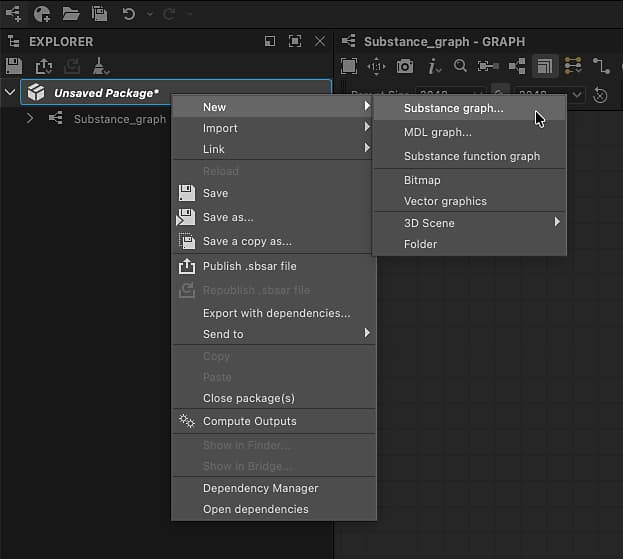
-
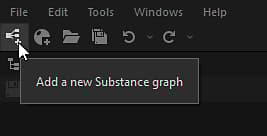
table 0-row-2 0-border-0 1-border-0 2-border-0 html-authored no-header Na barra de ferramentas principal, clique no botão 
-
table 0-row-2 0-border-0 1-border-0 2-border-0 html-authored no-header No menu principal, vá para Arquivo > Novo > gráfico de Substance… 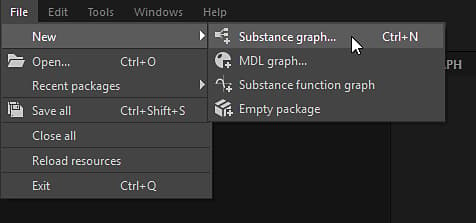
-
Pressione a tecla Ctrl+N (Windows) / Cmd+N (macOS).
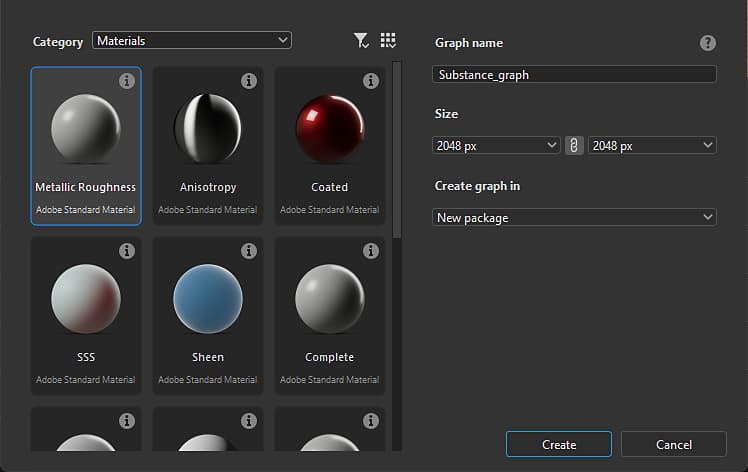
Não importa o método escolhido, você verá a caixa de diálogo Novo gráfico de Substance.
Modelos de gráfico
Independentemente do método usado para criar um novo gráfico de Substance, você sempre verá a caixa de diálogo Novo gráfico de Substance, que permite configurar o novo gráfico.
Modelos
O Designer inclui modelos de gráficos com nós pré-configurados para agilizar o seu trabalho. Eles podem incluir nós de Saída, nós simples para passar valores para essas saídas, como Cores uniformes, bem como nós de Entrada.
Clique duas vezes em um modelo na lista ou selecione-o e clique no botão Criar para criar um novo gráfico de Substance usando esse modelo. Por padrão, o novo gráfico é colocado em um novo pacote não salvo.
Cada modelo é listado por seu rótulo e subtítulo.
O subtítulo fornece mais contexto sobre o caso de uso do modelo: o modelo de material no qual ele se baseia, o software com o qual ele deve se integrar etc.
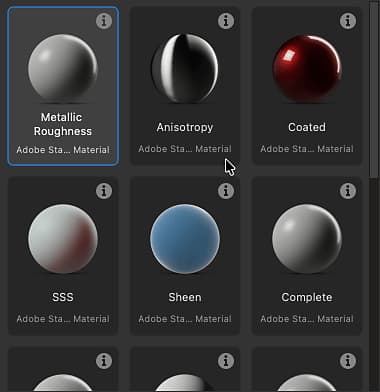
No modo Miniaturas, o subtítulo é colocado sob o rótulo em um texto menor e mais escuro.
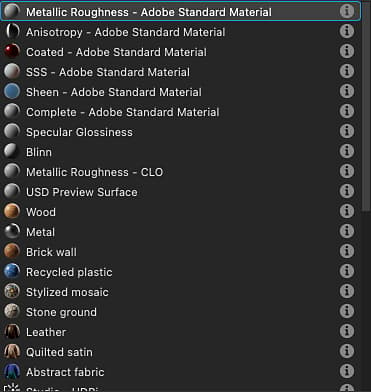
Nos modos de exibição Lista, Pacotes e Diretórios, o subtítulo é anexado ao rótulo assim: Rótulo - Subtítulo.
Amostras de materiais
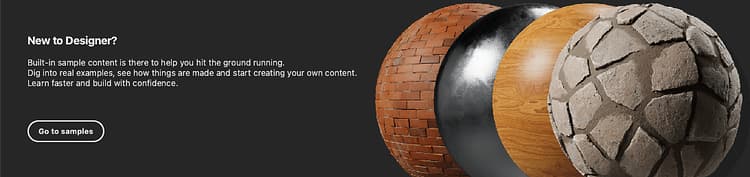
A categoria Amostras de materiais inclui uma seleção selecionada de gráficos para aprender e experimentar.
Você também pode acessar as amostras diretamente na tela inicial, usando o botão Ir para amostras.
Todas as amostras são baseadas no modelo de material de OpenPBR.
Dica de ferramenta de informações
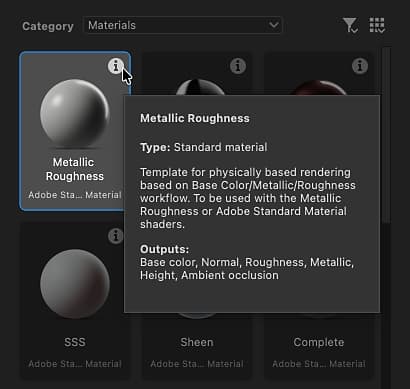
Passar o mouse sobre o ícone de informações para cada item de modelo exibe uma dica de ferramenta com informações adicionais sobre o modelo:
Tipo: o tipo de ativo que o modelo deve produzir. Isto é editável nas propriedades do gráfico.
Descrição: detalhes sobre o modelo, como o fluxo de trabalho no qual ele se integra, seu caso de uso pretendido e recomendações para seu uso.
Saídas: Os nós de Saída do modelo, se houver.
Modos de visualização
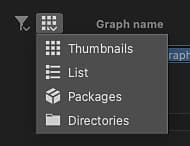
A lista de modelos pode ser exibida em modos diferentes usando o botão Modos de exibição.
A filtragem executada pela categoria selecionada e pelo arquivo de projeto é aplicada em todas as exibições.
Miniaturas
Cartões com miniaturas que fornecem uma visualização ou um ícone do tipo de modelo.
Lista
Os modelos são listados somente por seu rótulo.
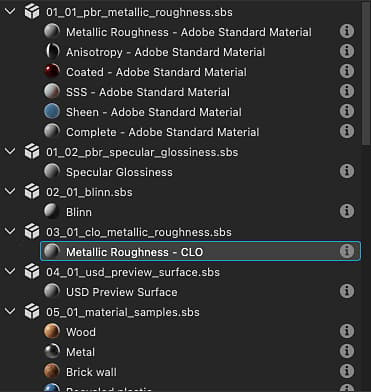
Pacotes
Os modelos são listados por seu rótulo como filhos do arquivo de pacote ao qual pertencem.
Passe o mouse sobre um item de arquivo de pacote para exibir uma dica de ferramenta com seu caminho completo.
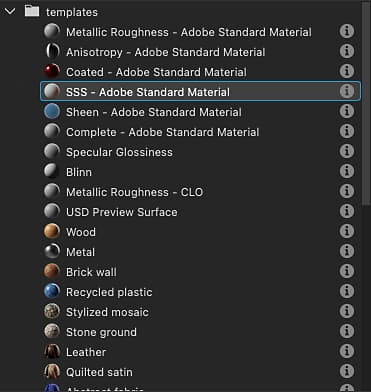
Diretórios
Os modelos são listados por seu rótulo como filhos do diretório que hospeda o arquivo de pacote ao qual pertencem.
Passe o mouse sobre um item de diretório para exibir uma dica de ferramenta com seu caminho completo.
Propriedades
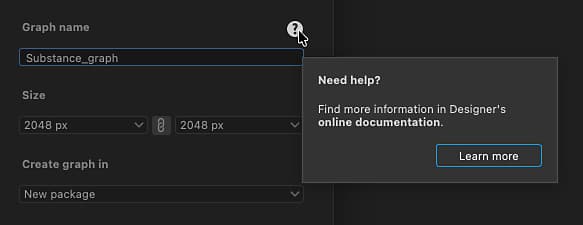
Depois de selecionar o modelo, você pode configurar informações básicas sobre o novo gráfico. Ele pode ser alterado a qualquer momento após a criação do gráfico.
Nome do gráfico: o identificador do gráfico. Ele precisa ser exclusivo para um determinado pacote e não pode incluir espaços nem alguns caracteres especiais.
Tamanho: a resolução pai do gráfico, que controlará a resolução de saída da maioria dos nós - consulte a página Tamanho de saída para saber mais. Por padrão, a largura e a height são vinculadas entre si. Para desvinculá-las, clique no botão de vínculo entre as caixas de combinação Largura e height.
Criar gráfico em: você pode usar esta caixa de combinação para criar um novo pacote para o novo gráfico ou adicionar o novo gráfico a qualquer pacote existente já carregado no painel Explorer.
Dica de ferramenta da Ajuda
Passe o mouse sobre o ícone de ponto de interrogação para exibir uma dica de ferramenta com um botão que vincula diretamente a esta página, para que você possa consultar esta documentação novamente conforme necessário.
Gerenciar modelos
Filtrar por categoria
As categorias são usadas para agrupar modelos relacionados entre si por caso de uso ou tipo de ativo.
Use a caixa de combinação Categoria para selecionar a categoria pela qual deseja filtrar os modelos.
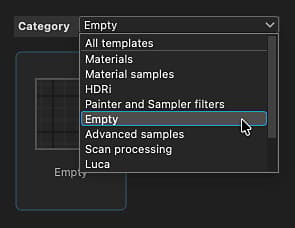
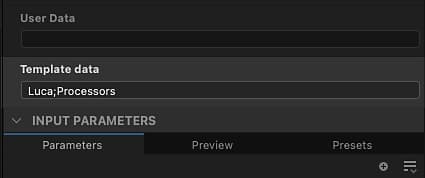
Os modelos podem ter uma categoria configurada em seus Dados de modelo atributo de gráfico, que é usado como filtro para restringir a lista de modelos:
<category>;<subtitle>
Categorias personalizadas podem ser configuradas nos modelos fornecidos pelos arquivos de projeto (veja abaixo). Em seguida, estas categorias serão adicionadas à lista na caixa de combinação.
Filtrar por arquivo de projeto
Se algum dos arquivos de projeto ativos fornecer um ou mais caminhos de modelo, os gráficos nos arquivos de pacote encontrados nesses caminhos serão adicionados à lista de modelos.
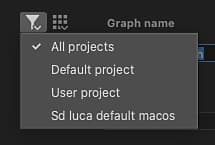
Em seguida, use o botão Filtrar por arquivo de projeto para restringir a lista de modelos aos fornecidos por um arquivo de projeto específico.