Configurações do projeto
Esta página apresenta as configurações de projetos no Substance 3D Designer e as configurações contidas nele.
O Substance 3D Designer permite criar preferências por projeto e compartilhá-las entre estações de trabalho. Essas preferências podem ser encontradas na guia Projetos da janela Preferências.
Isso é muito útil se você quiser configurar um ambiente de trabalho comum para uma equipe que trabalha no mesmo projeto, usando o arquivo de projeto igual em todos sistemas.
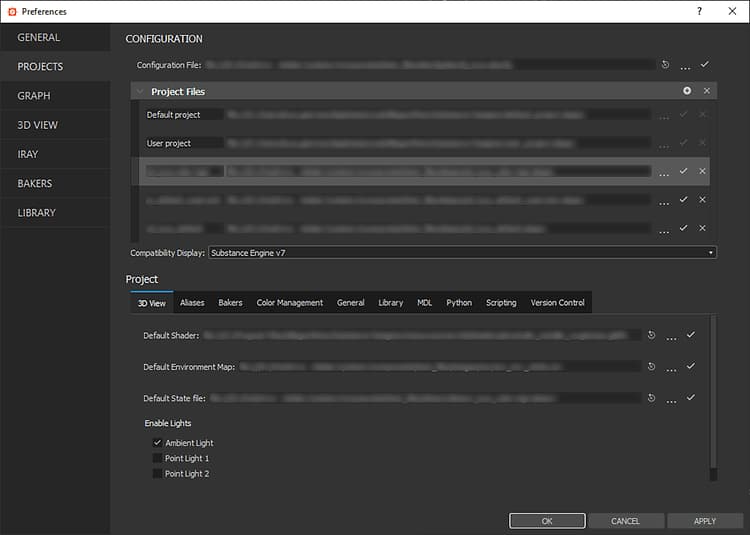
Configuração
Arquivos de configuração
Isso permite definir o caminho do Arquivo de Configuração do Substance 3D Designer. Um arquivo de configuração usa a extensão *.sbscfg e contém uma lista de arquivos de projeto junto com uma configuração definida de Exibição de Compatibilidade.
Padrão:_configuration.sbscfg padrão
Para obter mais informações sobre Arquivos de Configuração, consulte a página Lista de Configuração - SBSCFG da documentação.
Arquivos de projeto
Um arquivo de projeto contém várias configurações que definem os principais aspectos do ambiente de trabalho no Designer, organizados em guias. Essas configurações são listadas no capítulo Projeto desta página. Os arquivos de projeto usam a extensão *.sbsprj.
É possível importar vários arquivos de projeto para serem usados em seu ambiente de trabalho no Designer. Quando existem vários arquivos de projeto, as configurações que são listas (por exemplo, caminhos observados da biblioteca, aliases etc.) são combinados, e as configurações que são valores de conjunto exclusivos são definidas pelo último arquivo de projeto da lista.
Padrão: padrão_project.sbsprj (somente leitura), usuário_project.sbsprj
Exibição de compatibilidade
Alguns nós criados com uma versão recente do Designer não são compatíveis com versões mais antigas do Substance Engine.
O Modo de Compatibilidade realçará os nós não compatíveis com o Substance Engine selecionado, com contorno amarelo.
Padrão: Substance Engine v7
Visualização 3D
Padrão: padrão (renderizador predefinido)
Padrão: open_pbr.glslfx
Padrão: panorama_map.hdr
Padrão: vazio (neste caso, um estado de cena predefinido é usado)
Padrão: somente Luz Ambiente
Aliases
Os aliases são usados para encurtar caminhos do sistema e permitir que as equipes compartilhem ativos de maneira mais eficiente. Os aliases são usados em todo o software, bem como em arquivos SBS.
Estas configurações permitem adicionar e editar aliases. Quando um alias é aplicado, ele substitui o caminho mapeado usando a seguinte sintaxe: ://.
Exemplo: se um recurso myResource na pasta myFolder for colocado no local C:/Users/user/Documents, o mapeamento deste local para myalias resultará no caminho myalias://myFolder/myResource usado no aplicativo e no pacote SBS ao qual o recurso pertence.
Padrão: sbs; sd-3dview-shapes; sd-3dview-maps; sd-3dview-shaders (projeto padrão)
Além disso, recomendamos não aninhar aliases, isto é, suavizar um caminho que também está incluído em outro alias.
Baking
Padrão: $(mesh)_$(nome do baker)
Padrão: nenhum
O objeto da cena cujo nome deve ser usado para corresponder aos objetos de cena com poli baixo e com poli alto:
- Nome da geometria: use o nome do objeto de geometria de malha
- Nome do pai (legado): use o nome do pai do objeto de geometria de malha (o mesmo que nas versões 14.1 e anteriores do Designer)
Padrão: nome da geometria
Padrão: Nenhum
* Padrão: _ignorebf Observação:* os sufixos Ignorar face traseira e Malha de baixa/alta poly podem ser combinados em qualquer ordem (por exemplo, tronco corporal_low_ignorebf)
Gerenciamento de cores
Consulte a página Gerenciamento de cores.
Geral
*Padrão: Nenhum *
Observação: recomendamos usar os modelos atuais como referência para configurar e formatar seus arquivos SBS de modelo. Os modelos podem ser encontrados na pasta recursos > modelos do diretório de instalação do Substance 3D Designer.
Padrão: mikktspace.dll Sempre recalcular quadros tangentes
Padrão: desmarcadoÂngulo de suavização normal e tangente
Padrão: 180.0°
Padrão: DirectX
Em relação ao nó de filtro Normal, você pode definir o valor padrão do parâmetro Conteúdo do Canal de Alpha. Você pode optar por forçar o alfa para 1 em todos os casos ou preenchê-lo com informações de sua entrada.
Padrão: forçar Alpha para 1
Padrão: padrão (BMP) / Wavelet baseado em Piz, desmarcado, desmarcado (EXR) / Desmarcado, desmarcado, 75 (JPG) / Melhor velocidade, desmarcado (PNG) / Padrão (TGA) / LZW (TIF) / Desmarcado, 75 (WEBP)
Os pacotes SBS geralmente têm dependências, ou seja, dependem de recursos externos, como outros pacotes SBS, bitmaps ou arquivos vetoriais.
Essas dependências, que estão listadas no Gerenciador de Dependências, estão armazenadas e são referenciadas no pacote SBS com um caminho que aponta para esses recursos.
Para dependências que incluem o mesmo caminho do pacote SBS (isto é, que estão localizadas nos mesmos locais ou subpastas desse local), o caminho de referência é gravado em relação ao local do pacote SBS.
Exemplo: para um pacote SBS myproject/mypackage.sbs, uma imagem myproject/myfolder/myimage.png será referenciado ao myfolder/myimage.png caminho em mypackage.sbs).
Para dependências que não incluem o mesmo caminho que o pacote SBS (isto é, estão localizadas em um local totalmente diferente do pacote SBS), você pode escolher como o caminho é gravado.
Se estiver definido como caminhos relativos, o recurso será referenciado da mesma maneira que descrito acima.
Exemplo: para um pacote SBS myparentfolder/myproject/mypackage.sbs, uma imagem myparentfolder/myotherfolder/myimage.png será referenciado ao …/myotherfolder/myimage.png caminho em mypackage.sbs.
Se estiver definido como caminhos absolutos, o recurso será referenciado por seu caminho de sistema completo.
Exemplo: para um pacote SBS myparentfolder/myproject/mypackage.sbs, uma imagem myparentfolder/myotherfolder/myimage.png será referenciado a este mesmo caminho completo em mypackage.sbs
Padrão: …caminhos relativos.
Observação: em todos os casos, mover os recursos quebrará as dependências, o que resultará em nós de instância fantasma em gráficos. Para consolidar todas as dependências em uma única pasta de projeto junto com o pacote SBS, você pode usar os recursos Exportar com dependências… no painel Explorer. Isso cria efetivamente uma pasta de projeto independente que pode ser movida livremente.
Biblioteca
Esta seção permite gerenciar o conteúdo personalizado da Biblioteca.
O conteúdo de todas as pastas listadas na lista Caminhos adicionados será incluído na Biblioteca. Qualquer alteração no conteúdo é refletida na Biblioteca, após um período de atualização que pode ser definido na 🔗guia da janela Preferências.
Nas colunas da lista, você pode encontrar opções que dão a você um controle mais granular sobre a maneira como o conteúdo dessas pastas é adicionado à biblioteca:
- Habilitado: o conteúdo da pasta é mostrado na Biblioteca (Padrão: Marcado)
- Recursivo: o conteúdo de todas as pastas filho também é mostrado na Biblioteca (Padrão: marcado)
- Padrão de exclusão: arquivos cujo nome corresponde ao Regex (expressão regular) de entrada são não mostrados na Biblioteca (por exemplo,
wip-*). Saiba mais sobre a sintaxe da expressão regular aqui - Exclusão de extensão: os arquivos que extensão incluem a cadeia de caracteres de texto de entrada são não mostrados na Biblioteca. Várias cadeias de caracteres devem ser separadas por
;ponto e vírgula. (E.g.jpg;png;tif;fbx)
Se pacotes SBS forem adicionados à Biblioteca, os gráficos e os recursos que eles contêm poderão ser mostrados na Biblioteca como entradas separadas, se o parâmetro Visível na Biblioteca estiver definido como ‘Sim’.
Há opções disponíveis para definir se este parâmetro deve ser definido como ‘Sim’ por padrão ao criar/adicionar um novo gráfico ou recurso em um pacote.
Padrão: Verificado
Se um documento do Photoshop (arquivo*.PSD) incluído na biblioteca tiver várias camadas, uma opção permitirá exibir o conteúdo de* cada camada como uma entrada de imagem separada* na biblioteca.
Padrão: Verificado
Consulte a seção Gerenciando conteúdo e filtros personalizados da documentação para obter mais informações.
Python
O Substance 3D Designer carregará automaticamente todos os plug-ins localizados nas pastas que você adicionar à lista Url.
Padrão: nenhum
Pacotes de plug-ins ainda precisam ser instalados manualmente usando o Gerenciador de plug-ins.
Scripts
Você pode ir para a página Retornos de chamada do aplicativo na seção Scripts de nossa documentação para começar.
Esta seção permite configurar e controlar scripts a serem executados quando eventos específicos ocorrerem no Designer. Isso é particularmente útil quando usado em conjunto com a integração Perforce, que pode ser configurada na guia Controle de Versão das Configurações do Projeto.
O Designer tem acionadores de retornos de chamada pré-configurados, que executarão o script fornecido usando a configuração do intérprete na lista Intérpretes descrita abaixo.Os callbacks incluídos são os seguintes:
- onBeforeFileLoaded - executa o script antes de um pacote SBS ser carregado
- onAfterFileLoaded - executa o script depois de um pacote SBS ser carregado
- onBeforeFileSaved - executa o script antes de um pacote SBS ser salvo
- onAfterFileSaved - executa o script depois de um pacote SBS ser salvo
- getGraphExportOptions - executa o script quando as opções Exportar Saídas são chamadas
Um script Python está incluído nos arquivos de instalação, com as funções acionadas por cada retorno de chamada já configuradas e prontas para uso. Você pode usá-la como ponto de partida e adicionar funcionalidades de acordo com suas necessidades. Este script é functions.py, localizado na pasta ferramentas > scripts dos arquivos de instalação
*Padrão: Nenhum *
Observação: inicialmente, selecionar um script para qualquer um dos retornos de chamada inserirá esse script em todos retornos de chamada para sua conveniência. Você pode configurar scripts diferentes livremente para retornos de chamada específicos após esse ponto.
Padrão: nenhum
Controle de versão
Consulte a página Controle de versão.
Como você deve usar isto?
Você deve definir todas as preferências que são específicas de projeto em um arquivo de projeto (*.sbsprj) no Designer. Essas preferências incluem:
- Plug- in Tangent space
- Biblioteca
- Aliases
- Configurações de exibição 3D
- Configurações de cozimento
- Configurações do Controle de versão
Todos os caminhos são armazenados relativos ao Arquivo de Projeto (.spsprj). para que você possa ter uma pasta biblioteca no mesmo local que seu Arquivo de Projeto em Perforce, com a seguinte árvore de subpastas:
- maps/
- malhas/
- sbs/
- sbsar/
- psd/
- 3Dview/
- …
No mesmo nível que o Arquivo do projeto, você também pode armazenar um plug-in de espaço tangente ou sombreador padrão.
O Arquivo de configuração (*.sbscfg) deve ser colocado no espaço de trabalho Executar ao lado do Arquivo de projeto.