Exportação de bitmaps
Esta página explica como o Substance 3D Designer pode exportar para muitos formatos de arquivo Bitmap diferentes e como exportar vários blocos UV em lotes.Se você deseja exportar para arquivos de PSD, há uma página dedicada separada para isso.
Exportação de conceitos
É bom ter em mente o seguinte ao exportar um bitmap:
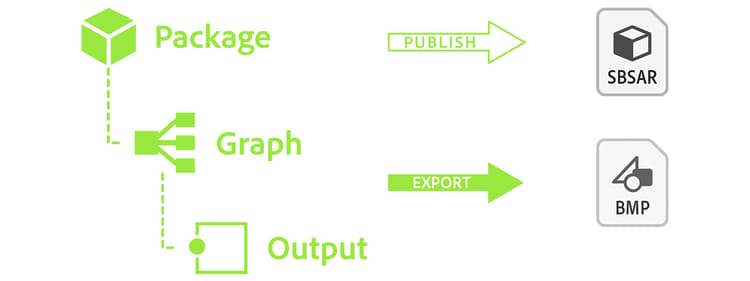
- Você exporta de um Graph, não de um Pacote. Um pacote não gera conteúdo de imagem por si só.
- O número (e a resolução) de bitmaps exportados é determinado pelas Saídas de um Gráfico.
- O tipo de arquivo é definido para todas as saídas/bitmaps.
- Exportar é diferente de publicar. Certifique-se de entender bem a diferença!
Métodos de exportação
Quando estiver pronto para exportar, há duas maneiras de acessar a caixa de diálogo Exportar:
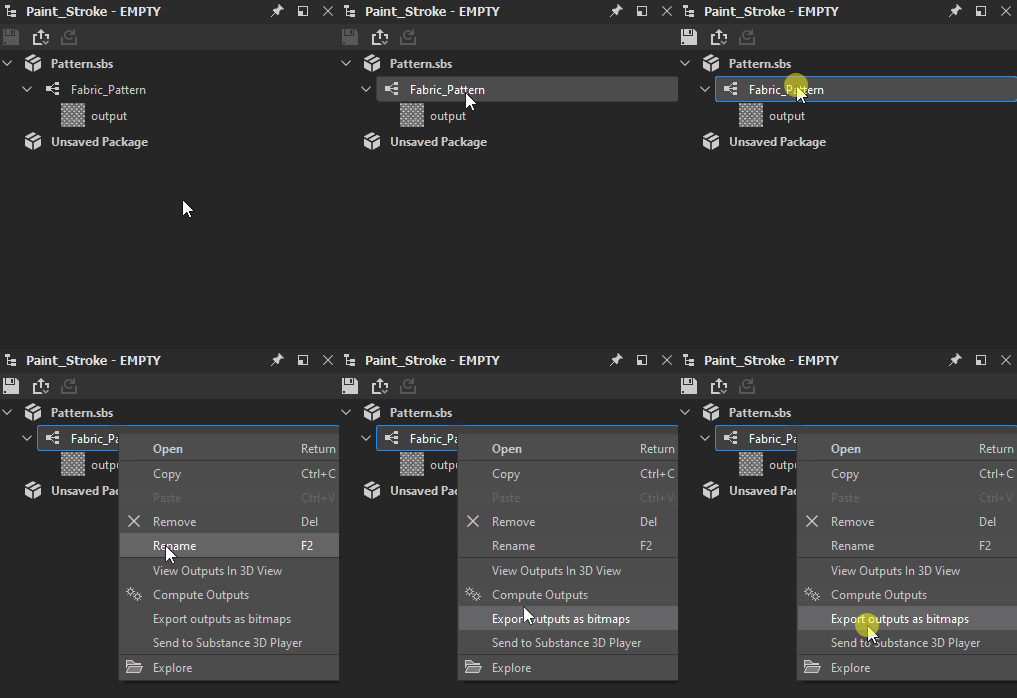
Na janela do Explorer, clique com o botão direito do mouse no gráfico para exportar e escolha ”Exportar saídas como bitmaps”
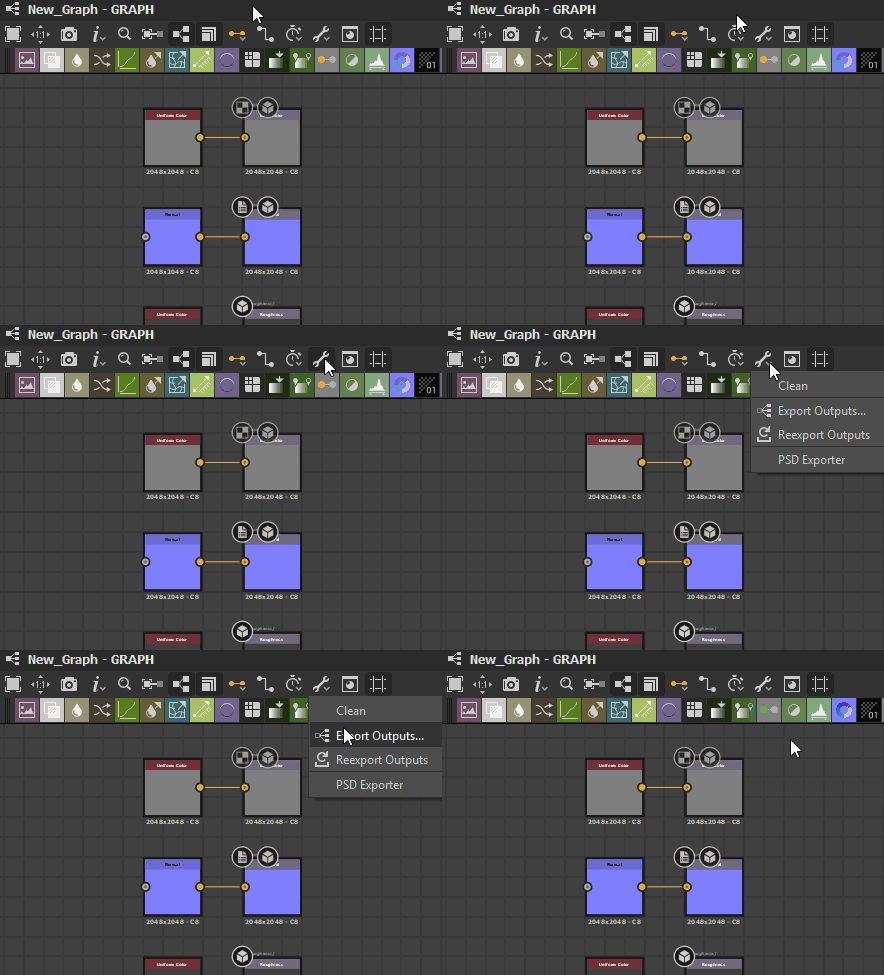
Na Exibição de Gráfico, clicando no botão Ferramentas

Caixa de diálogo Exportar
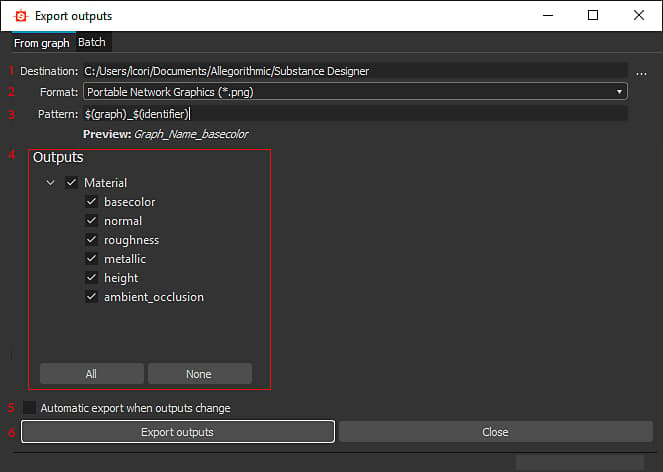
A caixa de diálogo Exportar oferece algumas opções para personalizar a exportação.
A versão mostrada à direita é a caixa de diálogo padrão. Alterar a resolução acontece no gráfico, em saídas ou ao definir a resolução principal antes de abrir a caixa de diálogo.
-
Destino: local para todos os arquivos a serem salvos.
-
Formato: tipo de arquivo usado para todos os arquivos exportados.
-
Padrão: método genérico para gerar tipos de arquivo com base em palavras-chave de metadados. Um nome de arquivo de exemplo baseado na primeira saída é mostrado abaixo para verificação.
Todas as opções disponíveis estão listadas abaixo:- $(gráfico) - nome do gráfico atual
- $(identificador) - identificador da saída atual
- $(descrição) - descrição da saída atual
- $(label) - rótulo da saída atual
- $(user_data) - dados de usuário personalizados da saída atual
- $(grupo) - grupo de saída da saída atual
- $(colorspace) - espaço de cores da saída atual (disponível somente para os modos OCIO e Adobe ACE gerenciamento de cores)
-
Saídas: ative ou desative Saídas e Grupos de Saída específicos do seu Gráfico. Os botões ativam ou desativam tudo. Útil quando apenas um bitmap foi alterado.
-
Exportação automática: botão de alternância para habilitar a reexportação automática de saídas de gráfico assim que uma alteração for feita. Somente para o gráfico atual. Pode ser pesado e lento, dependendo das configurações.
-
Botão Exportar: exporta com as configurações atuais ou fecha a caixa de diálogo.
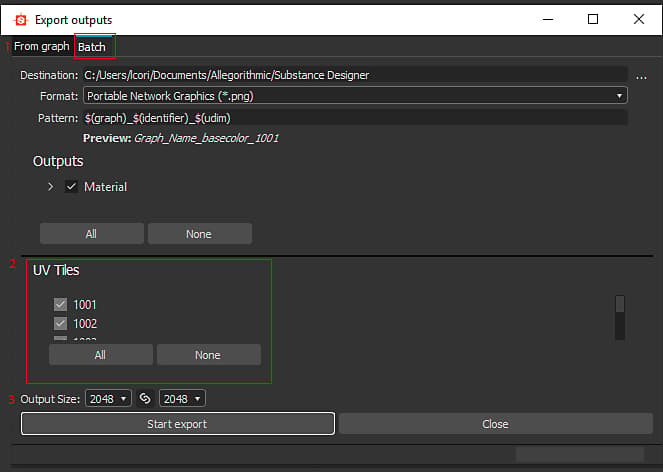
Caixa de diálogo Exportar (blocos em lote/UV)
Ao trabalhar com malhas UV-Tile no Designer, a caixa de diálogo Exportar pode ser usada de uma maneira ligeiramente diferente que permite a exportação em lote de vários UV-Tiles de uma só vez. Certifique-se de que você entende este fluxo de trabalho e atribuiu corretamente um Substance gráfico a um ou mais UV-Tiles.
A guia Lote também é uma maneira mais rápida de exportar o gráfico com uma resolução diferente da resolução de trabalho (principal).
Inicie a caixa de diálogo com os mesmos métodos detalhados acima, apenas verificando se você clicou com o botão direito do mouse no gráfico atribuído por UV-Tile no Explorer ou se você abriu o gráfico atribuído por UV-Tile específico na visualização Gráfico ao usar o botão Ferramentas.
- Guia Lote: certifique-se de selecionar esta guia em vez do método padrão Do gráfico , caso contrário, as opções 2 a 3 não estarão disponíveis.
- Blocos UV: Assim como com as Saídas, permite ativar ou desativar a exportação de Blocos UV específicos.
- Tamanho da saída: substitua a resolução de exportação, permitindo que você trabalhe menor e mais eficiente ao exportar no tamanho máximo.