Explorer
Esta página descreve o encaixe do Explorer no Substance 3D Designer. Esse dock permite gerenciar pacotes e seus recursos.
Visão geral
O Dock do Explorer é onde você gerencia seus arquivos e recursos atualmente abertos no Substance 3D Designer. Ela mostra uma lista de todos os pacotes atualmente abertos, com cada pacote expandido como uma hierarquia para mostrar recursosdentro dele.
O Explorer é onde você começa e termina seus projetos, pois ele permite criar, salvar e exportar qualquer tipo de recurso.
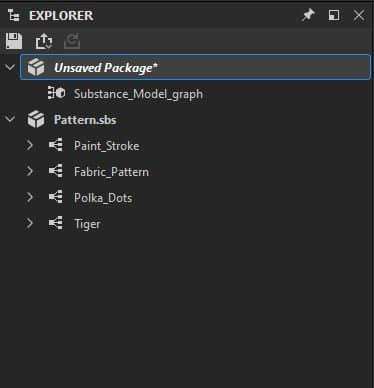
Você pode fazer algumas ações importantes no Dock do Explorer:
- Criar novos pacotes e gráficos
- Carregar pacotes existentes
- Salvar e fechar pacotes carregados
- Importar e vincular recursos
- Exportar resultados do gráfico para o textura
- Publish um pacote para um ativo do Substance 3D (SBSAR)
- Enviar pacotes para outros aplicativos da Substance 3D
- Fazer bake mapas de uma malha
Barra de ferramentas superior
Essa barra de ferramentas permite executar rapidamente funções relacionadas ao fluxo de trabalho geral. Todos os botões são sensíveis ao contexto, o que significa que eles ativam e alteram seu comportamento com base em sua seleção atual no Explorer.


- Publish qualquer pacote selecionado para um ativo do Substance 3D (SBSAR);
- Enviar o pacote selecionado para o Substance 3D Sampler, Substance 3D Painter ou Substance 3D Stager.


- A ferramenta só estará disponível se os itens selecionados forem do mesmo tipo: somente gráficos, pastas ou pacotes;
- Quando a seleção inclui pastas ou pacotes, a ferramenta limpa todos os gráficos nela recursivamente;
- Se um dos gráficos de destino for um gráfico de Substance, uma segunda opção estará disponível, permitindo limpar todas as funções de parâmetro nos nós desse gráfico.
Saiba mais sobre a ferramenta na seção ‘Remover nós não usados’ da página Exibição de gráfico.

Publish/Send

Remover nós não usados
Menus contextuais
A maior parte da interação com o Explorer é feita por meio de menus contextuais, que são exibidos clicando em RMB em um item na exibição de árvore do Explorer.
As opções disponíveis diferem dependendo do(s) item(ns) selecionado(s) e clicado(s):
O espaço vazio só está disponível abaixo dos pacotes abertos no momento. Clicar ao lado dos itens existentes não é considerado um espaço vazio.
Novo Pacote: Cria um novo pacote vazio;
Abrir Pacote: abre uma caixa de diálogo de arquivo para abrir um arquivo SBS.
Novos permitem criar novos gráficos (gráfico de Substance, bitmap e gráficos vetoriais), bem como pastas para classificar conteúdo
Importar e Vincular permite trazer recursos
Recarregar, Salvar, Salvar como e Salvar uma cópia como permitem salvar em disco ou recuperar do disco uma versão salva anteriormente do pacote.
O arquivo .sbsar do Publish e o Republicar arquivo .sbsar permitem publicar seu gráfico de Substance não compilado e não otimizado em um arquivo SBSAR eficiente e portátil para nós em outros aplicativos e integrações de Substance. Publish como anterior repete a ação anterior do Publish com as mesmas opções, ignorando a caixa de diálogo de opções para uma iteração mais rápida. A barra de ferramentas contém botões com a mesma funcionalidade.
Exportar com dependências é diferente de salvar e publicar. Ele pega seus arquivos SBS, coleta todos os recursos e dependências referenciados e cria um pacote independente. A caixa de diálogo permite que você escolha quais bibliotecas coletar e se o arquivo deve ser um arquivo compactado (7-zip). Essa é uma boa opção para compartilhar um arquivo SBS com outra pessoa, sem se preocupar com dependências ausentes.
Enviar para… abre um submenu que permite enviar diretamente seu pacote para o Substance 3D Sampler, o Substance 3D Painter, o Substance 3D Stager ou o Substance Player.
Copiar copia o pacote selecionado.
Colar cola gráficos e/ou recursos copiados no pacote selecionado.
Fechar pacote(s) fecha todos os pacotes selecionados
As saídas de computação forçam o Designer a calcular todas as saídas de todos os gráficos no pacote.
Mostrar no Explorer… abre o local do pacote na janela do explorador de arquivos do seu sistema operacional
O Gerenciador de Dependências abre a janela do Gerenciador de Dependências para o pacote selecionado.
Abrir Dependências abre todas as dependências no Explorer (gráficos de Substance somente).
Abrir: (Retornar) Abre este gráfico no modo de exibição de gráfico.
Cópia: (Ctrl-C) Copia o gráfico atual para a área de transferência.
Remover: (Excluir) Exclui o gráfico deste pacote.
Renomear: (F2) Renomeia este gráfico.
Exibir Saídas no Visualização 3D: Envia as saídas deste gráfico para o Visualização 3D, para ser exibido como um material.
Saídas de Computação: Computa as Saídas deste gráfico e as mantém na memória.
Exportar saídas…: abre a caixa de diálogo para exportar para bitmaps.
Abrir: (Retornar) Usa esta Malha 3D naExibição 3D, substituindo o cubo ou plano padrão.
Copiar: (Ctrl-C) Copia este recurso para a área de transferência.
Colar: (Ctrl-V) cola o recurso da área de transferência.
Remover: (Del) Exclui o recurso deste pacote.
Renomear: (F2) Renomeia este recurso.
Recarregar: force a recarga desta malha a partir do disco.
Mostrar no Explorer: abra uma janela do navegador de arquivos do sistema no local do recurso no disco.
Realocar: altere este Recurso para que seja vinculado a outro arquivo.
Preparar informações do modelo…: abre a caixa de diálogo Preparação.
Novo: permite criar novos gráficos (gráfico de Substance, gráfico de função de Substance, bitmap e gráficos vetoriais na pasta, bem como pastas para classificar conteúdo.
Importar e Link: Deixe você trazer recursos e colocá-los na pasta.
Copiar: (Ctrl-C) Copia a pasta e todo o seu conteúdo para a área de transferência.
Colar: (Ctrl-V) cola a pasta e todo o seu conteúdo da área de transferência.
Renomear: (F2) Renomeia esta pasta.
Remover: (Del) Exclui a pasta e todo o seu conteúdo de seu pacote.
Saídas de Computação: computa as saídas de todos os gráficos incluídos na pasta e as mantém na memória.
Barra de ferramentas inferior
A barra de ferramentas na parte inferior do Dock do Explorer fornece informações sobre um pacote ou um recurso de pacote:


- Pacote: o caminho de arquivo completo do pacote
- Recurso de bitmap: o caminho de arquivo completo do recurso, seu perfil ICC, tamanho da imagem e o método de importação (ou seja, vinculado ou importado)

Dependências

Informações