Exposição de um parâmetro
A exposição de parâmetros é uma das ferramentas mais poderosas e é essencial para abrir seus gráficos para outros aplicativos, como Substance 3D Painter, Substance 3D Sampler e integrações Substance para o Maya e 3DS Max.
Esta página explica todos os conceitos necessários para começar a expor. É recomendável que você saiba primeiro o que é uma Instância de Gráficoantes de continuar nesta página. Também é bom ter uma ideia dadiferença entre Publish e Exportação, bem como dos tipos de arquivo envolvidos.
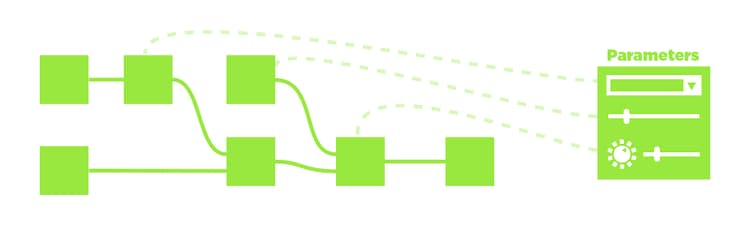
*As linhas tracejadas e transparentes acima são uma representação abstrata da conexão
de parâmetros expostos para Parâmetros de Gráfico.
Noções básicas sobre parâmetros e exposição
Um parâmetro é um valor simples, com um elemento de interface do usuário, que controla o comportamento de um gráfico. Você os usa constantemente em todos os softwares de Substance: para mudar uma cor, definir o modo de mesclagem, escolher um valor de opacidade, etc… Sem parâmetros, o software Substance não permitiria nenhuma personalização.
Os parâmetros podem vir em muitas formas diferentes: controles deslizantes, mostradores, caixas de texto, menus suspensos, etc… Os valores que eles representam podem ser de muitos tipos diferentes: valores decimais, valores inteiros, valores booleanos (verdadeiro/falso) e até mesmo trechos de texto.
+++Por que não expor todos os parâmetros automaticamente, o tempo todo? gráficos de Substance podem se tornar complicados e conter centenas de parâmetros de uma só vez. Não faz sentido mostrar sempre todos os parâmetros para um usuário, especialmente se você estiver criando gráficos com um objetivo simples, que não precisam de muitos parâmetros. Ao expor parâmetros, você trabalha como designer de UI ou UX: acha que controles fazem sentido, quais valores são necessários e como facilitar o uso para você mesmo, para outros usuários on-line ou para seus colegas de trabalho.
+++
Como expor
Atualmente, existem dois métodos principais para expor parâmetros. Um método é mais adequado para expor rapidamente um único parâmetro, o segundo método é mais adequado para expor vários parâmetros em uma varredura.
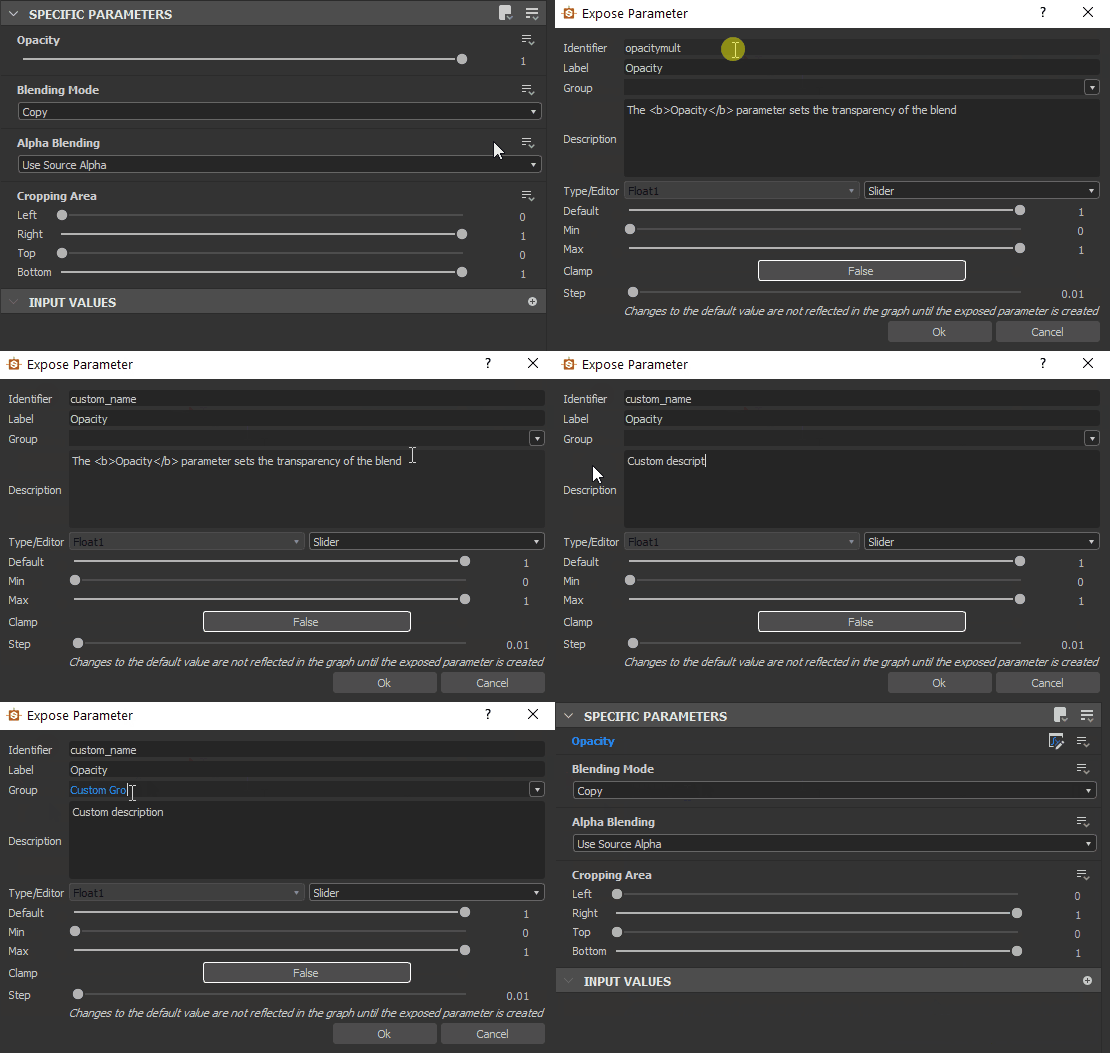
MÉTODO DE EXPOSIÇÃO ÚNICA
-
Localize o parâmetro que você deseja expor no painel Propriedades, na guia Parâmetros Específicos
-
Clique no botão de opções do menu suspenso

-
Escolha

-
A caixa de diálogo Expor parâmetro é exibida; defina as propriedades do parâmetro conforme desejar.
É recomendável alterar pelo menos o Identificador e o Rótulo
-
Pressione OK para confirmar
-
O nome do parâmetro fica azul e o

O botão Editar função de parâmetro aparece ao lado das opções suspensas para confirmar se o parâmetro está exposto
17+3.5, 7/3, (4+2)*3. Pressione Enter para validar a fórmula e o resultado será inserido no campo. Se a fórmula for inválida, o campo reverterá para seu valor anterior.Alguns campos numéricos em outras partes do aplicativo, como no encaixe Propriedades, também oferecem suporte a esse recurso.
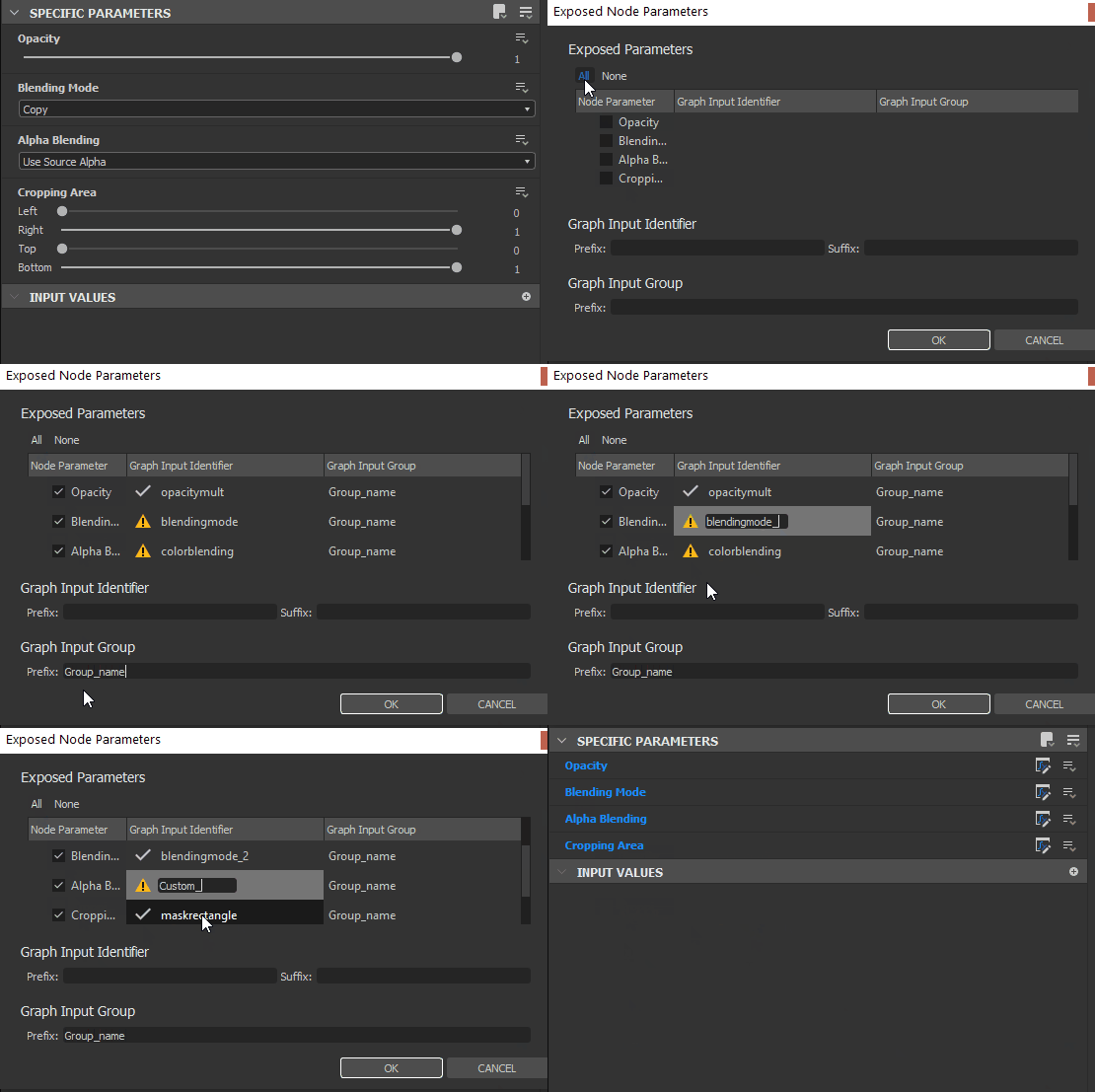
Método de exposição em lote
Ao expor um parâmetro, esse método será um pouco mais lento do que o anterior. Ao expor vários parâmetros, é muito mais rápido.
- Em vez de localizar um único parâmetro, localize o botão

- Escolha Parâmetros de exposição em lote… no menu suspenso
- A caixa de diálogo Exposição em lote é exibida, permitindo personalizar a exposição de todos os parâmetros específicos de um nó
- Use Todos, Nenhum ou caixas de seleção específicas para decidir quais parâmetros expor
- Clique em um nome de parâmetro na coluna Identificador de entrada de gráfico da lista para alterar seu nome.
- Clique em um Nome do grupo na coluna Grupo de entrada de gráfico da lista para adicionar um (sub)grupo para um parâmetro específico
- Use as caixas de inserção Identificador de entrada de gráfico e Grupo de entrada de gráfico na parte inferior para adicionar prefixo, sufixo e grupos de entrada a todos os parâmetros expostos de uma só vez. Todos esses valores são aplicados sobre as configurações por parâmetro.
- Clique em OK para confirmar e expor todos os parâmetros selecionados. Os nomes dos parâmetros agora mostram azul para confirmar que os parâmetros estão expostos, bem como um botão de
Limitações
Existem algumas limitações ligadas aos parâmetros de exposição, conforme listado na tabela abaixo.
Outra limitação significativa está relacionada a parâmetros estáticos. Não é possível alterá-los em um ativo publicado do Substance 3D (SBSAR).
Parâmetros estáticos - em oposição aos parâmetros dinâmicos - não podem ser editados dinamicamente depois que o gráfico foi cozido - isto é, processado para executar seu algoritmo de forma rápida e eficiente. A cozinha ocorre no Designer sempre que o gráfico é editado ou publicado.
Portanto, os parâmetros estáticos são visíveis e editáveis no Designer, mas estão ocultos em um ativo publicado do Substance 3D. É possível usar o modo de visualização para ver as limitações em vigor antes de publicar em um ativo do Substance 3D: consulte ‘Visualização de parâmetros’ abaixo.
Como solução alternativa, você pode usar um nó Chave ou Chave Múltipla e vários conjuntos lógicos para alternar entre diferentes valores/estados para esses parâmetros.
Modificação de parâmetros expostos
Uma vez exposto, não é mais possível acessar um parâmetro como antes. Mudar o valor, renomear, organizar a interface e até mesmo remover o parâmetro acontecem no nível Propriedades do gráfico. Esta seção detalha como fazer isso.
Para alterar as opções de um parâmetro exposto:
- Clique no botão de Opções da lista suspensa
- Escolha
- Clique duas vezes em uma área vazia do gráfico para obter as propriedades do gráfico e localize o parâmetro na lista de Parâmetros de entrada
- Clique uma vez no seu gráfico no Explorer e encontre o parâmetro na lista de Parâmetros de entrada
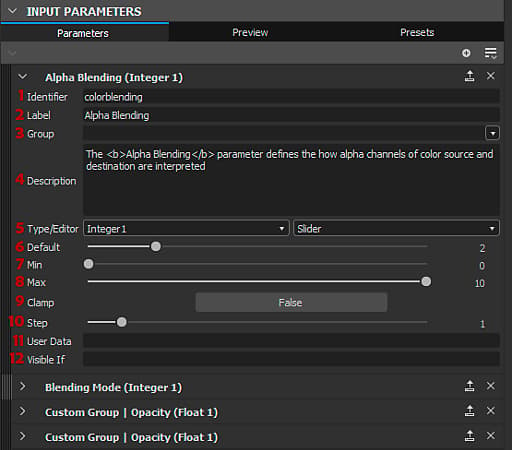
PARÂMETROS DE ENTRADA
Todos os Parâmetros expostos são listados na guia Parâmetros de entrada. As propriedades a seguir estão disponíveis para os casos mais comuns, como Flutuações e Inteiros com tipo de Editor padrão.
- Identificador: identificador exclusivo para este parâmetro. Não pode conter espaços ou caracteres especiais.
- Rótulo: rótulo somente de interface do usuário. Se nenhum rótulo for definido, o identificador será mostrado na interface do usuário. Pode conter espaços e caracteres especiais
- Grupo: agrupe parâmetros em uma seção recolhível para manter longas listas de parâmetros limpas e gerenciáveis. Os parâmetros serão agrupados se compartilharem o mesmo nome de grupo exato. Use o caractere
/para criar subgrupos - por exemplo,My Group/My Sub-group - Descrição: campo de texto para descrição, usado como dica de ferramenta.
- Tipo/Editor: defina o tipo de dados e o tipo de editor de interface do usuário. Alguns editores estão disponíveis apenas para certos tipos de dados (como uma lista suspensa apenas para inteiros). Alterar o Editor limpará, em muitos casos, os valores padrão.
- Padrão: valor padrão no qual o parâmetro começa. Esse também é o valor usado no gráfico durante a visualização dos nós. Tente usar um valor fácil e utilizável aqui, evite casos extremos.
- Mín: valor mínimo para a interface do usuário
- Máx: valor máximo para a interface do usuário
- Grampo: defina se Mín e Máx são limites suaves ou rígidos (permitem que o usuário ultrapasse os limites).
- Etapa:Set a precisão ou granularidade do valor.
- Dados do usuário: dados de usuário personalizados, disponíveis para qualquer finalidade.
- Visível se: sistema de expressão especial para mostrar ou ocultar parâmetros com base em condições externas. Consulte Visível se: controle a visibilidade de entradas, saídas e parâmetros
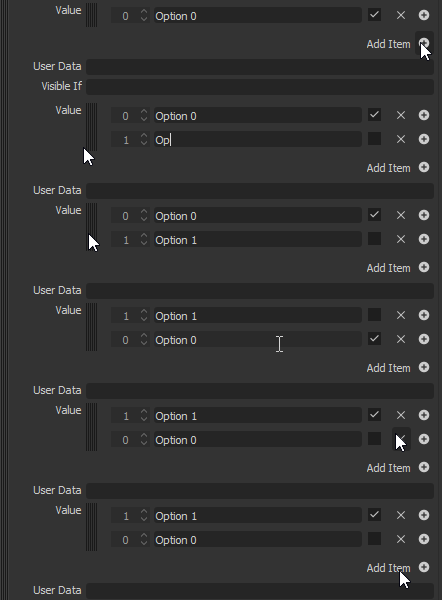
Lista suspensa
Um caso especial é a Lista suspensa para tipos Inteiros. Não há Padrão, Mín ou Máx, apenas uma configuração de Valor que permite definir uma lista de Itens.
- Cada Item corresponde a um Item na Lista Suspensa.
- O primeiro valor de um Item é o inteiro interno real usado pelo gráfico. Certifique-se de configurá-los corretamente para seu Switch múltiplo, por exemplo (eles começam em 1, não em 0).
- O segundo valor é o Rótulo da interface do usuário mostrado ao usuário.
- A terceira caixa de seleção permite marcar um item como o item padrão selecionado.
- O X exclui um item, o + adiciona um item
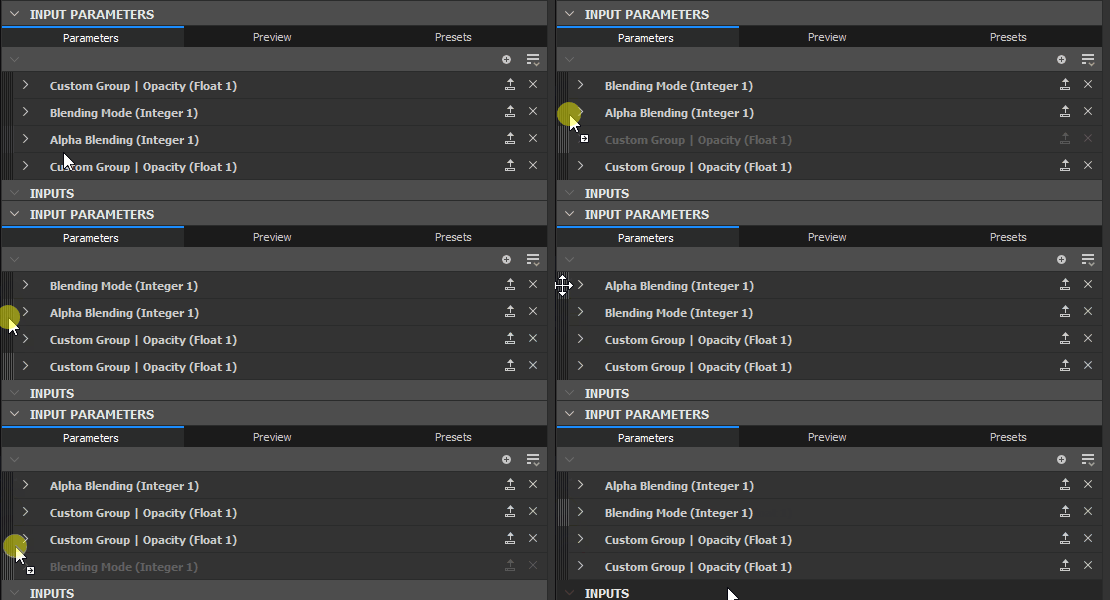
Reordenar
A reordenação de Parâmetros pode ser feita facilmente arrastando e soltando as alças escuras listradas à esquerda do nome dos parâmetros de entrada na lista. Lembre-se de que os parâmetros de agrupamento podem afetar a ordem.
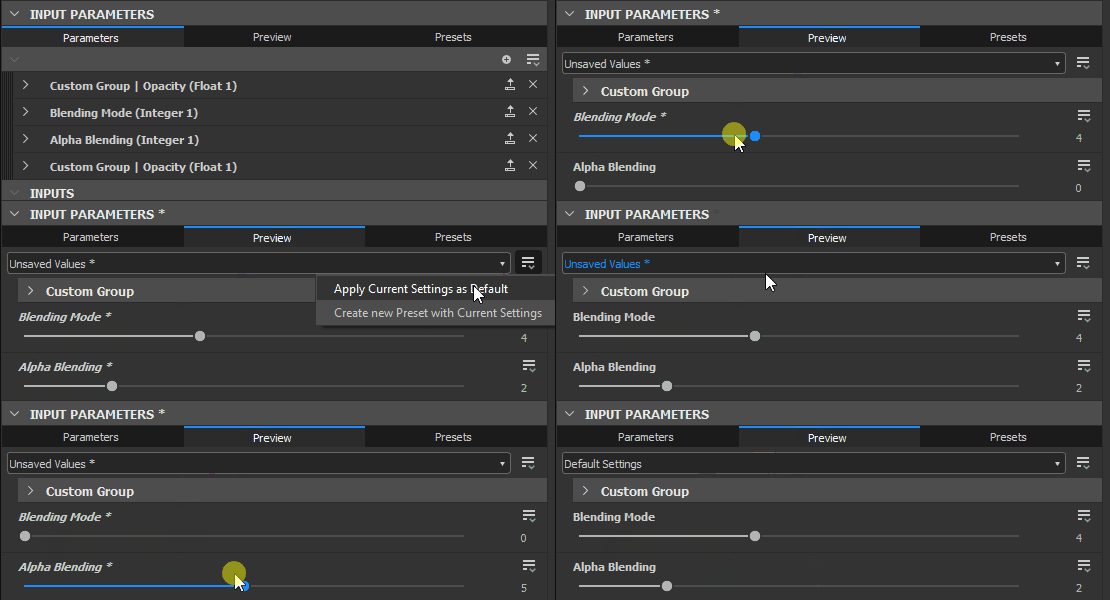
VISUALIZANDO PARÂMETROS
Como a configuração de parâmetros pode ser difícil sem ver o resultado final, um Modo de visualização pode ser habilitado para verificar como a interface do usuário de parâmetros será exibida e se comportará externamente. Clique na guia Visualizar no meio superior da implantação de Parâmetros de Entrada.
Normalmente, todas as alterações feitas no Modo de Visualização são descartadas. No entanto, você pode usar o botão Aplicar ao lado do ícone de olho para definir os valores atuais do Modo de visualização como os novos valores padrão.
O Modo de visualização também permite criar Predefinições incorporadas.
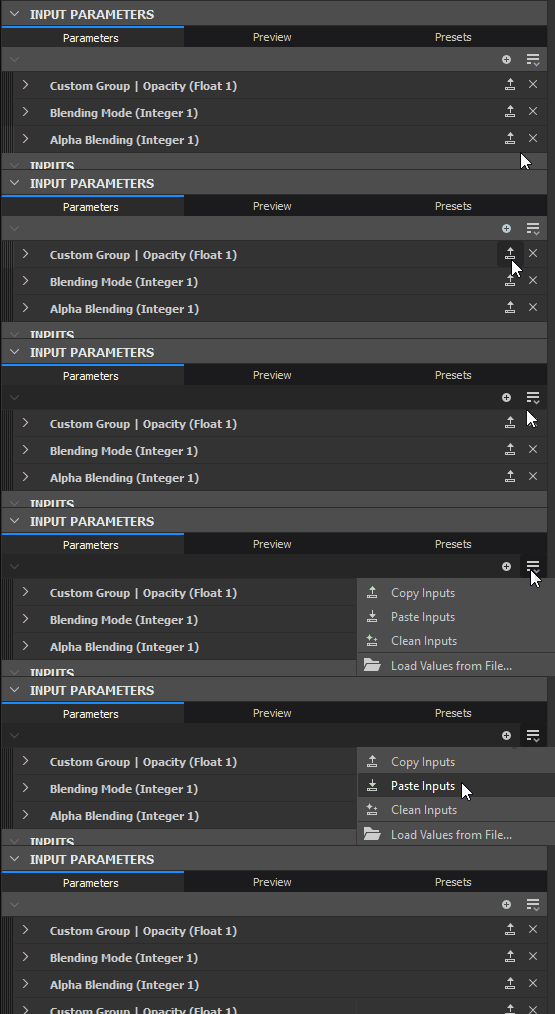
COPIAR E COLAR PARÂMETROS
Os parâmetros podem ser copiados e colados entre gráficos.
Um único parâmetro pode ser copiado com o botão Copiar

Escolha Colar Entradas

Se você deseja transferir valores, e não o parâmetro exposto real em si, leia sobre Predefinições de Parâmetro.
Remoção e limpeza de parâmetros expostos
Devido à natureza dos parâmetros, onde você pode ter um Parâmetro de entrada controlando vários Nós ou onde os parâmetros de entrada podem existir sem controlar um nó, podem surgir problemas com parâmetros ausentes ou não usados. Os problemas comuns abaixo e suas soluções estão descritos.
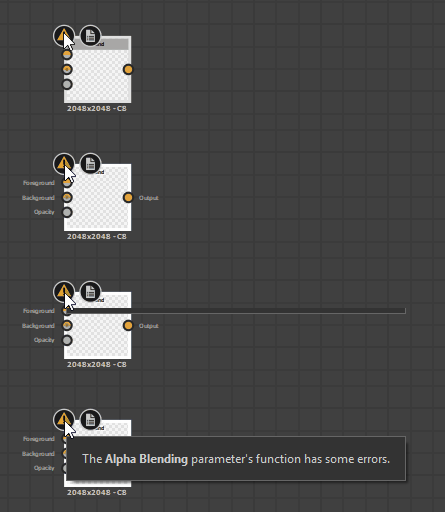
RASTREAR PARÂMETROS QUEBRADOS EM NÓS
Você pode rastrear qual parâmetro é usado por qual nó por meio da Ferramenta Localizador de Nós

Se um nó tiver um problema real, ele exibirá um emblema de Aviso

Para redefinir e remover um problema, para o parâmetro que você deseja corrigir ou redefinir, clique no botão Suspenso

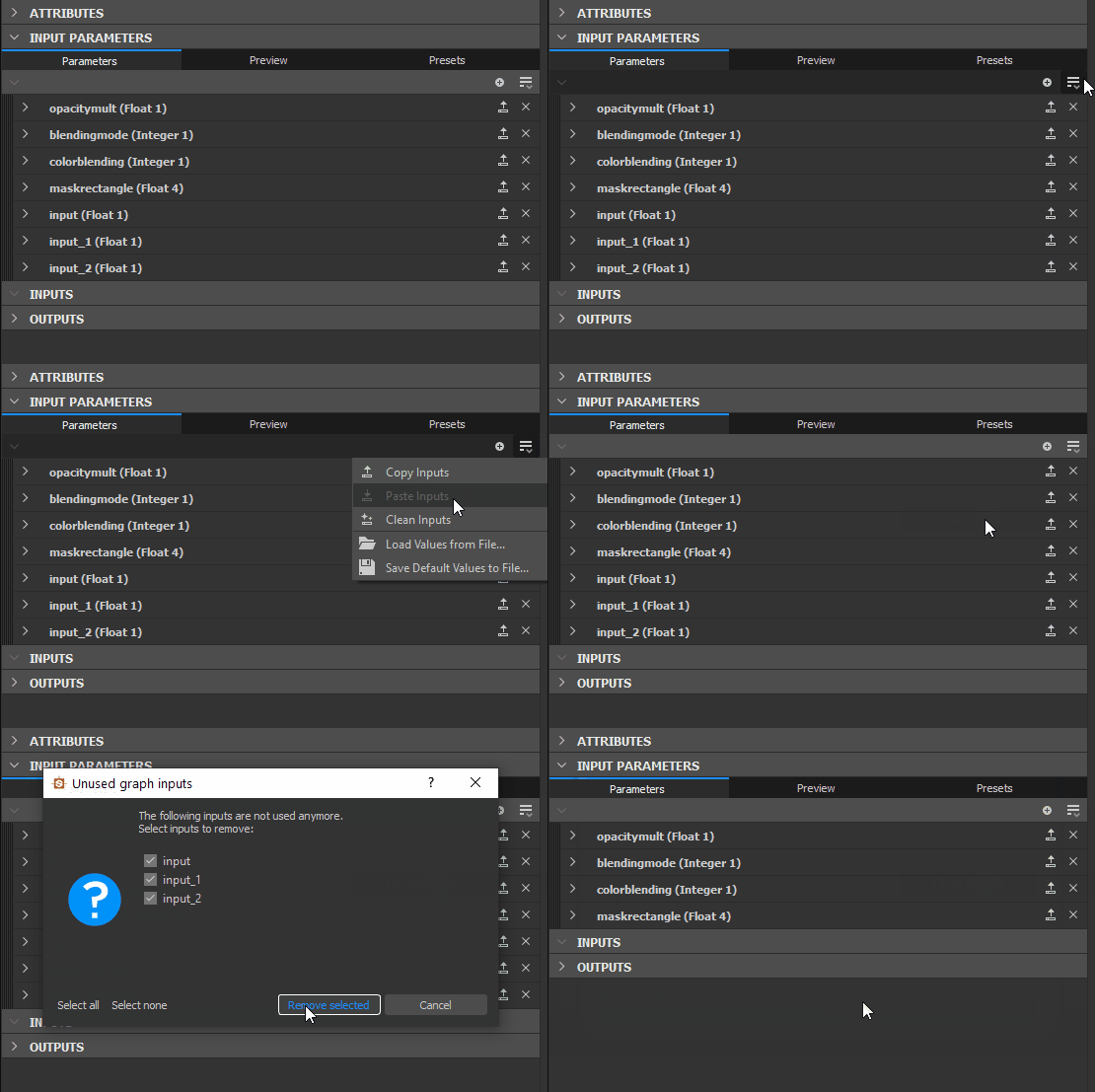
LIMPANDO PARÂMETROS DE ENTRADA NÃO USADOS
Se você perdeu o controle dos Parâmetros de entrada e não sabe mais quais são usados, eles podem ser limpos usando uma pequena ferramenta. Clique no botão do menu Parâmetro de Entrada
Uma nova caixa de diálogo é exibida, listando todos os parâmetros não utilizados. Marque ou desmarque os parâmetros que deseja remover ou manter e clique em OK. Se nenhuma caixa de diálogo for exibida, não há parâmetros não utilizados para limpeza no momento.
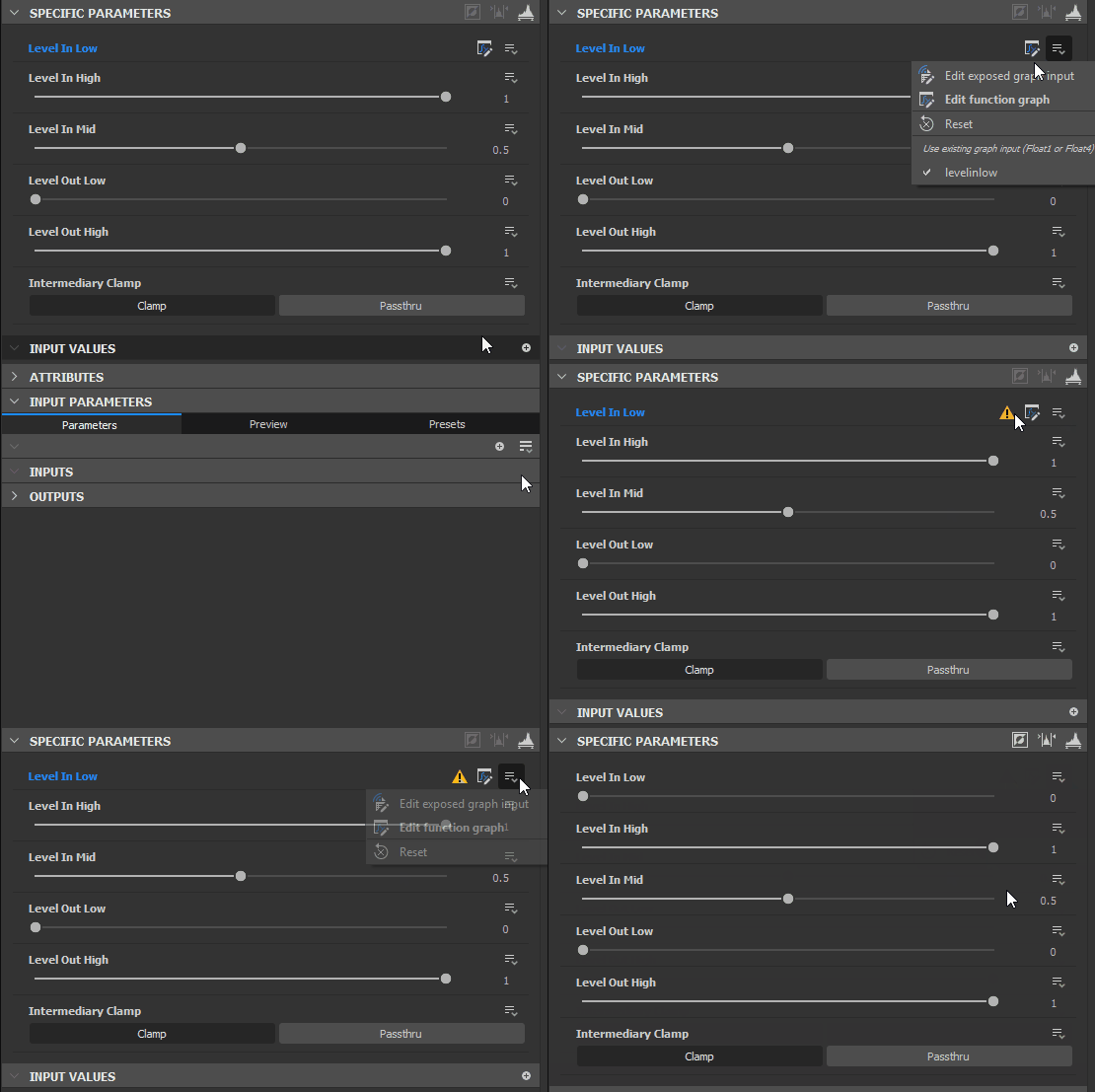
REMOVENDO PARÂMETROS
Para remover um parâmetro que está em uso, são necessárias duas etapas distintas.
- No nó com o parâmetro exposto, clique na seta suspensa à direita do botão Função expor, que é colorido em azul:

- Na lista Parâmetros de entrada do gráfico, clique no X até a direita da entrada do parâmetro. Isso exclui o parâmetro completamente. Se algum nó tentar fazer uso desse parâmetro, um emblema de aviso aparecerá (veja acima).