Níveis

Entrada: Nós Atômicos
Ajusta o intervalo global e o equilíbrio de cores das sombras, tons médios e destaques de uma imagem.
O nó Níveis permite remapear os tons de uma entrada definindo fatores de remapeamento de entrada e saída, apresentados em uma interface de histograma familiar de outros editores de imagem 2D.

É um dos nós principais e mais úteis do Substance 3D Designer e é frequentemente usado para remapear e ajustar valores em um gráfico, pois fornece a interface mais precisa e precisa para alterar valores.
Embora seja um nó importante, em alguns casos de uso, a interface pode ser um pouco incômoda, portanto, verifique se há alternativas nos Níveis automáticos, na Contraste/Luminosidade e na Verificação de histograma.
O nó oferece duas interfaces para ajustar seus valores: histograma e controles deslizantes. Você pode alternar entre eles com o botão mais à direita na barra de cabeçalho “Parâmetros específicos”:


Guia de uso
Confira esta visão geral em vídeo do nó Níveis e seu editor de histograma:
Ações rápidas
Na barra de cabeçalho ‘Parâmetros específicos’, você pode encontrar botões para acessar funções convenientes do histograma:

1 - Inverter: alterna os valores dos parâmetros ‘Nível para baixo’ e ‘Nível da saída do realce’.
2 - Nível automático: ajusta automaticamente os valores dos parâmetros ‘Nivel em sombras’ e ‘Nivel em realce’ respectivamente para o valor mais baixo e mais alto presente na imagem.
3 - Interfaces de alternância: alterna entre os editores do histograma e do controle deslizante.
Histograma
O editor de histograma é destinado a ajustes visuais rápidos em que valores precisos não são realmente necessários e a exposição de parâmetros não é importante. Geralmente, é a maneira mais rápida e fácil de trabalhar com Níveis.
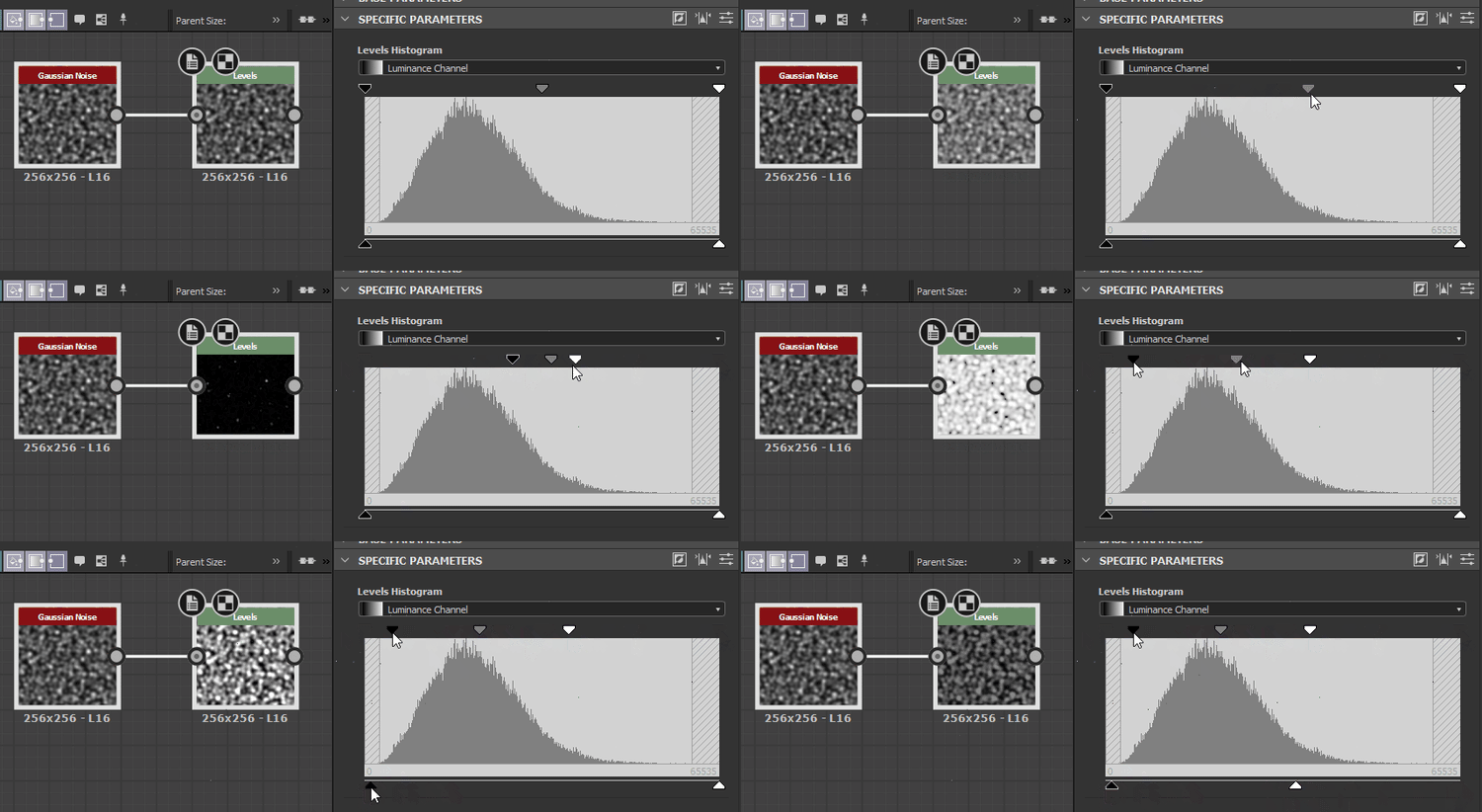
Dependendo do tipo de entrada (Cor ou Tons de cinza), é possível usar a lista suspensa acima do Histograma para escolher o canal que será modificado.
Controles deslizantes
O editor de controles deslizantes elimina qualquer editor visual e apresenta apenas controles deslizantes numéricos, úteis principalmente se você quiser fixar ou remapear para valores muito exatos, ou se você pretende expor qualquer um desses parâmetros, pois isso só é possível no editor de controles deslizantes.
Os controles deslizantes mudam dependendo de uma entrada Colorida ou Tons de cinza: as entradas de cor criam 4 controles deslizantes para cada canal RGBA separadamente. O Tons de cinza tem apenas um único controle deslizante, facilitando o trabalho com ele. Veja a listagem de Parâmetros acima para obter uma explicação sobre cada controle deslizante.
Conectores de entrada
Exemplos
Em breve.