Curva
Entrada: Nós Atômicos
Remapeia os valores em uma imagem usando uma curva personalizada.
O nó fornece uma interface para o remapeamento de tonalidade de imagem, semelhante a outros aplicativos de edição de imagem 2D. O usuário pode colocar pontos e ajustar curvas de Bézier para remapear a entrada, que pode ser em tons de cinza ou colorida.É especialmente útil quando usado com transições de gradiente para remapeá-los para um perfil de height específico; permite uma modelagem muito precisa de perfis de chanfro e semelhantes.

Ao contrário da maioria dos outros nós, o nó Curva não tem uma interface padrão típica com controles deslizantes e parâmetros, mas em vez disso apresenta um editor de curva completo. Consulte a seção expansível abaixo sobre como usá-lo.
No entanto, isso significa que nenhum dos parâmetros de um nó de Curva pode ser exposto a um subgrafo. A única opção aqui é usar uma Chave Múltipla para alternar entre diferentes perfis de curva.
Parâmetros
Editor de curva
Criar e mover um ponto
Para criar um ponto, basta clicar duas vezes em qualquer lugar na Visualização de curva:

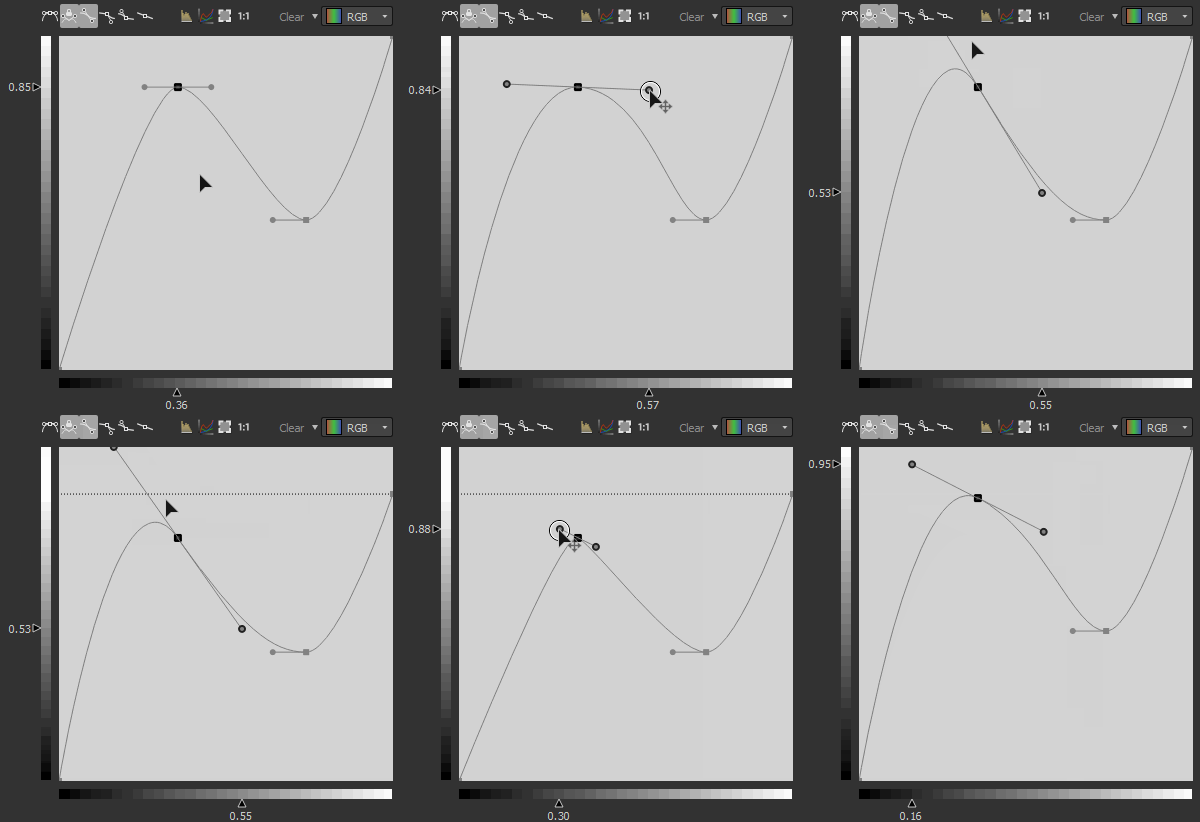
Controle da influência do ponto


Mostrar histograma de entrada
Você pode mostrar/ocultar o histograma de sua entrada apenas clicando em


Controle de cada canal individualmente (entrada de cores)
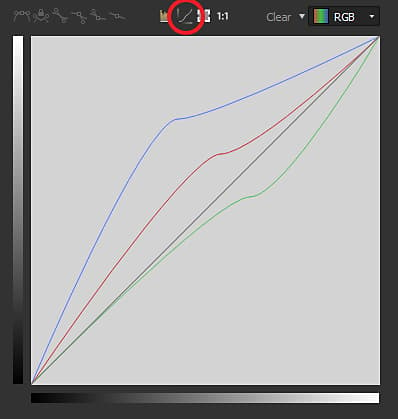
Quando a entrada é um nó de cor, você pode ajustar a curva para cada canal:
Basta selecionar a curva que deseja ajustar na lista suspensa localizada na parte superior direita:

No modo de curva de RGB, você pode ocultar/mostrar as curvas de canais individuais pressionando/despressionando

Alinhamento, espelhamento e inversão
Se você clicar com o botão direito do mouse na vista de curva, irá obter mais algumas opções.
Alinhar parte superior: alinhe os pontos selecionados horizontalmente com o mais alto.
Alinhar ao meio: alinhe os pontos selecionados horizontalmente ao height médio da seleção.
Alinhar abaixo: alinhe os pontos selecionados horizontalmente com o mais baixo.
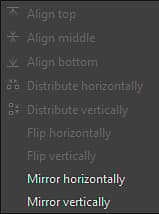
Distribuir horizontalmente/verticalmente: Distribuir os pontos no eixo selecionado
Virar horizontalmente/verticalmente: vire os pontos selecionados de acordo com o eixo selecionado.
Espelhar horizontalmente/verticalmente: espelha a curva inteira, de acordo com o eixo selecionado
Atalhos de teclado
LMB + arrastar
Desenhe uma caixa de seleção.

Shift + arrastar
Restringir o movimento nos eixos X ou Y.
Alt + LMB + arrastar
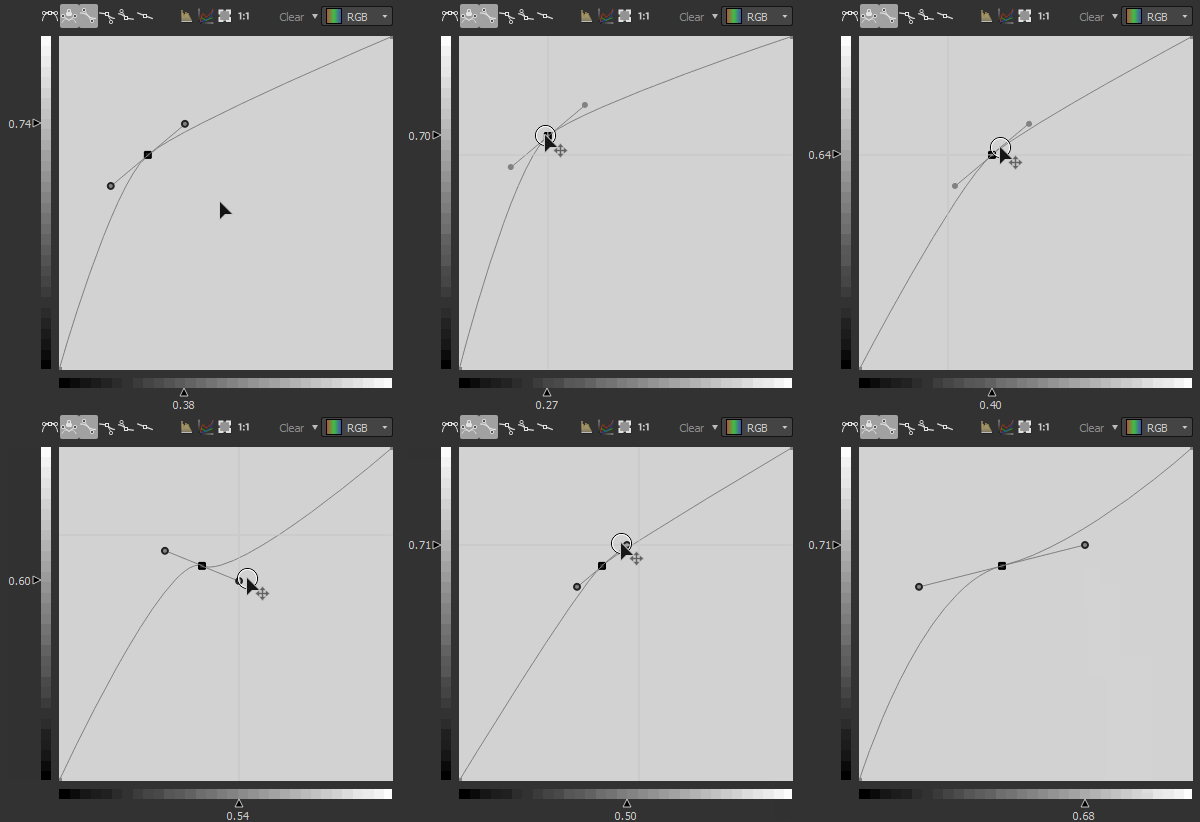
Quebre temporariamente as alças para movê-las de forma independente.

Ajustar o enquadramento da curva
Ao ajustar os manipuladores, você pode estar no caso em que um manipulador está passando sobre a visualização da curva.
Nesse caso, você pode usar o botão

O botão

Conectores de entrada
Exemplos
Em breve.