A barra de ferramentas principal
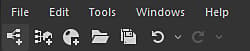
Botões de acesso rápido


Arquivo
Novo: abre um submenu para criar um gráfico ou pacote:
- Novo gráfico de Substance…:(Ctrl+N) Apresenta a janela Novo gráfico que permite configurar um novo gráfico de Substance;
- Novo gráfico de função Substance: cria um novo pacote com um gráfico de função Substance;
- Vazio: cria um pacote vazio.
Abrir…: (Ctrl+O) Abre um pacote de Substance existente (.SBS, .SBSAR, .SBSASM).
Pacotes recentes: exibe uma lista de pacotes abertos recentemente. Clique em uma entrada para abri-la.
Abrir últimos pacotes de sessão (#): abre todos os pacotes que estavam abertos quando a última sessão foi fechada ou encerrada.
Salvar todos os pacotes (Ctrl++S) Salva todos os pacotes abertos, incluindo os pacotes carregados em segundo plano.
Fechar tudo: Fecha todos os pacotes abertos.
Recarregar recursos: força o Designer a recarregar todos os recursos, incluindo bitmaps e dados de SVG.
Sair: (Ctrl+Q) - Fechar o Substance 3D Designer.
Editar
Desfazer: (Ctrl+Z) desfaz a última operação.
Refazer: (Ctrl+Y) Refaz a última operação desfeita.
Preferências…: Abre a Janela Preferências.
Ferramentas
Cancelar renderização: (Esc) para a operação atual do Substance Engine. Pode ser usado para abortar uma operação pesada e indesejada.
Mecanismo de suspensão: (+Esc) Suspende o mecanismo de renderização. Isso pode acelerar a edição de gráficos de Substance complexos.
Mecanismo de switch…: (F9) Oferece uma seleção de mecanismos de renderização, incluindo mecanismos de GPU (”DirectX” no Windows, “OpenGL” no macOS), bem como o mecanismo de CPU (”NEON” no Apple Silicon, “SSE” em todos os outros).
Substance Player: gerencie a integração do Designer com o Substance Player:
- Localizar o Player…: informe ao Designer onde o Player está instalado;
- Baixar Player…: abre a página de aterrissagem da documentação do Substance Player, onde o Player pode ser baixado.
Gerenciador de plug-ins…: abre a janela Gerenciador de plug-ins, onde você pode instalar, carregar e descarregar plug-ins Python para o Substance 3D Designer.🔗
Windows
Novo Explorer: abre um novo Dock do Explorer. Você pode ter várias docking stations do Explorer abertas.
Nova exibição 3D: abre um novo encaixe de exibição 3D. É possível ter vários encaixes de visualização 3D abertos.
Nova exibição da biblioteca: abre uma nova área de Biblioteca. É possível ter várias docas de biblioteca abertas.
Editor Python: abre o Editor Python usado paraavaliar e criar scripts.
Redefinir layout: redefine o espaço de trabalho para o layout padrão. Todas as janelas serão reorganizadas e algumas janelas poderão ficar ocultas novamente. Use em caso de problemas com o layout do programa.
Não maximizar janela: quando qualquer painel estiver maximizado, essa opção não maximiza e restaura o layout como ele estava antes de a janela ser maximizada
Explorador: mostre/oculte o Explorador.
Gráfico: Mostrar/Ocultar a(s) Janela(s) do gráfico.
Parâmetros: mostra/oculta as Propriedades.
Console: mostre/oculte a janela do console.
Visualização 3D: mostra/oculta Visualização 3D.
Gerenciador de Dependências: mostre/oculte o Gerenciador de Dependências.
Exibições 2D: mostra/oculta o Visualização 2D.
Biblioteca: mostre/oculte a Janela Biblioteca.
Barra de ferramentas principal: mostre/oculte a Barra de Ferramentas Principal (somente botões de acesso rápido).
Ajuda
Tutorials: abre o site dos tutoriais do Substance 3D (antigo Substance Academy).\
Notas de versão: abre uma janela com o log de alterações da versão mais recente.
Requisitos técnicos: mostra os requisitos técnicos para executar o aplicativo.
Documentação: abre o navegador padrão em esta documentação.
Documentação de scripts: abre o navegador da Web nos documentos da API Python locais.
Fóruns…: abre seu navegador da Web em nosso fórum da Comunidade de Suporte para entrar em contato com a comunidade e fazer perguntas.
Relatar um erro…: Abra a janela de relatório de erros.
Exportar log…: Exporta os arquivos de log atuais para um arquivo compactado (.zip), para fornecer ao suporte técnico.
Dar feedback…: abre o navegador da Web na página inicial da Comunidade de Suporte do Adobe.
Ativos do Substance 3D: procure conteúdo 3D premium para assinantes (anteriormente Substance Source).
Ativos da comunidade do Substance 3D: permite procurar ativos da comunidade gratuitos (anteriormente Substance share).
Gerenciar minha conta*: abre a página da Web para sua conta Adobe.
Entrar/Fazer logoff…*: Permite que você entre/saia de sua conta Adobe.
Tela inicial…: exibe a caixa de diálogo Tela inicial.
Novidades…: exibe uma tela, que destaca os recursos adicionados à versão mais recente do Designer
Tela de boas-vindas…*: exibe uma tela que orienta os novos usuários pela finalidade do Designer e seu lugar no ecossistema Substance 3D
Parceiros: permite acessar as isenções de responsabilidade e avisos de integrações de terceiros de nossos parceiros no Designer.
Sobre o Substance 3D Designer…: Exibe informações sobre o aplicativo e seus componentes, como o número da versão.
*: Essas opções estão disponíveis somente na versão do Designer instalada por meio da Adobe Creative Cloud Desktop, que requer uma assinatura do Substance 3D.