Personalizar sua área de trabalho
Esta página apresenta as maneiras de organizar os painéis na interface de usuário do Adobe Substance 3D Designer e aproveitar seus recursos para aprimorar seus fluxos de trabalho.
Menu Janelas
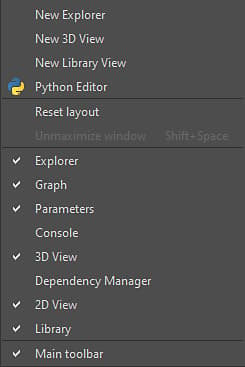
Esse menu permite gerenciar os principais elementos da interface do usuário do Designer. Cada opção está descrita na seção Windows de esta página sobre a barra de ferramentas principal. Aqui, forneceremos conceitos adicionais relacionados a este menu.
Exibir/ocultar uma exibição
Para exibir ou ocultar um item de interface específico, clique em seu nome no menu Janelas. Os itens exibidos têm uma marca de seleção

Preencher um encaixe com uma exibição
No Designer, um encaixe é um contêiner separado de seu conteúdo. Isso significa que um encaixe da Biblioteca pode existir e estar vazio, pois não contém exibição da Biblioteca.
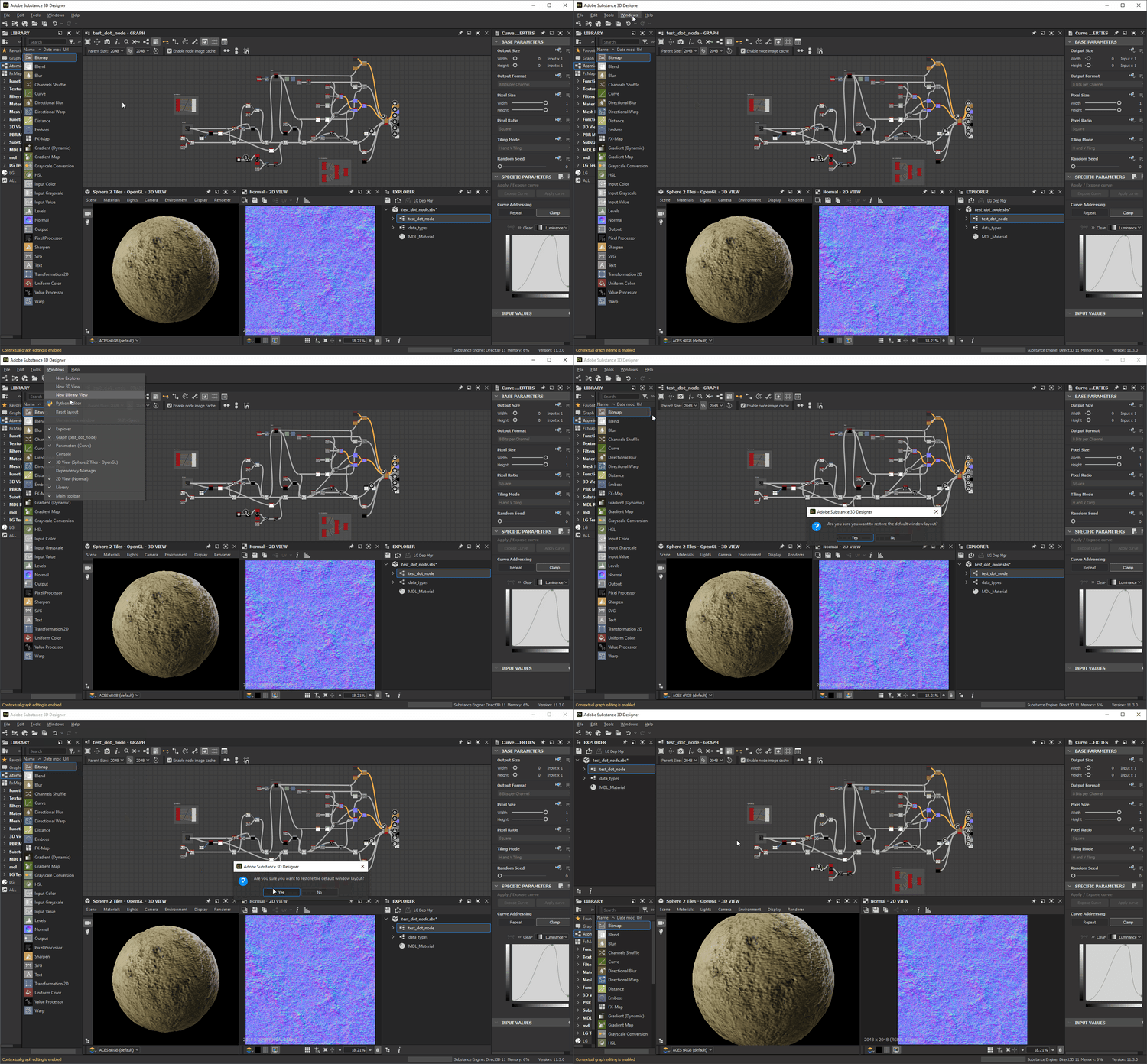
As opções Novo Explorer, Nova exibição 3D e Nova exibição Biblioteca criam exibições, que serão colocadas de acordo com o estado atual da interface do usuário:
- Se um encaixe vazio estiver disponível, o novo modo de exibição será criado dentro dele
- Se as docas vazias não estiverem disponíveis, uma nova doca será criada para manter a nova exibição
Redimensionando encaixes
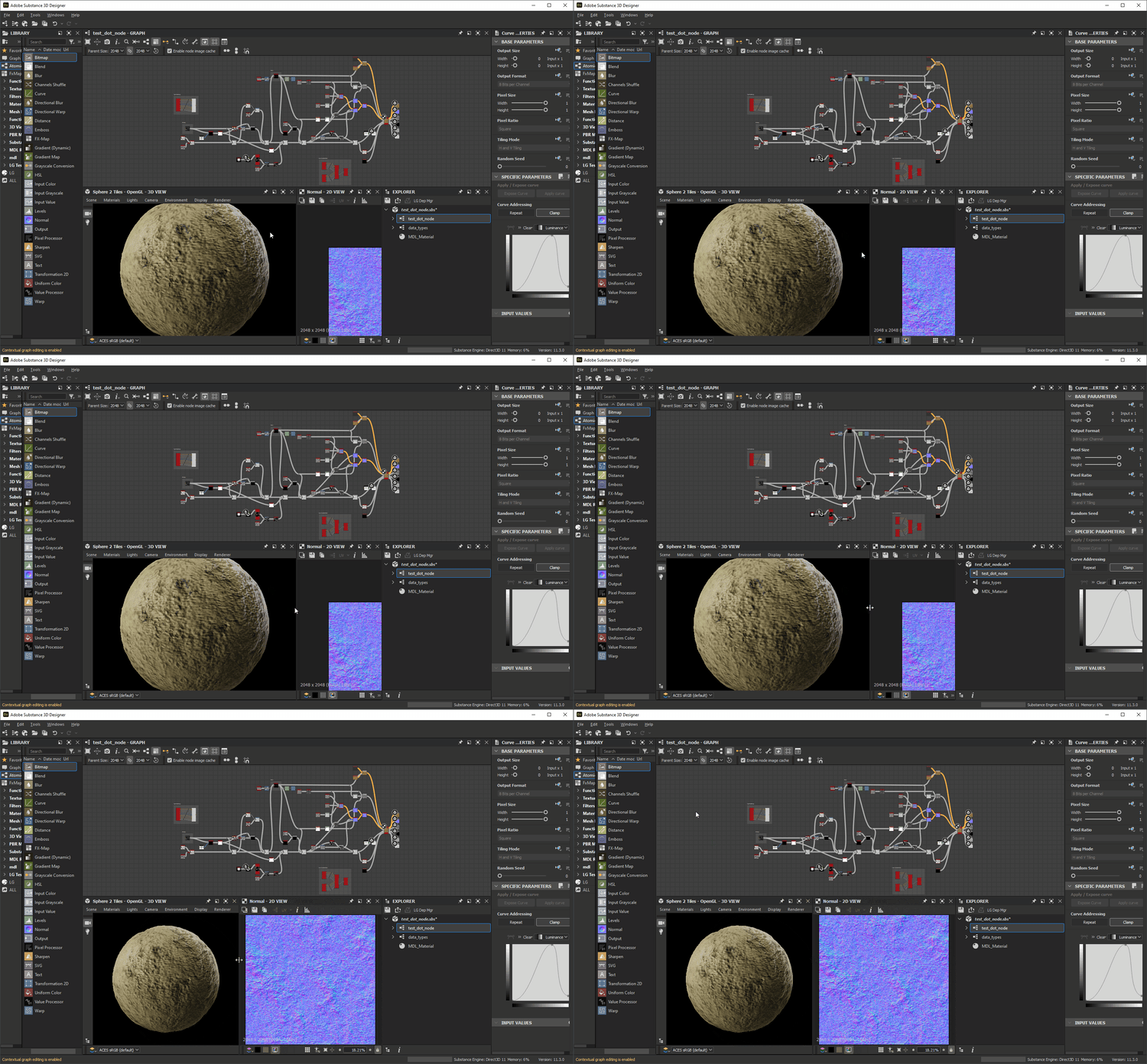
As docas podem ser redimensionadas movendo qualquer uma de suas bordas. Outras docking stations serão redimensionadas dinamicamente para se ajustarem.
Movendo docas
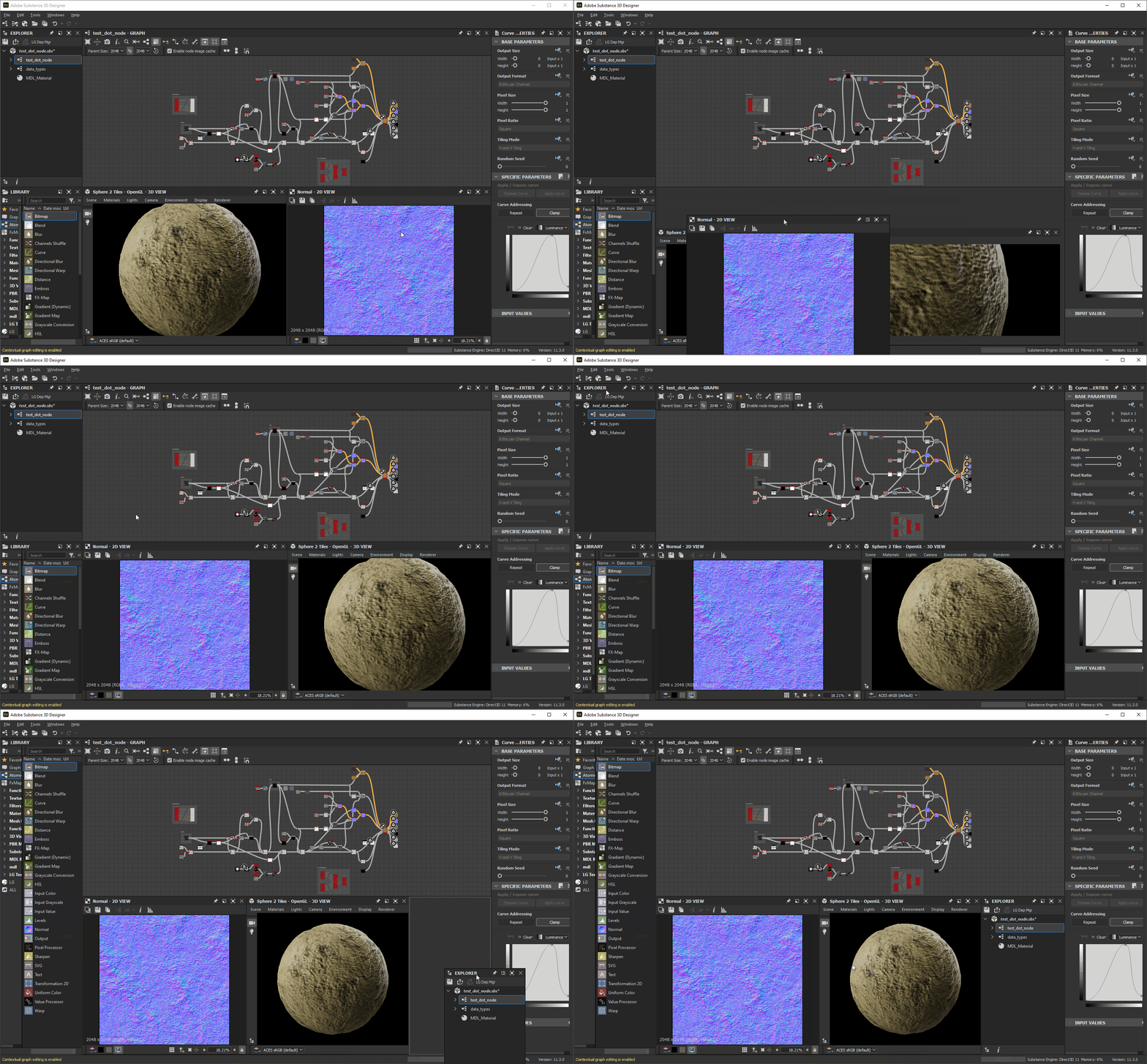
Qualquer encaixe pode ser movido pela janela principal usando sua barra de título. Dependendo do local para o qual o encaixe é movido, ele será redimensionado para se ajustar.
Tabulação de encaixes
As docas podem ser empilhadas em tabulações. Isso é útil para salvar o espaço na tela ou agregar exibições que se relacionam entre si de alguma forma.
Você pode tabular encaixes movendo um encaixe usando sua barra de título sobre um encaixe existente, como encaixes que não são redimensionados nem movidos, mas um quadro aparece ao redor do encaixe de destino.
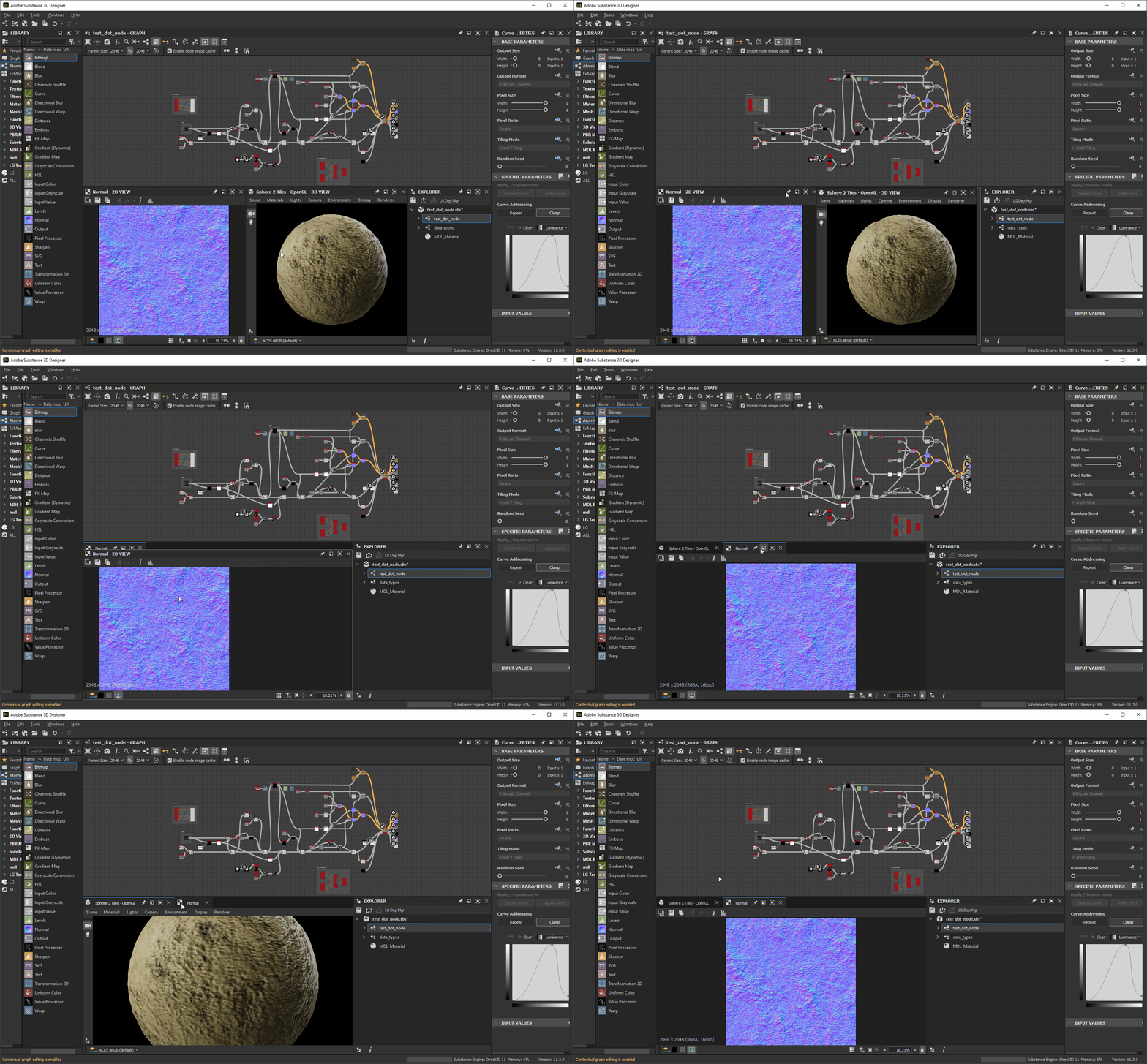
Desencaixando
Um encaixe pode ser desencaixado em uma janela flutuante, que pode ser redimensionada e movida para fora da janela principal, inclusive para outro monitor.
Isso pode ser feito de duas maneiras:
- Movendo o encaixe usando sua barra de título e colocando-o fora da janela principal ou em uma área da janela principal que não é um encaixe. Você pode reencaixar este encaixe movendo-o em outro encaixe na janela principal ou clicando no botão

- Clique no botão

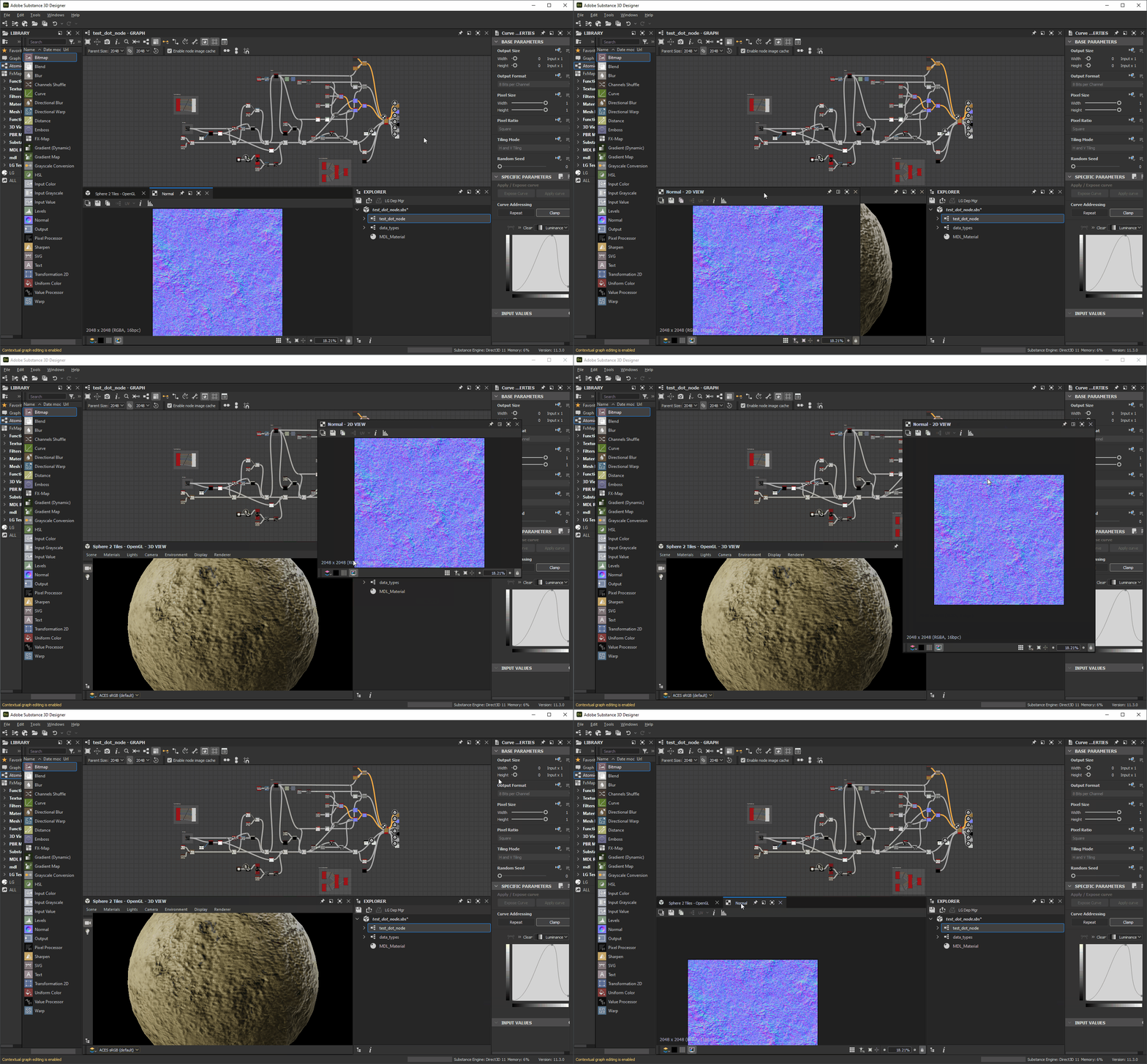
Maximização de encaixes
Qualquer encaixe pode ser maximizado para se ajustar à área ou à sua janela pai:
- As docas encaixadas se espalharão por toda a área da janela principal, excluindo a barra de título, a barra de ferramentas principal e a barra de status
- As docas desencaixadas se espalharão por toda a tela
As docking stations podem ser maximizadas de duas maneiras:
- Colocando o cursor sobre o encaixe e pressionando o pressionamento da tecla Shift+Espaço
- Clique no botão

As docking stations maximizadas podem ser minimizadas no tamanho e local em que elas estavam antes de serem maximizadas. Isso pode ser feito de três maneiras:
- Colocando o cursor sobre o encaixe e pressionando o pressionamento da tecla Shift+Espaço
- Clicando no botão

- Abrindo o menu Janelas e selecionando a opção Não maximizar janela
- As docking stations que aparecem/atualizam automaticamente farão isso em segundo plano (por exemplo, Propriedades, Visualização 2D)
- Os itens de menu estão desabilitados no menu Janelas
- Os botões estão desabilitados na barra de título do Dock
- Um encaixe maximizado na janela principal não pode ser movido usando sua barra de título
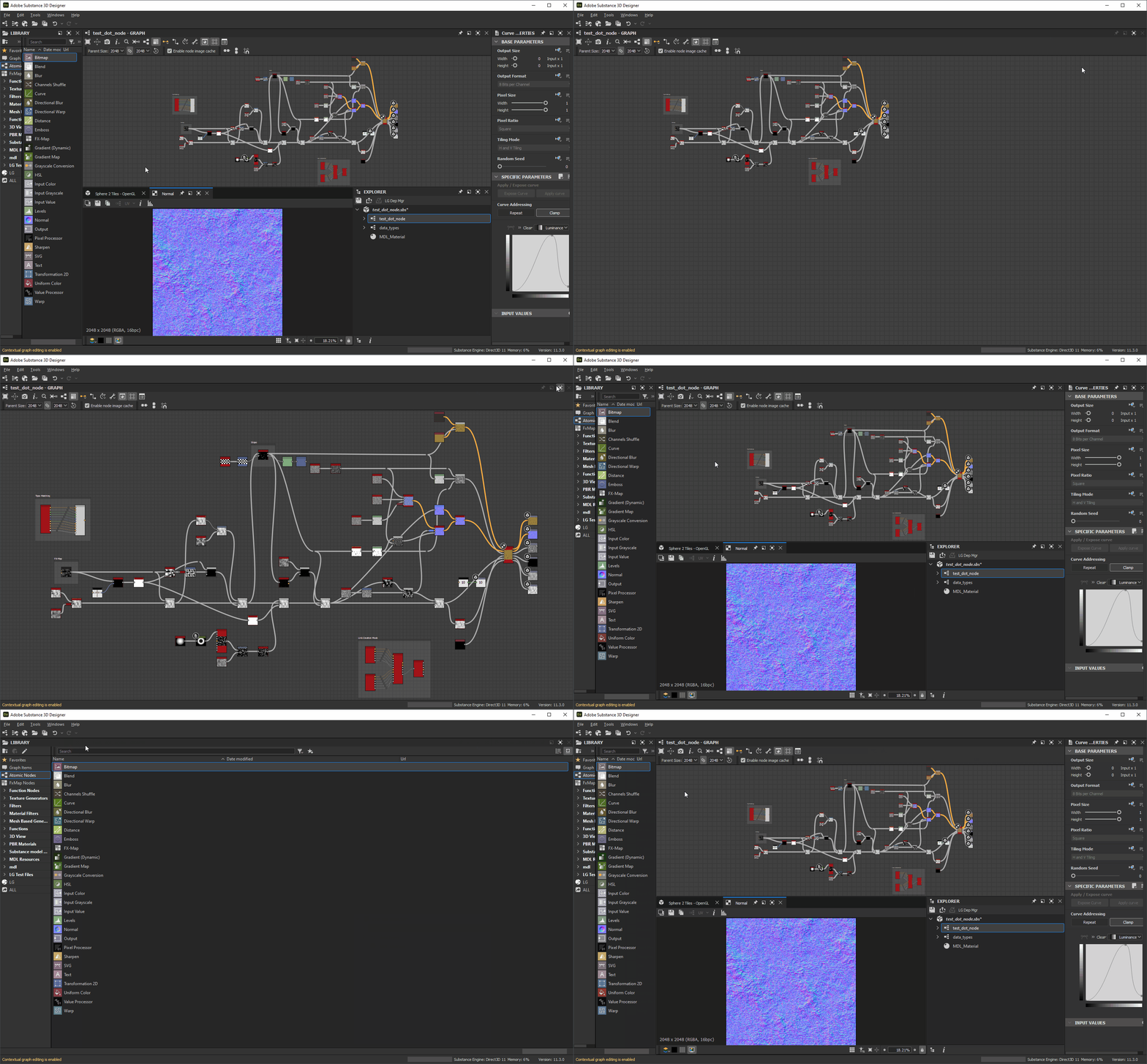
Fixação de encaixes
Fixar um encaixe evita que ele seja populado com outro conteúdo ou uma exibição diferente.
Quando um encaixe é fixado, qualquer conteúdo futuro que deve ser exibido em seu será, em vez disso, criado um novo encaixe para hospedá-lo. Esse novo encaixe não será fixado e, portanto, poderá atualizar e hospedar novo conteúdo.
Para fixar um encaixe, clique no botão


Mais de um encaixe pode ser fixado por vez, incluindo vários encaixes do mesmo tipo.
A fixação de encaixes proporciona os seguintes recursos:
- Exibição e ajuste de propriedades de vários nós ao mesmo tempo
- Exibição simultânea de dois bitmaps
- Trabalhar em vários gráficos simultaneamente
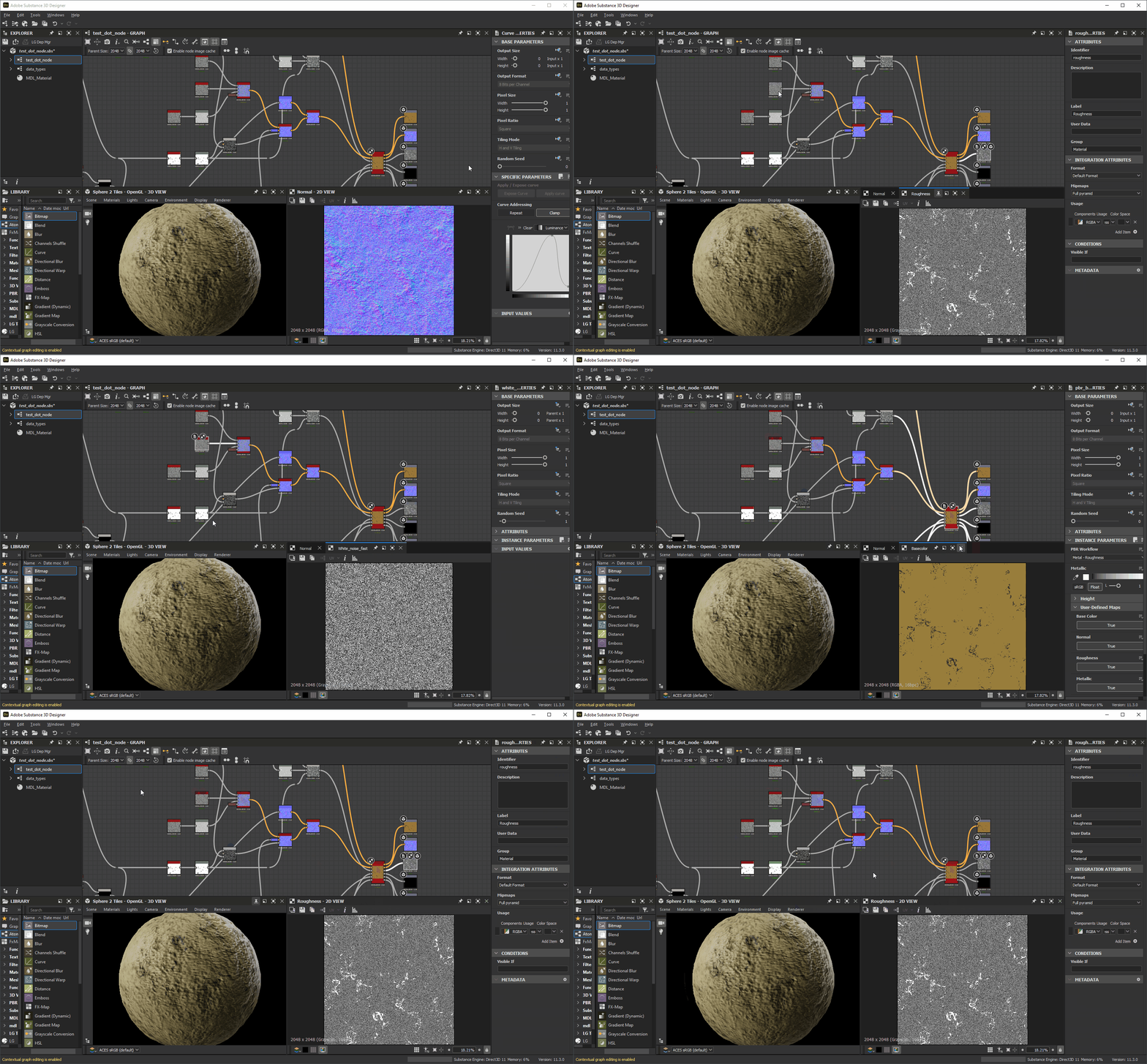
Fechando docas
Qualquer encaixe pode ser fechado clicando no botão

Redefinição do layout da interface
Toda a interface de usuário pode ser redefinida para seu layout padrão abrindo o menu Janelas e selecionando a opção Redefinir layout.
Seu estado de exibição também será redefinido, o que significa que as docas fechadas podem ser reabertas (por exemplo, exibição 3D) e as docas exibidas podem ser fechadas (por exemplo, Console, Gerenciador de dependências, docas criadas por plug-ins).