목차
이 페이지에서는 과제 유형 선택 및 설정, 구조, 콘텐츠 및 메시지 구성에서 고객에게 과제를 제공하는 여정 생성 및 게시에 이르기까지 충성도 과제를 생성하는 전체 프로세스를 다룹니다.
문제 만들기에는 다음 단계가 포함됩니다.
- 챌린지 만들기 — 챌린지 유형을 선택하고 챌린지 편집기를 엽니다.
- 설정 구성 — 과제 이름, 대상, 일정, 옵트인 규칙 및 반복 제한을 정의합니다.
- 구조 구성 - 작업 및 보상을 추가합니다(고유한 데이터 가져오기 문제에 해당되지 않음).
- 콘텐츠 구성 (선택 사항) — 콘텐츠 카드 또는 코드 기반 경험을 사용하는 구성원에게 문제가 표시되는 방식을 정의합니다.
- 메시지 구성 (선택 사항) - 시작, 진행 중 및 종료 단계에 대한 채널 메시지를 설정합니다.
- 문제를 게시 — 여정 생성에 문제를 사용할 수 있도록 합니다.
- 여정 생성 및 게시 - 고객에게 과제를 제공하는 자동 생성된 여정을 트리거합니다.
과제 만들기 create-the-challenge
-
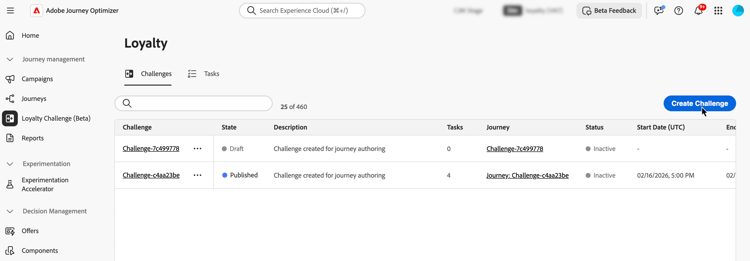
Journey Optimizer의 충성도 과제(Beta)(으)로 이동합니다.
-
과제 탭을 선택하고 과제 만들기를 선택합니다.
-
과제 유형 선택:
-
표준: 고객은 지정된 수의 작업을 순서에 관계없이 완료합니다
예: 사용 가능한 작업 5개 중 3개를 완료 -
연속: 고객은 동일한 작업을 여러 번 연속적으로 완료합니다
예: 7일 연속으로 구매 -
순차적: 고객은 정의된 순서로 작업을 완료합니다
예: 구매 → 검토 → 공유(이 순서로 완료해야 함) -
고유 데이터 가져오기: 충성도 과제 데이터 통합에서 작업 및 보상과 같은 과제 프레임워크를 조합하려면 고유 데이터 가져오기를 선택하십시오. 이 유형을 선택하면 구조 탭이 읽기 전용입니다. 다른 도전 유형과 동일한 방식으로 설정, 콘텐츠 및 메시징을 구성하십시오.
note availability AVAILABILITY 자신의 데이터 가져오기 챌린지 유형은 현재 제한된 조직 집합에서 사용할 수 있으며 향후 릴리스에서 더 광범위하게 사용할 수 있습니다.
과제 유형을 선택하면 과제 편집기가 설정, 구조, 콘텐츠 및 메시징 탭으로 열립니다. 설정(으)로 시작하여 문제 세부 정보, 대상자, 일정 및 규칙을 정의합니다. 그런 다음 고유한 데이터 가져오기를 제외한 모든 형식에 대해 구조(작업 및 보상)를 구성하십시오.
-
과제 설정 구성 settings
설정 탭에서 참여 가능 사용자, 챌린지 실행 시기, 구성원의 옵트인 및 진행 상황 획득 방법, 선택적 메타데이터 등 챌린지 수준 속성을 구성합니다.
챌린지 세부 정보 challenge-details
-
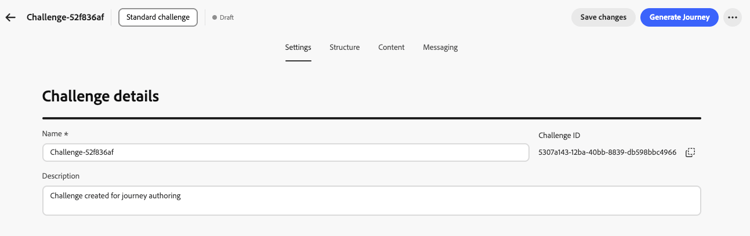
과제 세부 정보 섹션에서 다음을 정의합니다.
- 이름: 챌린지를 설명하는 이름을 입력하십시오. 이 이름은 과제 인벤토리에 표시됩니다.
- 도전 ID: 도전을 만들 때 할당된 고유 식별자입니다. API 또는 외부 시스템에서 이 ID를 참조하려면 복사 컨트롤을 사용하십시오.
- 설명: 도전 목적과 목표를 설명하는 설명을 입력하십시오.
대상자 audience
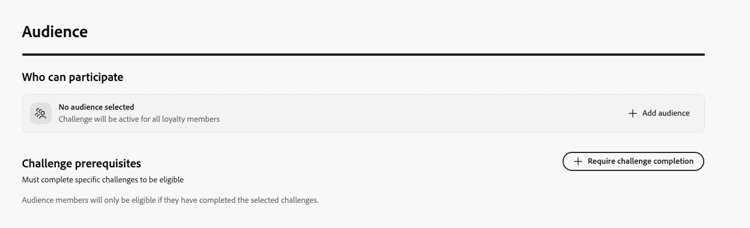
충성도 도전에 참여할 수 있는 사용자를 정의합니다.
-
대상 섹션에서 대상 추가를 선택하여 문제를 특정 Adobe Experience Platform 대상으로 제한합니다. 대상자를 사용하여 작업하는 방법을 알아봅니다.
-
챌린지 필수 구성 요소에서 챌린지 완료 필요를 선택하여 하나 이상의 선택한 챌린지를 이미 완료한 구성원으로 자격을 제한합니다.
일정 schedule
과제 실행 시기 구성:
-
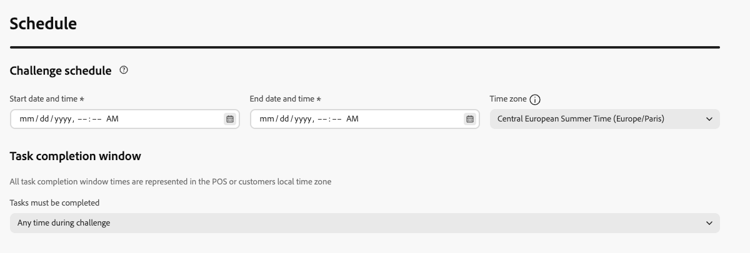
일정 섹션에서 다음을 설정합니다.
- 시작 날짜 및 시간: 고객이 도전을 사용할 수 있게 되는 시기
- 종료 날짜 및 시간: 문제가 만료되어 더 이상 새 완료를 수락하지 않는 경우.
- 시간대: 챌린지 일정에 사용되는 시간대입니다.
-
작업 완료 창에서 고객이 작업을 완료할 수 있는 시기를 선택하십시오.
- 도전 중 언제든지: 고객은 도전 시작일과 종료일 사이에 언제든지 작업을 완료할 수 있습니다.
- 하루 중 특정 시간: 시작 시간 및 종료 시간을 설정하여 작업 완료를 특정 일일 시간으로 제한합니다.
규칙 rules
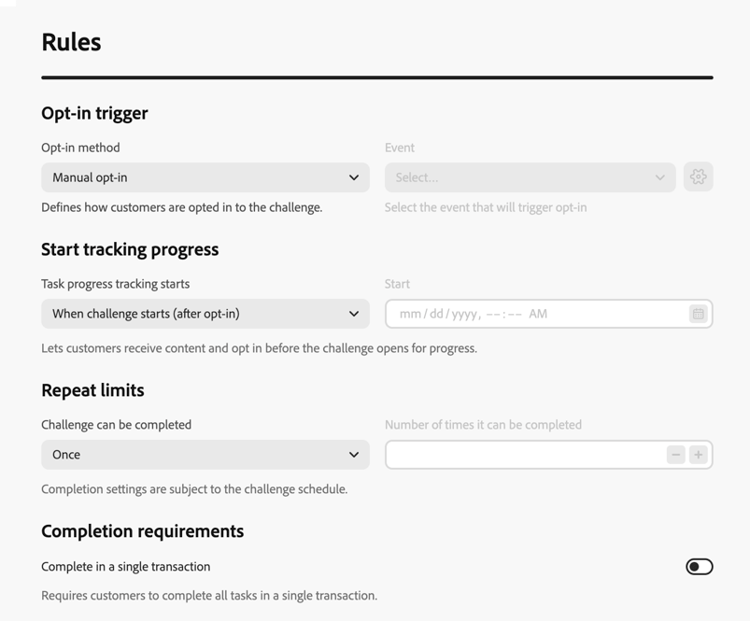
구성원이 옵트인하는 방법, 작업 진행률이 문제에 카운트되는 시기 및 도전이 완료될 수 있는 횟수를 구성합니다.
-
옵트인 트리거:
- 옵트인 메서드: 고객이 문제에 수동으로 참여할지 또는 이벤트 트리거를 통해 참여할지 여부를 선택합니다.
- 이벤트: 이벤트 기반 옵트인의 경우 옵트인을 트리거하는 이벤트를 선택합니다. 관리자는

-
추적 시작:
-
작업 진행률 추적 시작: 작업 완료가 문제 진행률에 카운트될 때 선택합니다. 예를 들어, 도전이 시작되면(옵트인 후)을(를) 선택하면 구성원이 옵트인하고 도전이 활성 상태가 된 후에 진행이 시작됩니다.
진행 상황이 추적될 때에서 도전이 멤버에게 표시되면 분리할 수 있습니다. 예를 들어 작업 완료가 나중 날짜의 진행률로 카운트되기 전에 챌린지 카드가 표시되어 옵트인을 수락할 수 있습니다.
-
시작: 사용자 지정 시작 옵션을 선택할 때 진행 추적이 시작되는 날짜와 시간을 설정합니다.
-
-
반복 제한:
-
도전을 완료할 수 있음: 도전을 한 번 또는 여러 번 완료할 수 있는지 여부를 선택합니다. 예를 들어 Once 또는 정의된 완료 수가 있습니다.
-
완료 가능 횟수: 반복이 활성화된 경우 구성원이 도전을 완료할 수 있는 횟수를 지정합니다.
-
-
완료 요구 사항 (표준 과제만 해당):
- 단일 트랜잭션에서 완료: 활성화되면 고객은 단일 트랜잭션 내에서 모든 작업을 완료해야 합니다. 비활성화되면 별도의 트랜잭션에서 작업을 완료할 수 있습니다.
사용자 지정 메타데이터 custom-metadata
사용자 지정 메타데이터 섹션에서 키/값 쌍 추가를 선택하여 사용자 지정 메타데이터를 추가합니다. 추적 또는 외부 시스템과의 통합을 위해 메타데이터를 사용합니다.

과제 구조 구성 structure
구조 탭에서 고객이 완료해야 하는 작업과 고객이 받는 보상을 정의합니다. 이 탭은 데이터 가져오기 문제에 사용되지 않습니다.
작업 추가 add-tasks
작업은 고객이 보상을 받기 위해 완료해야 하는 특정 작업을 정의합니다. 작업 유형(구매, 지출 또는 사용자 지정 이벤트), 수량, 제품 필터 및 기타 속성을 구성할 수 있습니다.
과제에 작업을 추가하려면 다음 단계를 수행합니다.
-
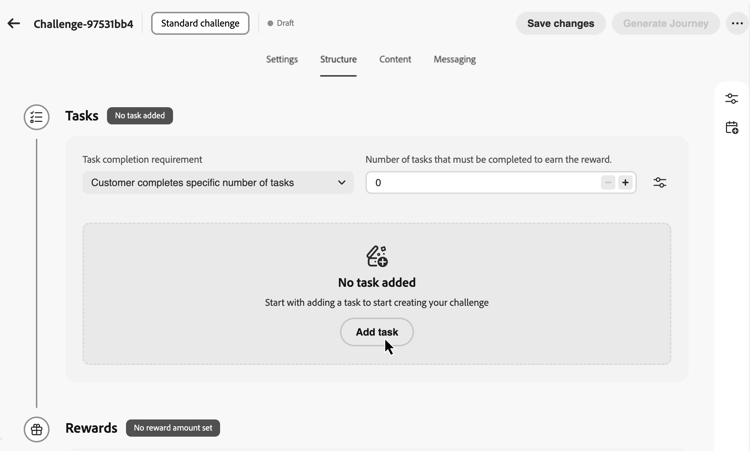
작업 섹션에서 작업 추가를 선택합니다.
-
작업 인벤토리가 열립니다. 목록에서 작업을 하나 이상 선택하고 추가를 선택합니다. 새 작업을 만들려면 새로 만들기를 선택하세요. 작업을 만들고 구성하는 방법에 대해 알아보세요.
-
챌린지가 완료된 것으로 간주되는 시기를 지정합니다. 사용 가능한 설정은 과제 유형에 따라 다릅니다.
accordion 표준 과제 작업 완료 요구 사항 드롭다운에서 다음 중 하나를 선택합니다.
- 고객이 완료할 작업 1개 선택 - 고객은 보상 받을 단일 작업을 선택하고 완료할 수 있음
- 고객이 특정 수의 작업을 완료합니다 - 고객은 정의된 수의 작업을 완료해야 합니다. 완료할 필수 작업 수를 지정하십시오.
accordion 연속 도전 Streak 유형 드롭다운에서 다음 중 하나를 선택합니다.
-
연속: 고객은 연속해서 며칠씩 쉬지 않고 작업을 완료해야 합니다. 예: 월요일, 화요일, 수요일에 구매—하루 누락 시 연속 누락.
-
연속되지 않음: 고객은 완료 사이에 간격이 있는 상태로 작업을 완료할 수 있습니다. 예: 30일 동안 7회 구입을 완료하고 할인이 허용됩니다.
Streak length 필드에 작업을 완료해야 하는 횟수를 지정합니다. 예: "7일 연속 구매"에 대해 7로 설정합니다.
accordion 순차적인 문제 작업 완료 요구 사항 드롭다운에서 다음 중 하나를 선택합니다.
- 고객이 완료할 작업 1개 선택 - 고객은 보상 받을 단일 작업을 선택하고 완료할 수 있음
- 고객이 특정 수의 작업을 완료합니다 - 고객은 사용자가 정의한 정확한 순서대로 정의된 수의 작업을 완료해야 합니다. 작업이 누락되거나 건너뛸 경우 시퀀스가 중단됩니다. 완료할 작업 수 지정
과제에 작업을 추가한 후 고객이 작업을 완료하여 얻게 되는 보상을 구성합니다.
보상 구성 rewards
리워드는 고객이 도전을 완료하여 얻는 충성도 포인트 또는 혜택입니다.
보상 제공 시기 및 방법을 구성하려면 다음을 수행합니다.
-
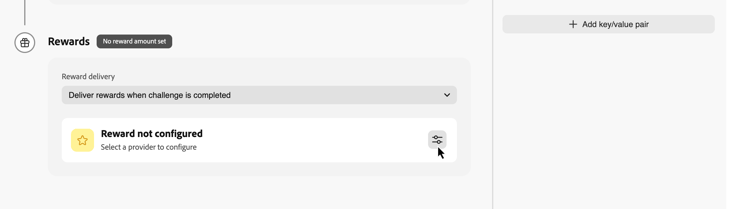
보상 전달 드롭다운 메뉴에서 보상을 전달할 시기를 선택합니다.
-
도전이 완료되면 보상 제공: 고객이 전체 도전을 완료하면 보상 제공
예: 5개의 작업을 모두 완료한 후 100점을 부여합니다 -
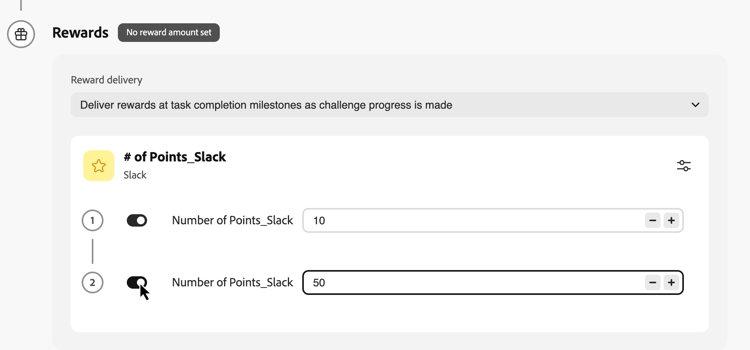
과제 진행에 따라 과제 완료 시점에 따라 보상 제공: 고객이 개별 과제를 완료하면 점진적으로 보상 제공(두 개 이상의 과제를 요구하는 과제에만 제공)
예: 작업 1 다음에 10포인트, 작업 2 다음에 20포인트, 작업 3 다음에 50포인트를 부여합니다
-
-
보상 제공자를 선택합니다. 고객 포인트와 보상을 관리하는 충성도 솔루션입니다. 보상 공급자는 충성도 관리자 메뉴에서 만든 후에 문제를 작성합니다. 보상 공급자를 구성하는 방법을 알아보세요
-
선택한 게재 방법에 따라 보상 금액을 구성합니다.
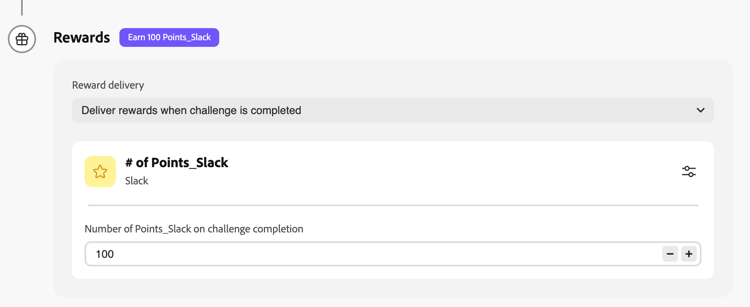
accordion 도전이 완료되면 보상 제공 고객이 전체 과제를 완료할 때 제공할 총 보상 금액을 지정합니다.
아래 예에서 고객은 과제를 완료할 때 100점을 받습니다.
accordion 작업 완료 이정표에 대한 보상 제공 작업 완료 이정표에 대한 보상 금액을 지정합니다. 이 옵션을 사용하면 문제를 해결할 때 고객 동기를 높이는 점진적 보상을 만들 수 있습니다.
보상을 전달하려는 작업의 경우 보상 옵션을 켜고 고객이 해당 특정 작업을 완료할 때 보상을 줄 점수 수를 지정합니다. 특정 작업 완료만 보상하도록 선택할 수 있습니다. 예를 들어, 작업이 10개인 경우 작업 1, 5, 10만 보상하도록 선택할 수 있습니다.
아래 예에서 고객은 첫 번째 작업을 완료할 때 10점을 받은 다음 두 번째 작업을 완료한 후 50점을 추가로 받습니다.
작업 및 보상으로 과제 구조를 구성한 후 고객에게 과제가 표시되는 방식을 선택적으로 구성할 수 있습니다. 챌린지 콘텐츠가 필요하지 않은 경우 이 단계를 건너뛰고 메시징 구성으로 바로 진행하십시오.
챌린지 콘텐츠 구성(선택 사항) configure-content-cards
콘텐츠 탭은 충성도 멤버가 문제에 액세스하고 진행 상황을 추적하는 위치에서 문제가 표시되는 방식을 제어합니다.
과제 콘텐츠를 구성하려면 다음을 수행합니다.
-
콘텐츠 탭으로 이동하여 작업 추가를 클릭합니다.
-
작업 유형을 선택합니다.
- 콘텐츠 카드: 고객 장치에서 과제를 카드 스타일의 경험으로 표시합니다. 카드를 디자인하고 개인화하려면 채널 구성을 선택하고 콘텐츠 편집을 클릭하세요. 콘텐츠 카드에 대해 자세히 알아보기.
- 코드 기반 경험: Journey Optimizer의 코드 기반 채널을 사용하여 사용자 지정 구현을 통해 도전 콘텐츠를 제공합니다. 채널 구성을 선택하고 콘텐츠 편집을 클릭하여 콘텐츠를 정의합니다. 코드 기반 경험에 대해 자세히 알아보세요.
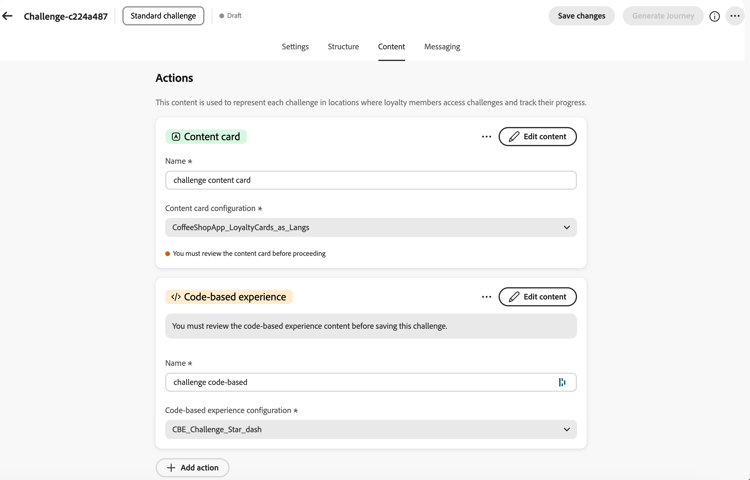
여러 작업을 추가하여 서로 다른 서피스에 걸쳐 문제를 나타낼 수 있습니다.
콘텐츠를 구성한 후 메시지를 설정하여 과제 라이프사이클 전반에 걸쳐 고객을 참여시킵니다.
메시지 구성 configure-messaging
멀티채널 메시지를 설정하여 과제 라이프사이클의 주요 단계에서 고객을 참여시킵니다. 메시지는 선택 사항이지만 고객 참여를 극대화하기 위해 권장됩니다.
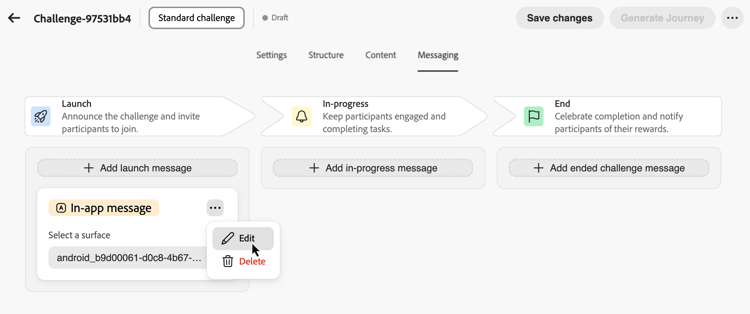
메시징 탭으로 이동하여 각 라이프사이클 단계에 대한 메시지를 구성합니다.
- 시작: 도전을 알리고 참가자를 참가하도록 초대합니다.
- 진행 중: 참가자의 참여를 유지하고 작업을 완료하십시오.
- 종료: 완료를 축하하고 참가자에게 보상을 알립니다.
각 단계에 대해 메시지 추가 단추(시작 메시지 추가, 진행 중인 메시지 추가 또는 종료된 문제 메시지 추가)를 클릭하고 채널을 선택합니다.
메시지 콘텐츠를 디자인하려면 연결된 채널 구성을 선택하고 편집을 클릭하세요.
이제 과제 설정, 구조, 콘텐츠 및 메시징으로 완전히 구성됩니다. 시작하려면 문제와 관련 여정을 게시해야 합니다.
과제 실행 launch
다음과 같은 두 가지 방법으로 문제를 해결할 수 있습니다.
-
여정 게시(… 메뉴에서 사용 가능) — 이 옵션을 사용하여 게시를 생성하지 않고 문제를 게시합니다. 이를 통해 게재 전에 과제 경험을 테스트하고, 미리 보고, 시뮬레이션할 수 있습니다. 고객은 여정을 생성하고 게시할 때까지 챌린지를 받지 않습니다.
-
여정 생성 — 이 옵션을 사용하여 자동으로 문제를 게시하고 고객에게 문제 전달을 오케스트레이션할 여정을 만드십시오.
과제 게시 publish-challenge
-
과제 구성을 검토하여 모든 필수 필드를 완료하십시오.
-
여정 생성 단추 옆에 있는

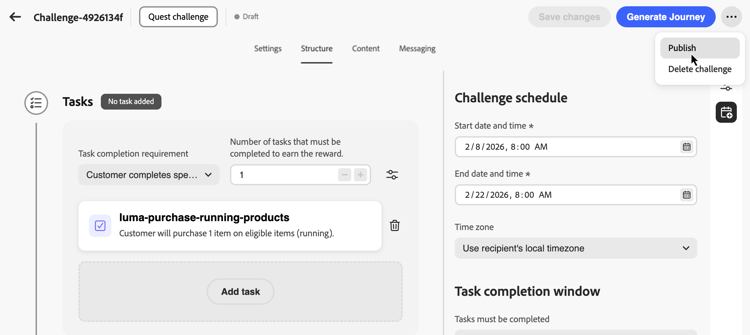
과제 인벤토리로 이동합니다. 이제 문제가 게시됨 상태로 나타납니다.
고객에게 문제를 전달할 준비가 되면 관련 여정을 생성할 수 있습니다. 자세한 내용은 여정 생성을 참조하세요.
여정 생성 generate-journey
-
과제 구성을 검토하여 모든 필수 필드를 완료하십시오.
-
여정 생성을 선택하여 자동으로 문제를 게시하고 문제 전달을 오케스트레이션할 여정을 만드십시오.
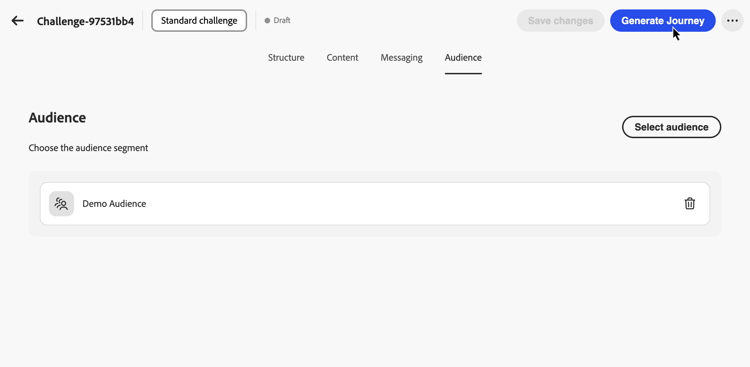
확인 메시지가 나타납니다. 생성된 여정으로 직접 이동하려면 여정 열기를 클릭하고, 무시하고 나중에 여정에 액세스하려면 확인을 클릭하십시오.
note important IMPORTANT 챌린지에 대한 모든 변경 사항은 로열티 챌린지 편집기에서 수행해야 하며 새 여정을 생성해야 합니다. 문제를 변경하면 기존 문제 여정에서 직접 수행한 모든 작업이 손실됩니다. -
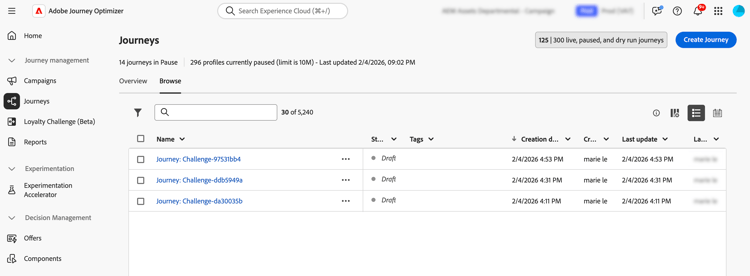
생성된 여정을 열고 게시합니다. 여정이 이름 형식 "여정: [도전 이름]"의 초안 상태로 표시되며 다음 위치에서 액세스할 수 있습니다.
- 이전 단계의 확인 메시지 —여정 열기를 클릭합니다.
- 문제 인벤토리 — 문제 옆에 있는 여정 열 링크를 사용합니다.
- 여정 인벤토리 — 이름별로 여정을 찾습니다.
게시되면 여정은 지정된 챌린지 시작 날짜에 자동으로 시작됩니다. 여정 게시 방법을 알아보세요.
-
문제가 실행되면 충성도 문제 보고서에서 프로그램 KPI, 문제 결과 및 작업 수준 지표를 모니터링합니다. 여정 보고서에서 메시지 배달을 모니터링할 수도 있습니다.