목차
과제 및 작업 액세스 및 관리
충성도 문제에 액세스하려면 Journey Optimizer으로 이동하여 여정 관리 섹션에서 충성도 문제(Beta)을(를) 선택하십시오. 충성도 과제 인터페이스는 모든 과제와 작업을 중앙 집중식으로 보고, 관리하고, 구성할 수 있는 위치를 제공합니다.
인터페이스는 두 개의 기본 인벤토리에 대한 액세스를 제공합니다.
- 과제: 모든 충성도 과제를 확인 및 관리하고, 상태를 모니터링하고, 과제 보기, 편집, 복제 또는 삭제와 같은 빠른 작업을 수행합니다
- 작업: 여러 문제에서 사용할 수 있는 재사용 가능한 작업을 찾아보고 작업 정의를 독립적으로 관리합니다.
과제 인벤토리 challenges-tab
과제 탭에는 마지막 수정 날짜별로 정렬된 모든 과제가 표시되며, 가장 최근에 수정된 과제가 먼저 표시됩니다.
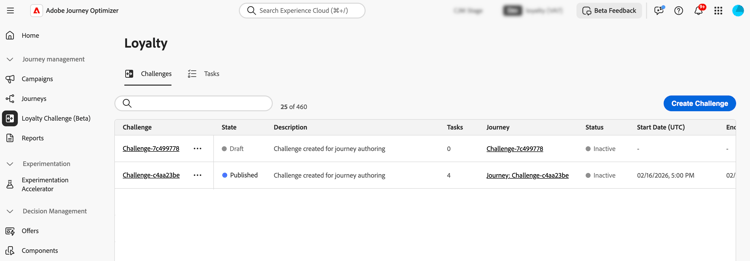
표시되는 키 정보:
- 상태: 현재 도전 상태(초안 또는 게시됨)
- 작업: 챌린지에 구성된 작업 수
- 여정: 문제와 연결된 자동 생성된 여정에 대한 링크
- 상태: 문제를 제공하는 자동 생성된 여정의 현재 상태입니다.
- 시작/종료 날짜(UTC): 도전이 활성화되고 만료되는 시기
과제 탭에서 다음과 같은 과제에 대한 작업을 수행할 수 있습니다.
-
질문 보기: 질문 이름을 선택하여 세부 정보 페이지를 엽니다.
-
문제 복제:

-
질문 삭제:
note important IMPORTANT 게시되는 경우에도 도전을 삭제할 수 있습니다. 삭제하기 전에 영향을 고려하십시오. -
챌린지 편집: 챌린지 이름을 선택하여 세부 정보 페이지를 열고 원하는 대로 변경합니다.
편집하기 위해 게시된 문제를 열면 먼저 문제를 초안 상태로 되돌려야 합니다. 자동 생성된 여정에 직접 맞춤화된 내용은 손실됩니다. 변경 내용을 적용한 후 문제를 다시 저장하고 게시한 다음 관련 여정을 게시합니다. 챌린지를 시작하는 방법 알아보기
note important IMPORTANT 게시된 문제를 초안으로 되돌리는 작업은 실행 취소할 수 없습니다. 계속하기 전에 활성 여정에 미치는 영향을 고려하십시오.
작업 인벤토리 tasks-tab
작업 탭에는 여러 문제에 걸쳐 사용할 수 있는 재사용 가능한 모든 작업이 표시됩니다. 여기에서 만든 작업은 문제를 만들거나 편집할 때 선택할 수 있습니다.
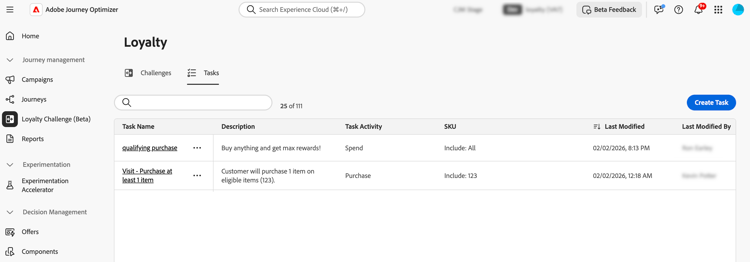
표시되는 키 정보:
- 설명: 작업에 필요한 사항에 대한 간략한 설명
- 작업 활동: 활동 유형(구매, 지출)
- SKU: 적격 및/또는 제외된 항목
- 어려움에 사용됨: 현재 이 작업을 사용하는 문제 수
작업 탭에서 작업에 대한 작업을 수행할 수 있습니다.
-
작업 보기/편집: 전체 구성을 보고 작업을 편집하려면 작업 이름을 선택하십시오.
-
작업 복제:
-
작업 삭제:
note important IMPORTANT 하나 이상의 시도에서 작업을 사용하는 경우에도 작업을 삭제할 수 있습니다. 삭제하기 전에 작업을 참조하는 어려움에 대한 영향을 고려하십시오.