목차
개요 access-loyalty-admin
충성도 과제 구성은 마케터가 도전하기 전에 보상 이행, 이벤트 매핑, 제품 인벤토리 및 제외를 설정하여 Journey Optimizer을(를) 외부 충성도 시스템에 연결합니다.
구성 인터페이스를 열려면 왼쪽 탐색에서 충성도 관리자 메뉴를 선택하십시오. 인터페이스는 탭으로 구성됩니다.
- 전역 설정 — 프로그램의 Experience Platform ID 네임스페이스를 선택합니다. 전역 설정을 구성하는 방법을 알아봅니다
- 보상 제공자 - 고객이 진행하거나 문제를 완료할 때 보상을 이행하는 API를 연결합니다. 보상 공급자를 구성하는 방법을 알아보세요
- 이벤트 정의 — 들어오는 경험 이벤트를 사용자 지정 이벤트 작업에 사용되는 활동에 매핑합니다. 이벤트 정의를 구성하는 방법을 알아봅니다
- 제품 인벤토리 - 작업 자격 규칙에 사용할 항목-그룹 매핑을 업로드합니다. 제품 인벤토리를 구성하는 방법을 알아봅니다
- 제외 — 작업 구성에 대한 조직 전체 항목 및 그룹 제외를 업로드합니다. 제외 구성 방법 알아보기
글로벌 설정 global-settings
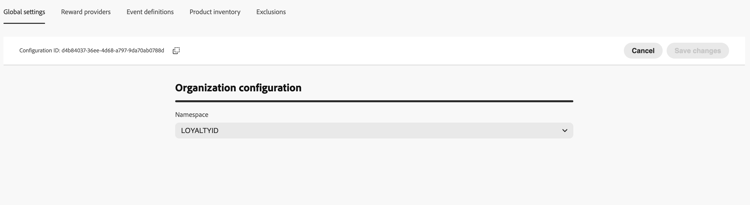
전역 설정 탭을 열고 네임스페이스 드롭다운에서 충성도 문제를 해결하기 위한 Adobe Experience Platform ID 네임스페이스을(를) 선택합니다. 이 네임스페이스는 멤버 프로필이 데이터에서 식별되는 방식과 일치해야 합니다.
보상 제공자 reward-providers
보상 공급자가 Journey Optimizer에 챌린지 진행률이 기록되거나 챌린지가 완료되면 이행 호출을 보낼 위치를 알려줍니다. 예를 들어 회원 계정에 충성도 포인트 또는 스타를 크레딧하는 API입니다.
보상 제공자를 생성하려면 다음 단계를 수행합니다.
-
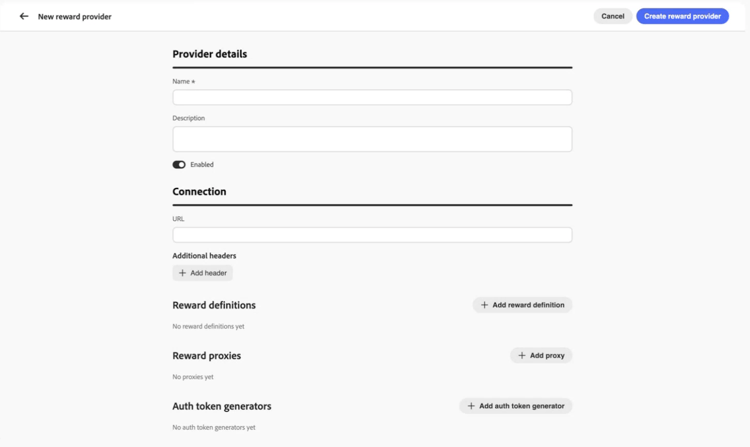
보상 공급자 탭을 열고 보상 공급자 만들기를 선택합니다.
-
이름 및 설명을 입력하십시오.
-
URL 필드에 이행 요청을 받는 API 끝점을 입력합니다.
-
필요에 따라 API(예: API 키 또는 콘텐츠 유형)에 헤더를 추가합니다.
-
보상 공급자와 연관된 리소스를 구성합니다. 필드 세부 사항을 보려면 아래의 각 섹션을 확장하십시오.
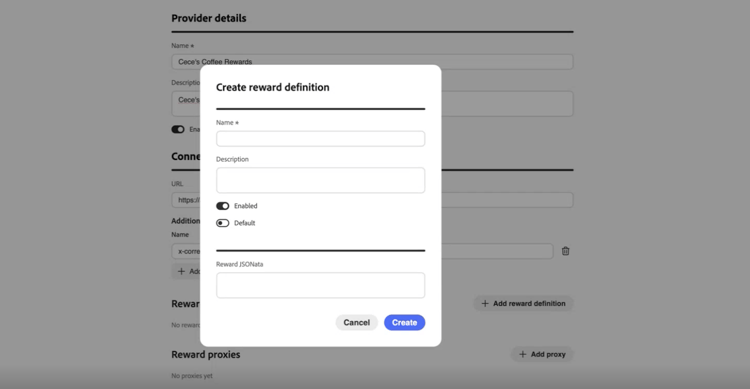
accordion 보상 정의 공급자가 지원하는 보상 유형당 하나의 항목을 추가합니다(예: 프로그램 포인트, 별점 또는 통화 크레딧). 각 정의에 대해 다음 작업을 수행합니다.
- 이름 및 설명을 입력하십시오.
- 정의가 활성화됨인지 여부를 지정하십시오.
- Default을(를) 전환하여 한 정의를 이 공급자에 대한 기본값으로 표시합니다.
- 이행 호출과 함께 전송된 페이로드를 정의합니다.
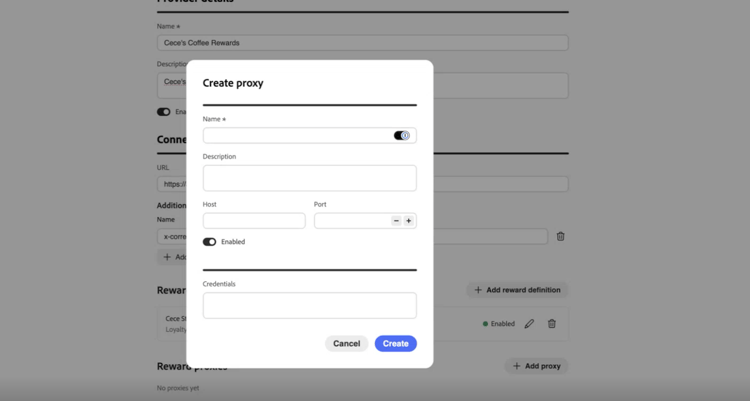
accordion 보상 프록시 중간 서버를 통해 라우트 이행 호출을 라우팅하여 엔드포인트로 직접 전송하는 대신 보상 공급자와 프록시 만들기 화면에서 프록시 인증에 자격 증명 필드를 사용하십시오.
-
이름 및 설명을 입력하십시오.
-
호스트 및 포트를 입력하십시오.
-
프록시가 사용인지 여부를 지정하십시오.
-
자격 증명에서 프록시 사용자 이름과 암호를 JSON으로 입력하십시오. 자격 증명 값은 일반적으로 다음과 같습니다.
code language-json { "userName": "test", "password": "xxxx" }
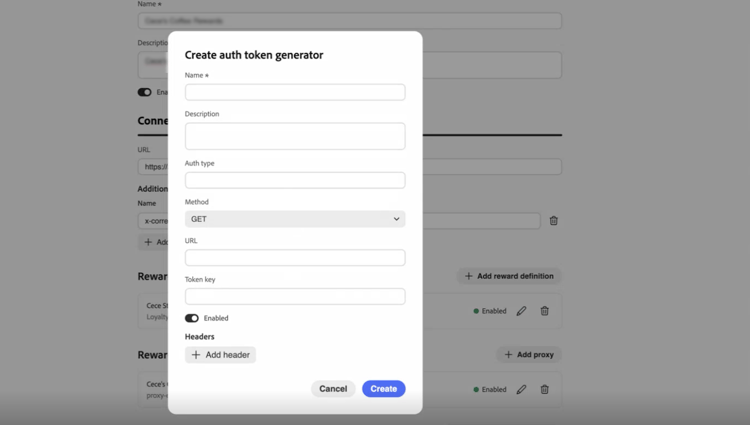
accordion 인증 토큰 생성기 API에 전달자 토큰 또는 유사한 인증이 필요한 경우 사용합니다.
- 이름 및 설명을 입력하십시오.
- 인증 유형에 인증 유형(예: 전달자)을 입력하십시오.
- HTTP 메서드(예: POST)를 선택합니다.
- 토큰 끝점 URL과 토큰 키를 응답에 입력하십시오(예:
access_token). - 인증 토큰 생성기가 활성화됨인지 여부를 지정하십시오.
- 토큰 엔드포인트에 필요한 헤더를 추가합니다.
Journey Optimizer은(는) 보상 API를 호출할 때마다 이 구성을 사용하여 새 토큰을 가져옵니다.
-
보상 공급자 만들기를 선택하십시오. 공급자와 구성된 모든 리소스가 함께 저장됩니다.
저장하면 보상 제공자 목록에 제공자가 나타납니다. 마케팅 담당자는 과제 보상을 구성할 때 이를 선택할 수 있습니다. 도전 보상을 구성하는 방법 알아보기
보상 공급자를 편집하려면 보상 공급자 탭을 열고 공급자를 선택한 다음 필드를 업데이트하십시오. 보상 정의, 프록시 및 인증 토큰 생성기에 대한 변경 사항은 업데이트할 때 자동으로 저장됩니다.
이벤트 정의 event-definitions
이벤트 정의은(는) 처리할 수신 Adobe Experience Platform 경험 이벤트를 Journey Optimizer에 알려줍니다. 예를 들어, 구매 또는 호텔 체크인 등이 있습니다. 마케터는 작업 빌더에서 사용자 지정 이벤트 작업을 만들 때 이러한 정의를 참조합니다. 정의와 일치하지 않는 이벤트는 무시됩니다.
조직이 자체 JSON 형식으로 이벤트를 보내면 스키마 및 변환기에서 Journey Optimizer이(가) 페이로드의 유효성을 검사하고, 페이로드를 구문 분석하고, 활동을 추적할지 여부를 결정합니다.
이벤트 정의를 생성하려면 다음 단계를 수행합니다.
-
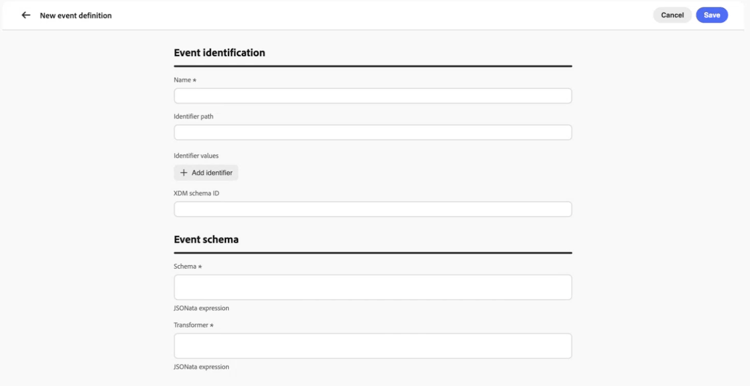
이벤트 정의 탭을 열고 새 정의를 만듭니다.
-
이벤트의 이름을(를) 입력하십시오(예:
Coffee purchase). 마케터는 사용자 지정 이벤트 작업을 구성할 때 이 이름을 확인합니다. -
Journey Optimizer이(가) 수신 페이로드에서 이벤트를 인식하는 방법을 지정합니다. 식별자 경로, XDM 스키마 ID 또는 둘 다 제공:
- 식별자 경로 — 페이로드의 필드 경로(예:
data.memberId). 페이로드의 값으로 이벤트를 일치시킬 때 사용합니다. - 식별자 값 — 이 정의를 일치시키기 위해 존재해야 하는 식별자 경로의 값입니다.
- XDM 스키마 ID — 이 이벤트 유형에 대한 Experience Platform XDM 스키마의 ID입니다. 알려진 스키마에 대해 이벤트가 캡처될 때 사용합니다.
- 식별자 경로 — 페이로드의 필드 경로(예:
-
필요한 경우 문자열을 스키마 및 변환기에 붙여 넣으십시오.
- 스키마 — 들어오는 페이로드의 유효성 검사 문자열입니다.
- 변환기 — 페이로드를 충성도 문제가 예상하는 형식에 매핑하는 변환 표현식(예: JSONata).
-
이벤트 정의를 저장합니다. 이벤트 정의 목록에 표시되며 마케터가 사용자 지정 이벤트 작업을 만들 때 사용할 수 있습니다. 작업을 만드는 방법 알아보기
제품 인벤토리 product-inventory
제품 인벤토리 탭은 카탈로그 항목을 그룹화하므로 마케터는 모든 항목 ID를 입력하지 않고 작업에서 이 항목을 타깃팅할 수 있습니다. 각 항목 식별자를 하나 이상의 제품 그룹에 매핑하는 CSV 파일을 업로드하십시오(동일한 항목이 여러 그룹에 속할 수 있음). 가져온 그룹은 작업 적격성을 구성할 때 사용할 수 있습니다. 작업을 만드는 방법 알아보기
제품 인벤토리 파일을 업로드하려면 다음 단계를 수행합니다.
-
각 항목 식별자를 하나 이상의 제품 그룹에 매핑하는 CSV 파일을 준비합니다. 아래 섹션을 확장하여 예제를 확인합니다.
accordion 제품 재고 CSV 예 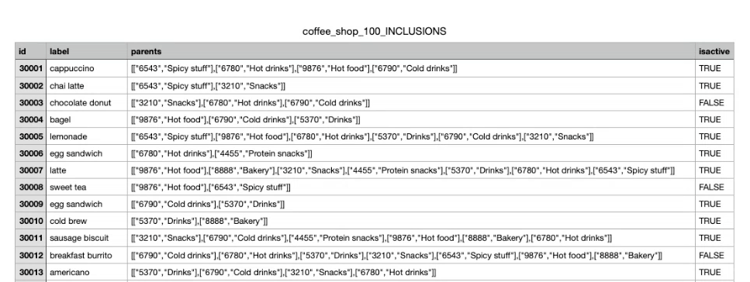
-
제품 인벤토리 탭을 엽니다.
-
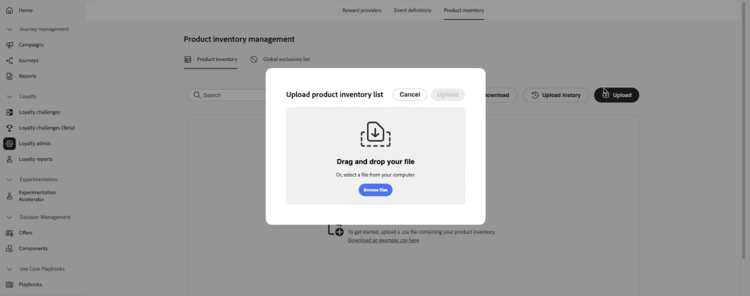
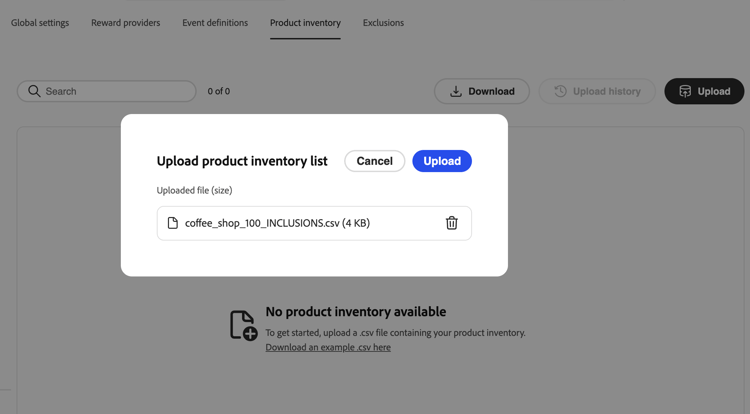
업로드를 선택하고 CSV 파일을 선택하십시오.
-
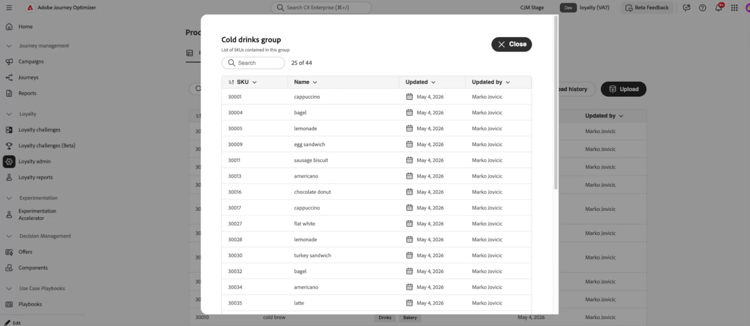
인벤토리 목록에서 가져온 데이터를 검토합니다. 목록에는 항목당 하나의 행이 표시됩니다. 열에 포함된그룹 열은 해당 항목에 대한 모든 제품 그룹을 알약 또는 여러 그룹에 속하는 경우 여러 알약으로 표시합니다.
-
제품 그룹의 모든 항목을 보려면 행의 포함된 그룹 열에서 해당 그룹의 알약을 선택하십시오. 그룹 세부 사항 보기에는 그룹의 모든 항목이 나열됩니다.
-
이전 CSV 업로드를 보려면 업로드 기록을 여십시오.
제외 exclusions
제외 탭은 프로그램 전체에서 제외되는 카탈로그 항목 및 그룹을 정의하므로 마케터는 모든 작업에서 동일한 제외를 나열할 필요가 없습니다. 각 항목 식별자를 하나 이상의 제외 그룹에 매핑하는 CSV 파일을 업로드하십시오(동일한 항목이 여러 그룹에 속할 수 있음).
가져온 후 마케터가 적격 항목 및 제외를 구성할 때 제외된 항목 및 그룹이 작업 빌더에 표시됩니다. 작업에 대한 적격 항목 및 제외를 정의하는 방법 알아보기
제외를 업로드하려면 다음 단계를 수행합니다.
-
각 항목 식별자를 하나 이상의 제외 그룹에 매핑하는 CSV 파일을 준비합니다. 아래 섹션을 확장하여 예제를 확인합니다.
accordion 제외 CSV 예 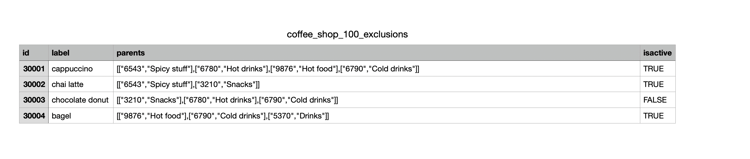
-
제외 탭을 엽니다.
-
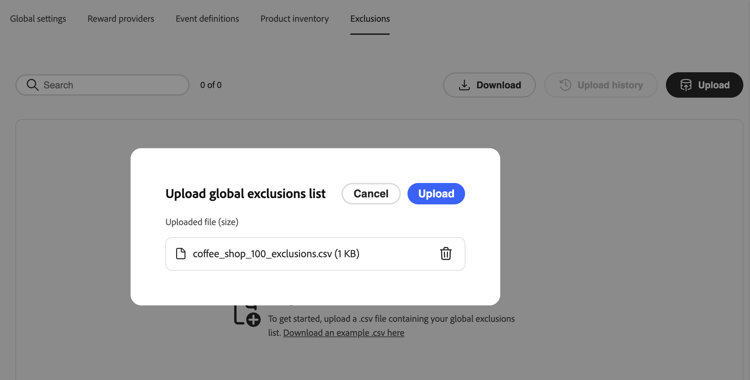
업로드를 선택하고 CSV 파일을 선택하십시오.
-
제외 목록에서 가져온 데이터를 검토합니다. 목록에는 항목당 하나의 행이 표시됩니다. 열에 포함된그룹 열은 해당 항목에 대한 모든 제외 그룹을 알약 또는 여러 그룹에 속하는 경우 여러 알약으로 표시합니다.
- 제외 그룹의 모든 항목을 보려면 행의 포함된 그룹 열에서 해당 그룹의 알약을 선택하십시오. 그룹 세부 사항 보기에는 그룹의 모든 항목이 나열됩니다.
- 이전 CSV 업로드를 보려면 업로드 기록을 여십시오.