このページでは、課題タイプの選択、設定、構造、コンテンツ、メッセージの設定から、課題を顧客に提供するジャーニーの生成と公開に至るまで、ロイヤルティ課題を作成するプロセス全体を説明します。
課題の構築 create-the-challenge
-
Journey Optimizerの ロイヤルティチャレンジ (Beta) に移動します。
-
「チャレンジ」タブを選択し、「チャレンジを作成」を選択します。

-
チャレンジの種類を選択します。
-
Standard:お客様は、指定された数のタスクを任意の順序で完了できます
例:使用可能な5つのタスクのうち3つを完了 -
Streak:顧客は同じタスクを複数回連続して完了します
例:7日連続で購入する -
順次:顧客は定義された順序でタスクを完了します
例:購入→レビュー→共有(この順序で完了する必要があります) -
独自のデータを取り込む: タスクや報酬などのチャレンジフレームワークをロイヤルティチャレンジデータ統合から組み立てる場合は、独自のデータを取り込むを選択します。 このタイプを選択すると、構造 タブは読み取り専用になります。 設定、コンテンツ、メッセージングを、他のチャレンジタイプと同じように設定します。
note availability AVAILABILITY 独自のデータを取り込む チャレンジの種類は、現在、制限された組織のセットで利用でき、今後のリリースでより広く利用できるようになります。
チャレンジタイプを選択すると、チャレンジエディターが開き、設定、構造、コンテンツ、および メッセージ のタブが表示されます。 設定から開始して、課題の詳細、オーディエンス、スケジュール、ルールを定義します。 次に、独自のデータを取り込むを除くすべてのタイプについて、構造 (タスクと報酬)を設定します。
-
チャレンジ設定の設定 settings
設定 タブで、チャレンジ レベルのプロパティを設定します。チャレンジの実行時、メンバーがオプトインして進捗状況を取得する方法、オプションのメタデータを参加できるユーザーを指定します。
課題の詳細 challenge-details
-
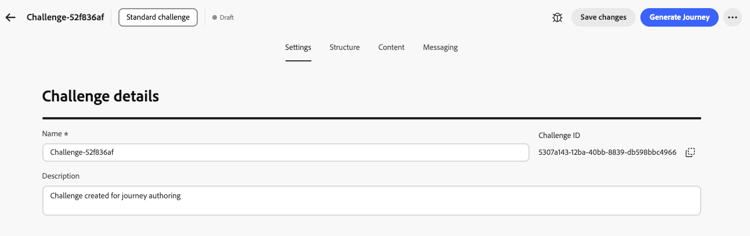
「チャレンジの詳細」セクションで、次の項目を定義します。
- 名前:チャレンジの説明的な名前を入力します。 この名前が課題インベントリに表示されます。
- チャレンジ ID:チャレンジの作成時に割り当てられた一意のID。 コピー制御を使用して、APIまたは外部システムでこのIDを参照します。
- 説明:課題の目的と目標を説明する説明を入力します。
オーディエンス audience
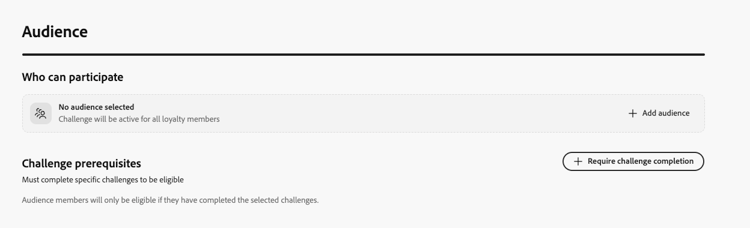
ロイヤルティへの取り組みに参加できる登録者を定義。
-
Audience セクションで、Add audienceを選択して、チャレンジを特定のAdobe Experience Platform オーディエンスに制限します。 オーディエンスの操作方法を学ぶ。
-
チャレンジの前提条件で、チャレンジの完了を要求を選択して、選択した1つ以上のチャレンジを既に完了しているメンバーに資格を制限します。
スケジュール schedule
チャレンジの実行時に設定します。
-
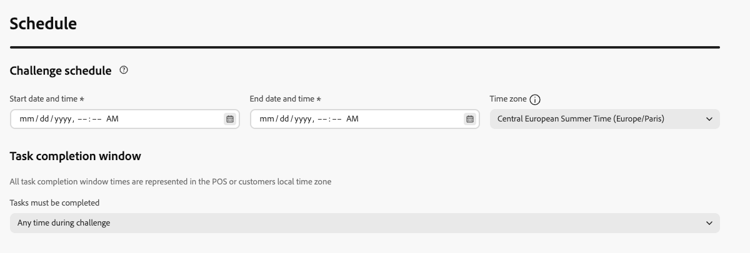
スケジュール セクションで、次のように設定します。
- 開始日時:チャレンジが顧客に対して使用可能になる日時。
- 終了日時:チャレンジが期限切れになり、新しい完了を受け入れなくなった日時。
- タイムゾーン:チャレンジ スケジュールに使用されるタイムゾーン。
-
タスク完了ウィンドウで、お客様がタスクを完了できるタイミングを選択します。
- チャレンジ中はいつでも:お客様は、チャレンジの開始日と終了日の間はいつでもタスクを完了できます。
- 特定の時間内:開始時間と 終了時間 を設定して、タスクの完了を特定の日別時間に制限します。
ルール rules
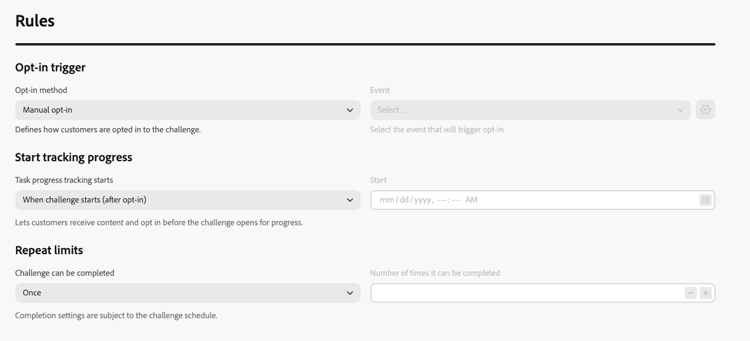
メンバーがオプトインする方法、タスクの進捗状況がチャレンジにカウントされるタイミング、チャレンジを完了できる回数を設定します。
-
オプトイントリガー:
- オプトイン方法:お客様がチャレンジに手動で参加するか、イベントトリガーを通じて参加するかを選択します。
- Event: イベントベースのオプトインの場合は、トリガーがオプトインするイベントを選択します。 管理者は、

-
進行状況の追跡を開始:
-
タスクの進捗状況の追跡を開始: タスクの完了がチャレンジの進捗状況にカウントされるタイミングを選択します。 例えば、チャレンジが(オプトイン後に)開始されるとを選択し、メンバーがオプトインし、チャレンジがアクティブになった後に進捗が開始されます。
チャレンジがメンバーに表示されるタイミングと、進捗状況が追跡されるタイミングを切り離すことができます。 たとえば、タスクが完了する前に、チャレンジカードを表示し、オプトインを受け入れることで、後日、進行状況を確認することができます。
-
開始: カスタム開始オプションを選択すると、進行状況の追跡が開始される日時を設定します。
-
-
繰り返し制限:
-
チャレンジを完了できます:チャレンジを1回または複数回完了できるかどうかを選択します。 例えば、1回または定義された完了数などです。
-
完了できる回数:繰り返しが有効になっている場合は、メンバーがチャレンジを完了できる回数を指定します。
-
カスタムメタデータ custom-metadata
「カスタムメタデータ」セクションで、「キーと値のペアを追加」を選択して、カスタムメタデータを追加します。 メタデータを使用して、追跡や外部システムとの統合を行うことができます。

チャレンジ構造の設定 structure
「構造」タブで、お客様が完了する必要があるタスクと獲得する報酬を定義します。 このタブは、独自のデータを取り込む課題には使用されません。
タスクを追加 add-tasks
タスクとは、顧客が報酬を得るために実行しなければならない特定のアクションを定義します。 タスクタイプ(購入、支出、カスタムイベント)、数量、製品フィルター、その他の属性を設定できます。
課題にタスクを追加するには、次の手順に従います。
-
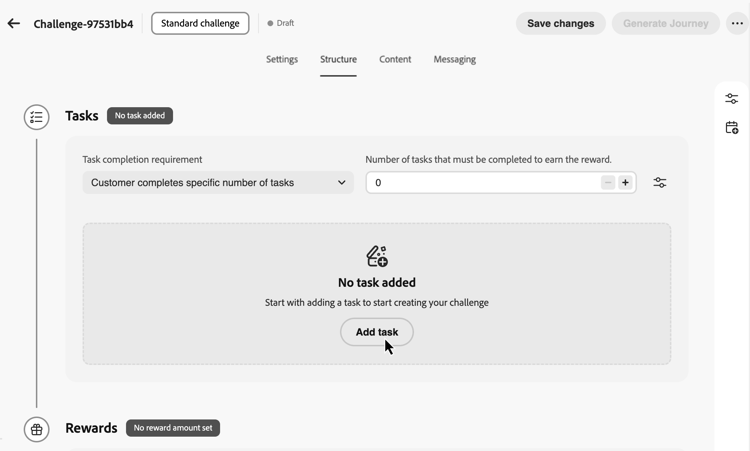
「タスク」セクションで、「タスクを追加」を選択します。
-
タスクインベントリが開きます。 リストから1つ以上のタスクを選択し、追加を選択します。 新しいタスクを作成するには、新規を選択します。 タスクの作成と設定方法について説明します。
-
チャレンジが完了したと見なされるタイミングを指定します。 使用可能な設定は、チャレンジのタイプによって異なります。
accordion 標準的な課題 「タスクの完了要件」ドロップダウンで、次のいずれかを選択します。
- お客様が完了する1つのタスクを選択 - お客様は任意の1つのタスクを選択して完了し、報酬を獲得できます
- お客様は特定の数のタスクを完了します - お客様は定義された数のタスクを完了する必要があります。 完了する必要なタスク数を指定してください。
accordion Streakの課題 「ストリークの種類」ドロップダウンで、次のいずれかを選択します。
-
連続:お客様は、連続した日にタスクを中断なく完了する必要があります。 例:月曜日、火曜日、水曜日に購入します。1日欠けると連鎖が途切れます。
-
連続しない:お客様は、完了と完了の間にギャップがあるタスクを完了できます。 例:30日間で7回の購入を完了し、休憩を許可します。
「Streak length」フィールドで、タスクを完了する必要がある回数を指定します。 例:「7日間の購入ストリーク」の場合は7に設定します。
accordion 順を追った課題 「タスクの完了要件」ドロップダウンで、次のいずれかを選択します。
- お客様が完了する1つのタスクを選択 - お客様は任意の1つのタスクを選択して完了し、報酬を獲得できます
- お客様は特定の数のタスクを完了します - お客様は、定義した順番に、定義された数のタスクを完了する必要があります。 タスクを見逃したりスキップしたりすると、シーケンスが壊れます。 完了する必要なタスク数を指定してください
-
デフォルトでは、標準的な課題と連続的な課題により、顧客は複数のトランザクションでタスクを完了できます。 すべてのタスクを1つのトランザクションで完了させるには、タスクオプションメニューを開き、「1つのトランザクション」オプションを切り替えます。
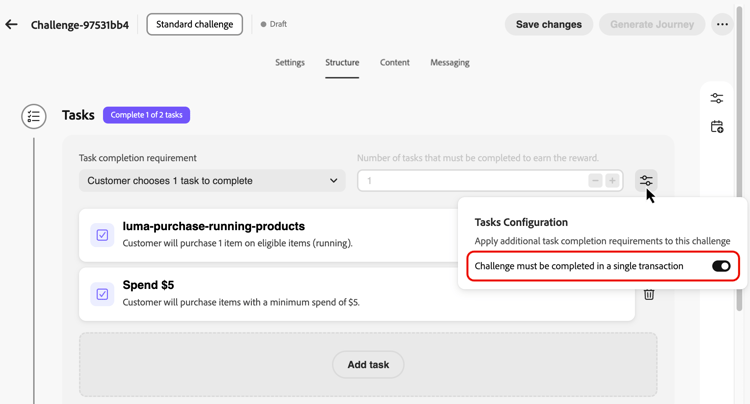
課題にタスクを追加したら、顧客が達成する報酬を設定します。
報酬を設定 rewards
報酬とは、課題を完了した場合に顧客が受け取るロイヤルティポイントまたはメリットのことです。
報酬を配信するタイミングと方法を設定するには:
-
特典配信 ドロップダウンメニューで、特典を配信するタイミングを選択します。
-
チャレンジが完了したら報酬を提供する:お客様がチャレンジ全体を完了すると報酬を受け取る
例:5つのタスクをすべて完了すると、100 ポイントが付与されます -
チャレンジの進捗状況が確認されると、タスク完了マイルストーンで報酬を提供します:顧客が個々のタスクを完了すると、報酬が段階的に提供されます(複数のタスクを必要とするチャレンジにのみ利用可能)
例:タスク 1の後に10 ポイント、タスク 2の後に20 ポイント、タスク 3の後に50 ポイント
-
-
報酬プロバイダーを選択します。 顧客ポイントと特典を管理するロイヤルティソリューションです。 報酬プロバイダーは、チャレンジを作成する前に、ロイヤルティ管理者 メニューで作成されます。 報酬プロバイダーの設定方法について

-
選択した配信方法に基づいて報酬額を設定します。
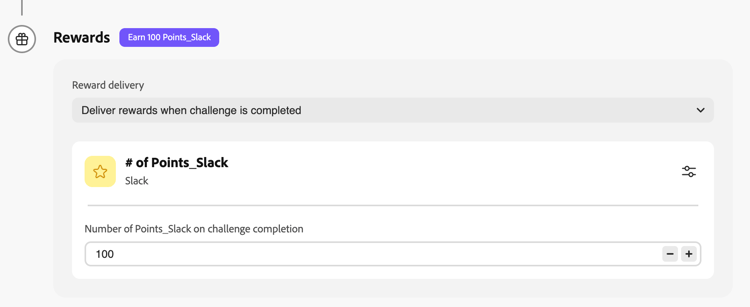
accordion 課題が完了したら報酬を提供 顧客がチャレンジ全体を完了したときに与える合計報酬額を指定します。
以下の例では、チャレンジを完了すると、顧客に100 ポイントが付与されます。
accordion タスク完了のマイルストーンで報酬を提供する タスク完了マイルストーンの報酬額を指定します。 このオプションを使用すると、課題を進めながら顧客のモチベーションを高めるプログレッシブ報酬を作成できます。
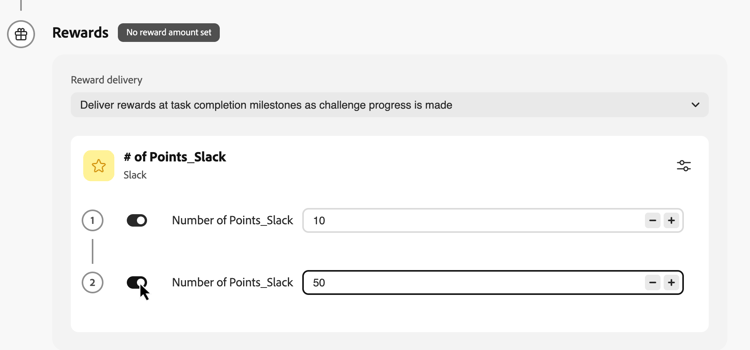
報酬を配信する任意のタスクに対して、報酬オプションを切り替え、顧客がその特定のタスクを完了したときに授与するポイント数を指定します。 特定のタスクの完了に対してのみ報酬を与えることもできます。例えば、10個のタスクがある場合、1個、5個、10個のタスクのみを報酬として与えることができます。
次の例では、最初のタスクを完了すると10 ポイント、2番目のタスクを完了すると50 ポイントが加算されます。
タスクと報酬を使用してチャレンジ構造を設定した後、顧客にチャレンジを表示するコンテンツカードをデザインします。
コンテンツカードを設定 configure-content-cards
コンテンツカードは、顧客デバイス上の課題を視覚的に表し、課題情報、進捗状況、報酬を表示します。 コンテンツカードの詳細。
課題に対してコンテンツカードを設定するには:
-
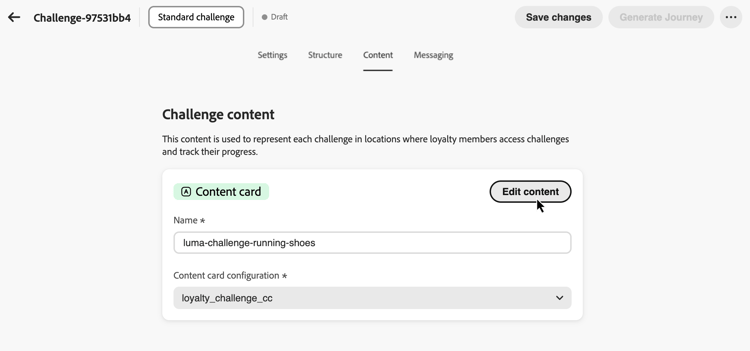
「コンテンツ」タブに移動し、コンテンツカードの 名前 を入力します。
-
チャネル設定を選択します。 チャネル設定には、ヘッダーパラメーター、サブドメイン、モバイルアプリなど、メッセージを送信するためのすべての技術的なパラメーターが含まれます。 チャネル設定の詳細。
-
「コンテンツを編集」を選択して、コンテンツカードをデザインします。 コンテンツカードをデザインおよびパーソナライズする方法について説明します。
コンテンツカードを設定したら、課題のライフサイクル全体を通じて顧客をエンゲージするメッセージを設定します。
メッセージを設定 configure-messaging
マルチチャネルメッセージを設定し、課題のライフサイクルの主要な段階で顧客をエンゲージします。 メッセージはオプションですが、顧客エンゲージメントを最大化するためにお勧めします。
-
「メッセージ」タブに移動し、各ライフサイクルステージのメッセージを設定します。
- Launch メッセージ:チャレンジの開始時に顧客に通知
- 進行中のメッセージ:リマインダーと進行状況の更新に関する顧客の関心を維持
- 完了 メッセージ:成功を祝い、報酬配分を確認します
-
各ステージの「メッセージを追加」ボタンをクリックして、そのステージのメッセージを作成します。
-
目的のチャネルを選択します:アプリ内、電子メール、またはプッシュ通知。関連するチャネル設定を選択します。
-

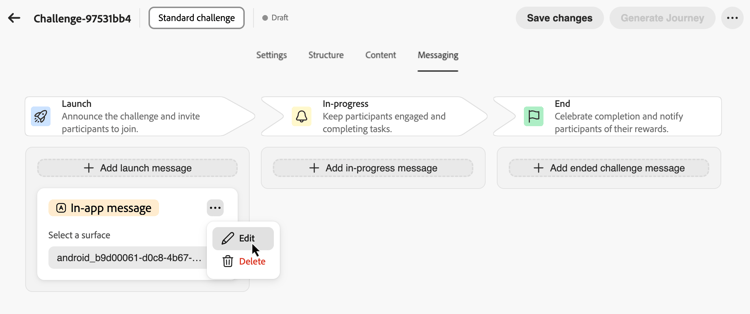
特定のチャネルのメッセージを作成する方法については、次の節を参照してください。 アプリ内メッセージ - メールメッセージ - プッシュ通知
これで、課題の設定、構造、コンテンツ、メッセージが完全に設定されました。 チャレンジを起動するには、チャレンジと関連するジャーニーを公開する必要があります。
課題の立ち上げ launch
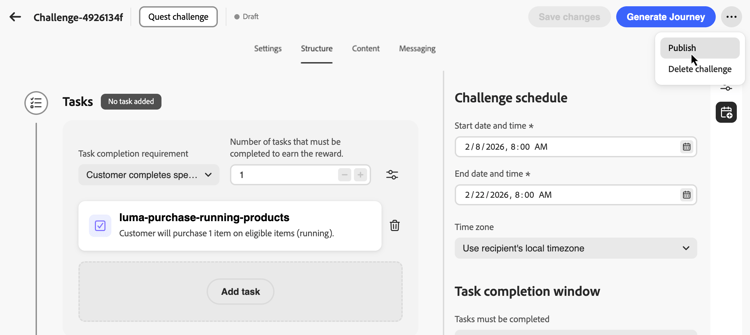
チャレンジを起動するには、3つの手順が必要です:(1) チャレンジを公開する、(2) ジャーニーを生成する、(3) ジャーニーを公開する。 課題を顧客に提供するには、3つのタスクを完了する必要があります。
-
チャレンジの設定を確認して、すべての必須フィールドが完了していることを確認します。
-
-
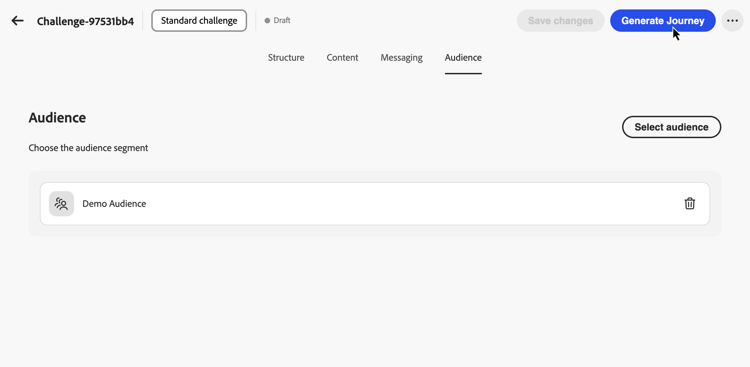
「ジャーニーを生成」を選択して、チャレンジ配信を調整するジャーニーを作成します。
-
Journey Optimizerは、「ドラフト」ステータスでジャーニーを自動的に作成します。 ジャーニーがジャーニーインベントリに表示され、名前フォーマットは 「ジャーニー: [ チャレンジ名]」 です。 ジャーニーインベントリの詳細。

-
ジャーニーを開いて公開します。 ジャーニーは、指定したチャレンジ開始日に自動的に開始され、設定に従ってコンテンツとメッセージが配信されます。 ジャーニーを公開する方法について説明します。
-
チャレンジが開始されたら、 ロイヤルティチャレンジレポート で、プログラムのKPI、チャレンジの結果、タスクレベルの指標を監視します。 ジャーニーレポート でメッセージ配信を監視することもできます。