概要 access-loyalty-admin
ロイヤルティチャレンジの設定は、マーケターがチャレンジを作成する前に、報酬フルフィルメント、イベントマッピング、製品インベントリ、除外を設定することで、Journey Optimizerを外部のロイヤルティシステムに接続します。
設定インターフェイスを開くには、左側のナビゲーションから「ロイヤルティ管理者」メニューを選択します。 インターフェイスはタブで構成されています。
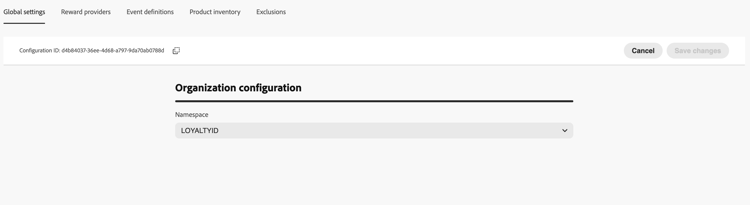
- Global settings — プログラムのExperience Platform ID名前空間を選択します。 グローバル設定の設定方法について説明します
- 報酬プロバイダー – 顧客が進行状況を確認したり、課題を完了したりすると、報酬を実現するAPIを接続します。 報酬プロバイダーの設定方法について
- イベント定義 – 受信エクスペリエンスイベントをカスタムイベント タスクで使用されるアクティビティにマッピングします。 イベント定義の設定方法を学ぶ
- 製品在庫 — タスクの実施要件ルールで使用するアイテムからグループへのマッピングをアップロードします。 製品インベントリの設定方法について
- 除外 — タスク設定用に、組織全体のアイテムおよびグループの除外をアップロードします。 除外の設定方法について
グローバル設定 global-settings
「グローバル設定」タブを開き、名前空間 ドロップダウンで「Adobe Experience Platform ID名前空間 for Loyalty Challenges」を選択します。 この名前空間は、データ内のメンバープロファイルの識別方法と一致する必要があります。
報酬プロバイダー reward-providers
報酬プロバイダーは、Journey Optimizerに、チャレンジの進行状況が記録されたり、チャレンジが完了したりしたときに、フルフィルメント呼び出しを送信する場所を伝えます。 例えば、ロイヤルティポイントや星を会員アカウントに付与するAPIです。
報酬プロバイダーを作成するには、次の手順に従います。
-
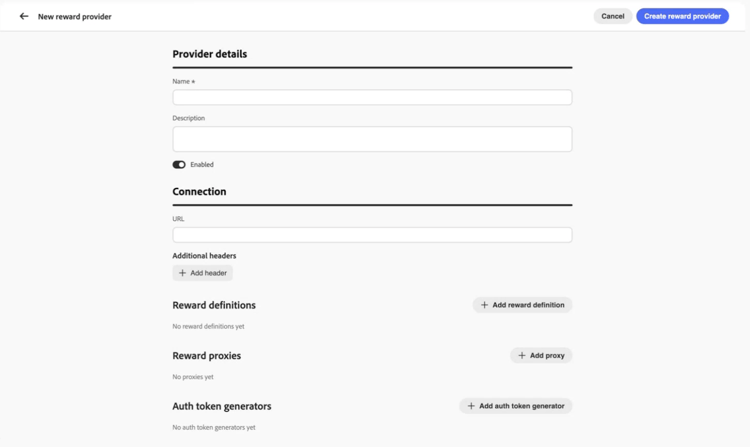
報酬プロバイダー タブを開き、報酬プロバイダーの作成を選択します。
-
名前と 説明 を入力します。
-
「URL」フィールドに、フルフィルメント要求を受信するAPI エンドポイントを入力します。
-
API用に必要に応じて ヘッダー を追加します(API キーやコンテンツタイプなど)。
-
報酬プロバイダーに関連付けられているリソースを設定します。 フィールドの詳細については、以下の各セクションを展開します。
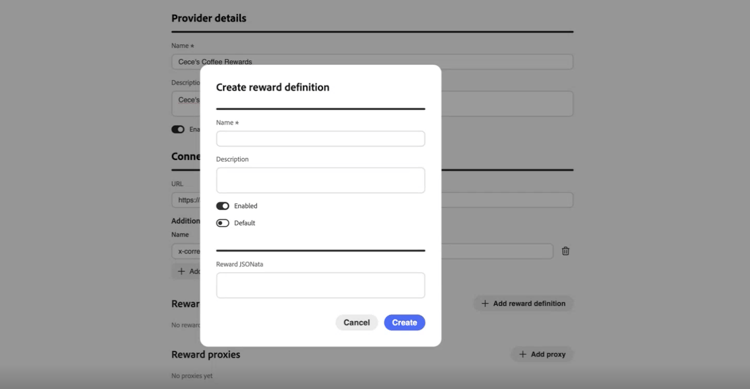
accordion 報酬定義 プロバイダーがサポートする報酬タイプごとに1つのエントリを追加します(プログラムポイント、星、マネークレジットなど)。 定義ごとに:
- 名前と 説明 を入力します。
- 定義が 有効 かどうかを指定します。
- Defaultに切り替えて、1つの定義をこのプロバイダーのデフォルトとしてマークします。
- フルフィルメント呼び出しで送信された ペイロード を定義します。
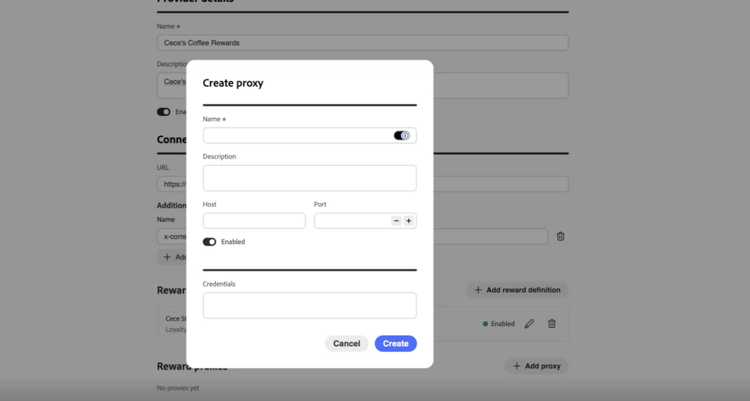
accordion 報酬プロキシ フルフィルメント呼び出しをエンドポイントに直接送信するのではなく、中間サーバーを介してルーティングします。 報酬プロバイダーと プロキシを作成 画面で、プロキシ認証に資格情報 フィールドを使用します。
-
名前と 説明 を入力します。
-
ホストと ポート を入力します。
-
プロキシが 有効 かどうかを指定します。
-
資格情報に、プロキシのユーザー名とパスワードをJSONとして入力します。 資格情報の値は通常、次のようになります。
code language-json { "userName": "test", "password": "xxxx" }
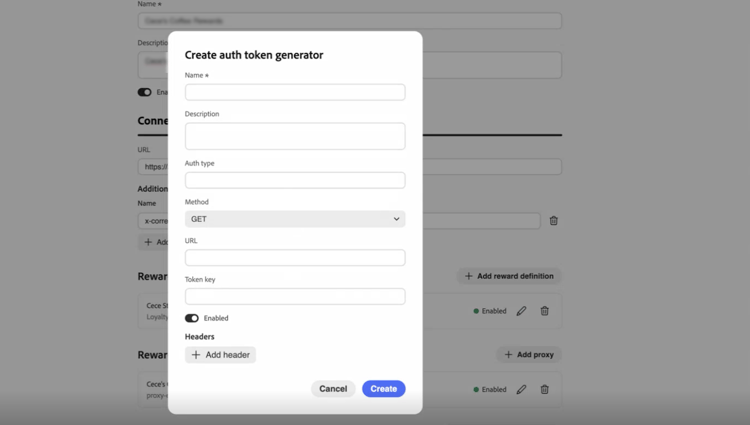
accordion 認証トークンジェネレーター APIでベアラートークンまたは同様の認証が必要な場合に使用します。
- 名前と 説明 を入力します。
- 認証タイプで、認証タイプ (Bearerなど)を入力します。
- HTTP メソッド(POSTなど)を選択します。
- 応答にトークン エンドポイント URLと トークン キー を入力します(例:
access_token)。 - 認証トークン ジェネレーターが 有効 かどうかを指定します。
- トークンエンドポイントに必要なヘッダーを追加します。
Journey Optimizerは、この設定を使用して、報酬APIへの各呼び出しの前に新しいトークンを取得します。
-
報酬プロバイダーの作成を選択します。 プロバイダーとすべての設定済みリソースは一緒に保存されます。
保存すると、プロバイダーが報酬プロバイダーのリストに表示されます。 マーケターは、チャレンジ報酬を設定する際にそれを選択できます。 チャレンジ報酬の設定方法を学ぶ
報酬プロバイダーを編集するには、「報酬プロバイダー」タブを開き、プロバイダーを選択し、フィールドを更新します。 報酬定義、プロキシ、認証トークンジェネレーターの変更は、更新すると自動的に保存されます。
イベント定義 event-definitions
イベント定義は、Journey Optimizerに対して、どのAdobe Experience Platform エクスペリエンスイベントを処理するかを指示します。 たとえば、購入やホテルのチェックインなどです。 マーケターは、タスクビルダーでカスタムイベント タスクを作成する際に、これらの定義を参照します。 どの定義にも一致しないイベントは無視されます。
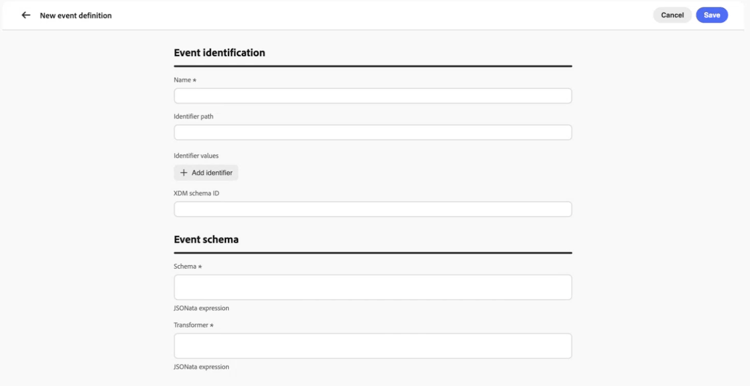
組織が独自のJSON形式でイベントを送信すると、Schemaと Transformer がJourney Optimizerがペイロードを検証し、それを解析して、アクティビティを追跡するかどうかを決定するのに役立ちます。
イベント定義を作成するには、次の手順に従います。
-
「イベント定義」タブを開き、新しい定義を作成します。
-
イベントの 名前 を入力します(例:
Coffee purchase)。 マーケターがカスタムイベント タスクを設定する際にこの名前が表示されます。 -
受信ペイロードでJourney Optimizerがイベントを認識する方法を指定します。 識別子パス、XDM スキーマ ID、またはその両方を指定します。
- 識別子パス — ペイロードのフィールドへのパス(例:
data.memberId)。 ペイロードの値でイベントを照合する場合に使用します。 - 識別子の値 – この定義が一致するために存在する必要がある識別子パスの値。
- XDM スキーマ ID – このイベントタイプのExperience Platform XDM スキーマのID。 これは、既知のスキーマに対してイベントをキャプチャする場合に使用します。
- 識別子パス — ペイロードのフィールドへのパス(例:
-
必要に応じて、文字列を スキーマ および トランスフォーマ にペーストします。
- スキーマ – 受信ペイロードの検証文字列。
- Transformer — ペイロードをロイヤルティチャレンジが期待する形式にマッピングする変換式(JSONataなど)。
-
イベント定義を保存します。 イベント定義 リストに表示され、マーケターがカスタムイベント タスクを作成すると使用できます。 タスクの作成方法を学ぶ
製品インベントリ product-inventory
製品在庫 タブには、カタログ項目がグループ化されているため、マーケターは各項目IDを入力しなくてもタスクでそれらをターゲットにできます。 各項目識別子を1つ以上の 製品グループ にマッピングする CSV ファイル をアップロードします(同じ項目を複数のグループに属させることができます)。 タスクの実施要件を設定する際に、インポートしたグループを使用できます。 タスクの作成方法を学ぶ
商品インベントリファイルをアップロードするには、次の手順に従います。
-
各項目識別子を1つ以上の製品グループにマッピングするCSV ファイルを準備します。 以下のセクションを展開して、例を表示します。
accordion 製品インベントリのCSVの例 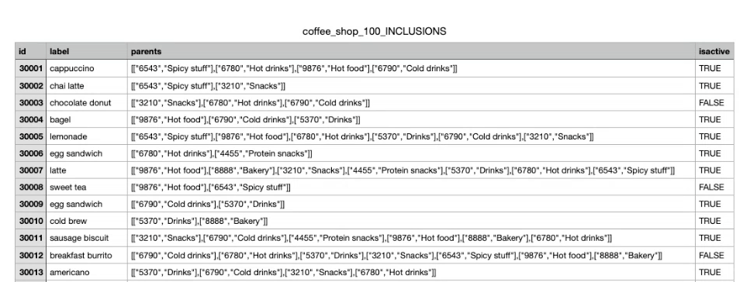
-
「製品インベントリ」タブを開きます。
-
「アップロード」を選択し、CSV ファイルを選択します。
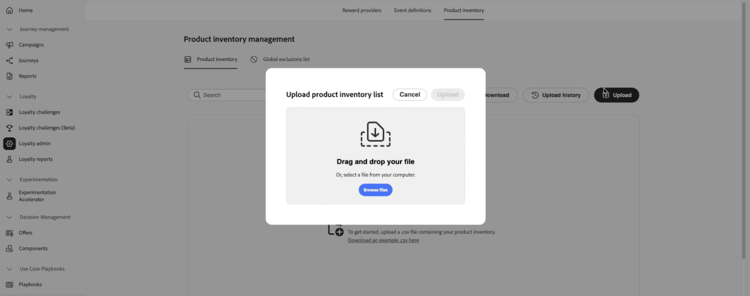
-
インベントリリストで読み込んだデータを確認します。 リストには、項目ごとに1行が表示されます。 列に含まれる グループは、そのアイテムのすべての製品グループをピルとして表示するか、アイテムが複数のグループに属する場合は複数のピルを表示します。
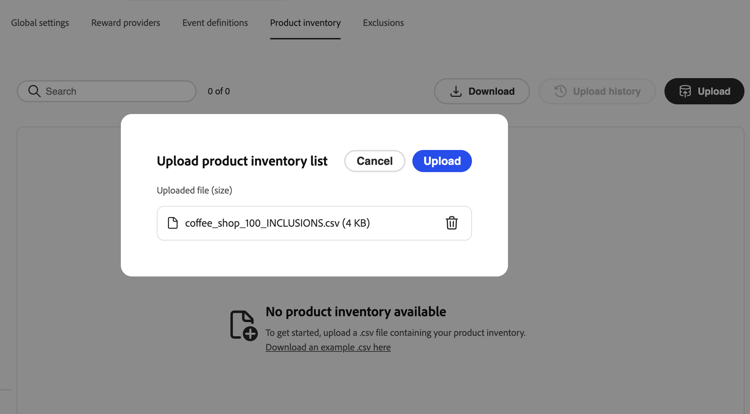
-
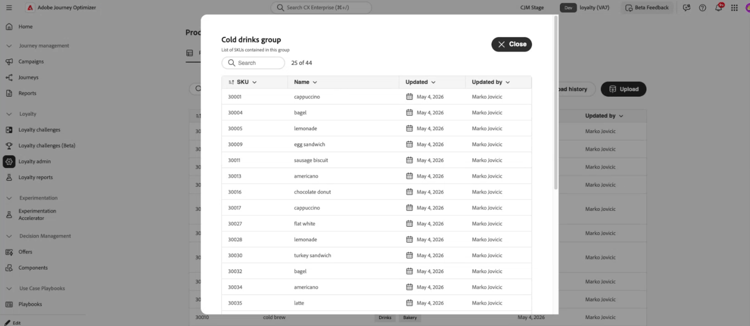
製品グループ内のすべてのアイテムを表示するには、任意の行の列に含まれる グループで、そのグループのピルを選択します。 グループの詳細ビューには、グループ内のすべての項目が一覧表示されます。
-
アップロード履歴を開いて、以前のCSV アップロードを表示します。
除外 exclusions
「除外」タブでは、プログラム全体で除外されるカタログ項目とグループが定義されるため、マーケターは、すべてのタスクで同じ除外をリストする必要はありません。 各項目識別子を1つ以上の 除外グループ にマッピングする CSV ファイル をアップロードします(同じ項目を複数のグループに属させることができます)。
インポート後、マーケターが 対象アイテムと除外 を設定すると、除外されたアイテムとグループがタスクビルダーに表示されます。 タスクに対する適格項目と除外項目を定義する方法を説明します
除外をアップロードするには、次の手順に従います。
-
各項目識別子を1つ以上の除外グループにマッピングするCSV ファイルを準備します。 以下のセクションを展開して、例を表示します。
accordion 除外CSVの例 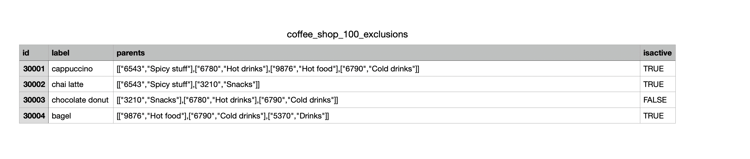
-
「除外」タブを開きます。
-
「アップロード」を選択し、CSV ファイルを選択します。
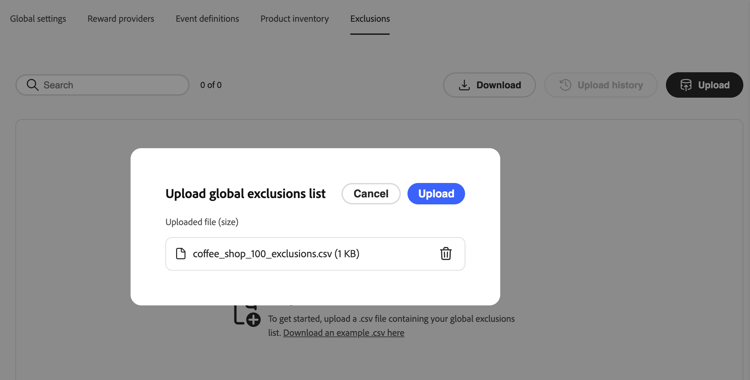
-
除外リストで読み込んだデータを確認します。 リストには、項目ごとに1行が表示されます。 列に含まれる グループは、そのアイテムのすべての除外グループをピルとして表示するか、アイテムが複数のグループに属する場合は複数のピルを表示します。
- 除外グループ内のすべてのアイテムを表示するには、任意の行の列に含まれる グループで、そのグループのピルを選択します。 グループの詳細ビューには、グループ内のすべての項目が一覧表示されます。
- アップロード履歴を開いて、以前のCSV アップロードを表示します。