タスクとは、ロイヤルティに関する課題に直面した場合に、顧客が報酬を得るために実行しなければならない特定のアクションやマイルストーンを定義することです。 購入と支出のタスク、または組織が既にキャプチャしたAdobe Experience Platform エクスペリエンスイベントを追跡するカスタムイベント タスクを設定できます。
各タスクは、課題の完了に貢献する、測定可能な行動を表します。 タスクとは、個別に作成して1つ以上の課題に追加するか、課題の中で直接作成できる、再利用可能なコンポーネントのことです。
タスクを作成 create-task
タスクは、2つのエントリポイントから作成できます。 設定プロセスは、どこから開始しても同じです。
「タスク」タブを選択し、「タスクを作成」を選択します。 インベントリから作成されたタスクは保存され、複数の課題で再利用できます。

既存の課題を開くか、新しい課題を作成します。 「タスクを追加」を選択し、「新規」ボタンをクリックします。 このようにして作成されたタスクは、自動的にチャレンジに追加され、他のチャレンジで再利用するためにタスクインベントリに保存されます。

顧客アクティビティの選択 choose-activity
このタスクを完了するために顧客が実行する必要があるアクティビティのタイプを選択します。
- 購入:このタスクを完了するには、1つ以上のアイテムを購入する必要があります
- 支出:このタスクを完了するには、顧客が指定した金額を費やす必要があります
- カスタムイベント:お客様は、Adobe Experience Platform エクスペリエンスイベントで表されるアクティビティを実行する必要があります。 たとえば、ホテルのチェックイン、モバイルアプリのアクション、レビューの提出などがあります。 基になるイベントは、既にExperience Platformでキャプチャされ、ロイヤルティ管理者 メニューのイベント定義を通じてマッピングされている必要があります。 イベント定義の設定方法を学ぶ
アクティビティを選択するには、+ アイコンをクリックし、成果の目標に最も適した顧客アクティビティを選択します。各アクティビティタイプには、タスク要件をさらに定義して形成するための、特定の設定可能な属性が用意されています。

タスク属性の定義 define-attributes
選択したアクティビティタイプに基づいてタスク属性を設定します。 以下のタブを参照して、各アクティビティタイプで使用可能な属性を確認します。
購入活動に使用できる属性:
- 数量:このタスクを完了するために購入する必要がある品目の数を入力します。
- 適格項目と除外: タスクの完了にカウントされる項目または項目グループとそうでない項目を定義するか、独自のデータを取り込むかを選択して、外部データから適格性を促進します。 詳細情報
- 最低支出額:最低購入額の要件を設定します。
- 最大トランザクション数:タスクを完了するために使用できるトランザクション数を制限します。

費用活動に使用できる属性:
- 金額: タスクを完了するために必要な合計支出額を入力します。
- 対象アイテムと除外: タスクの完了にカウントされるアイテムまたはアイテム グループとそうでないアイテムまたはアイテム グループを定義します。 対象となる項目と除外事項について詳しく見る
- 最大トランザクション数:支出要件を満たすために許可されるトランザクション数を指定します。 この属性は、パラメーターアイコンからアクティブにできます。

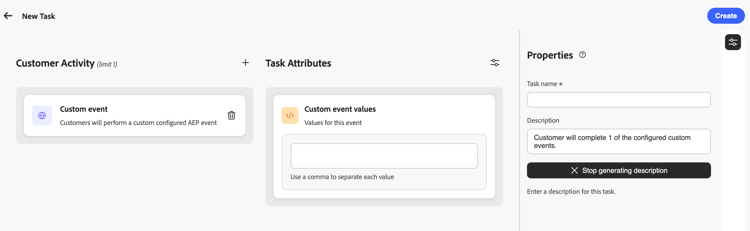
カスタムイベント アクティビティで使用できる属性:
- カスタムイベント値:顧客が完了する必要があるカスタムイベントの値を入力します。 コンマを使用して各値を区切ります。 これらの値は、ロイヤルティ管理者 メニューで設定されたイベント定義と一致する必要があります。 イベント定義の設定方法を学ぶ
実施要件を満たす品目と除外品目を定義 eligible-items-exclusions
購入および支出 アクティビティの場合、対象アイテムと除外 セクションを使用して、対象となるアイテムとグループと除外されるグループを定義できます。 これにより、課題の目標に合わせて、特定の製品、カテゴリ、地域をターゲットにすることができます。
ピッカーで使用できる項目とグループは、ロイヤルティ管理者 メニューの管理者ユーザーによって定義されます。 管理者は、対象品目に使用される製品在庫をアップロードし、マーケターがタスクを構築すると自動的に適用される組織全体の除外を設定します。 製品インベントリ と除外の設定方法について説明します
カスタムイベント タスクでは、対象となる項目と除外は使用されません。完了は、設定した カスタムイベント値 によって駆動されます。
例えば、タスクを特定の商品カテゴリーに制限したり、ギフトカードやプロモーションアイテムをタスクの完了に向けてカウントから除外したりすることができます。
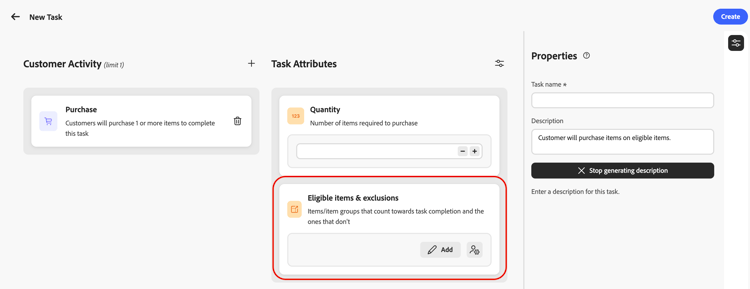
タスクの対象となる項目の設定
対象アイテムを定義するには、対象アイテムと除外 セクションから 追加 を選択します。
ピッカーで、タスクの完了にカウントする項目またはグループを選択し、含めるを選択します。 含まれている項目とグループが対象リストに追加されます。
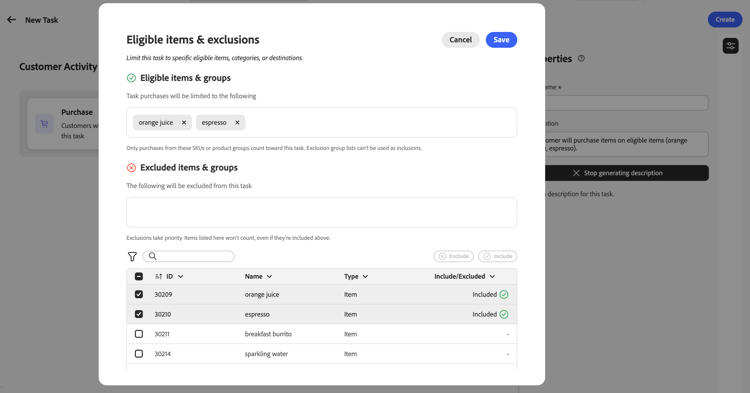
対象商品やグループが選択されていない場合、除外が設定されていない限り、購入は特定の在庫セットに限定されません。
タスクから項目を除外
タスクからアイテムを除外するには、対象アイテムと除外 セクションから 追加 を選択します。
タスクの完了にカウントしない項目またはグループを選択し、除外を選択します。
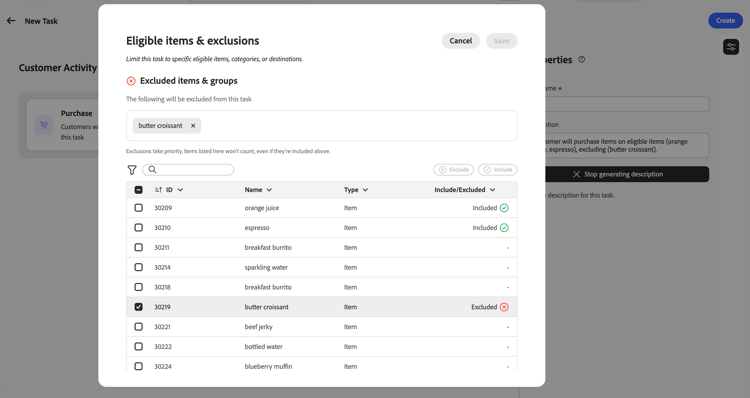
グローバル除外リストの項目は、除外として自動的に追加されます。 除外は除外よりも優先されます。除外としてリストされた項目は、含まれるグループの一部である場合でも、カウントされません。
自身のデータを持ち込んで適格性と除外条件を指定 byod-personalization
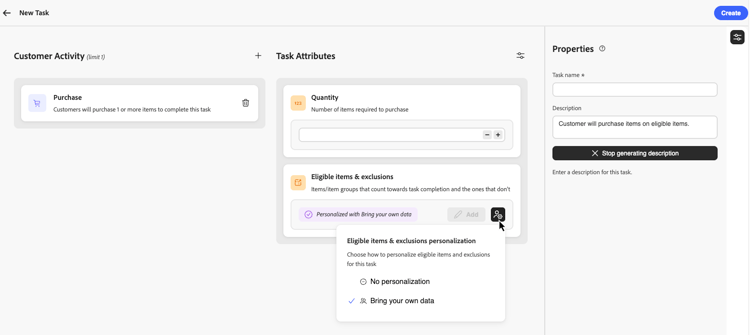
Journey Optimizerでアイテムとグループを選択するだけでなく、独自のデータを取り込む オプションを使用して、実行時に外部ロイヤルティチャレンジ データから適格性を促すこともできます。
自分のデータを取り込むが選択されている場合、参加者ごとの実施要件は、アイテム IDのリストではなく、ロイヤルティチャレンジ環境と同期されたデータから実行時に解決されます。
このオプションを使用するには、対象アイテムと除外でパーソナライゼーションアイコンを選択し、独自のデータを取り込むを選択します。
タスクのプロパティの定義 define-task-properties
タスク プロパティ ペインで、基本的なタスク情報を設定します。
- タスク名: タスクのわかりやすい名前を入力します。
- タスクの説明:説明は、設定されたアクティビティと属性に基づいて自動的に生成されます。 カスタムの説明を入力するには、自動生成オプションをオフにして、テキストフィールドに説明を入力します。

すべての属性とプロパティを設定したら、作成を選択してタスクを保存します。 タスクはタスクインベントリに保存され、チャレンジ内から作成された場合、そのチャレンジに自動的に追加されます。