このページ: Adobe Journey Optimizerのジャーニーまたはキャンペーンにモバイルメッセージアクションを追加し、設定を選択してコンテンツを編集し、テキスト、リッチコミュニケーション、マルチメディアメッセージを送信する方法を説明します。
Adobe Journey Optimizer を使用して、テキスト(SMS)、リッチ通信(RCS)およびマルチメディア(MMS)メッセージををデザインして送信できます。 最初に、ジャーニーまたはキャンペーンにモバイルメッセージアクションを追加し、次に詳細に説明するように、モバイルメッセージのコンテンツを定義する必要があります。 Adobe Journey Optimizerでは、送信前にモバイルメッセージをテストする機能も提供されています。これにより、レンダリング、パーソナライゼーション属性、その他すべての設定を確認できます。
業界標準や規制に従って、すべてのSMS/RCS/MMS マーケティングメッセージには、受信者が簡単に購読を解除できる方法が含まれている必要があります。 SMS 受信者は、オプトインおよびオプトアウトのキーワードで返信ですることでこれを実行できます。 オプトアウトの管理方法について学ぶ
モバイルメッセージの追加 create-sms-journey-campaign
キャンペーンまたはジャーニーにモバイルメッセージを追加する方法については、以下のタブを参照してください。
-
ジャーニーを開き、パレットの「アクション」セクションから アクション アクティビティをドラッグ&ドロップします。 詳しくは、アクションアクティビティを参照してください。
note important IMPORTANT 従来のネイティブチャネルアクティビティ(メール、プッシュ、SMS、アプリ内、web、コードベースのエクスペリエンス、コンテンツカード)は、2026年3月のリリース時点で非推奨(廃止予定)です。 これらのアクティビティを使用している既存のジャーニーでは、変更を必要とせずに引き続き機能します。移行は必要ありません。 -
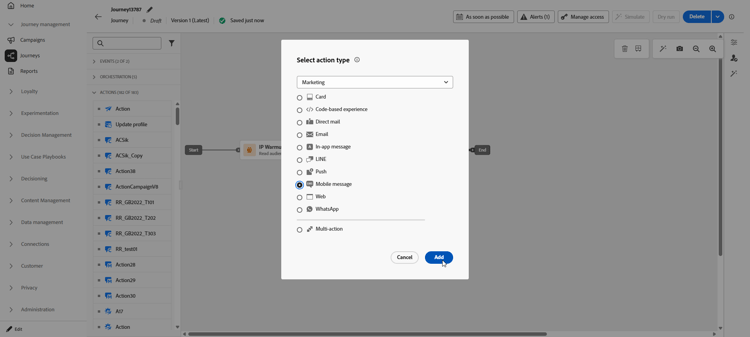
アクションの種類として モバイルメッセージ を選択し、追加をクリックします。
-
ジャーニーキャンバスでアクションを識別するには、ラベルを入力します。
-
「アクションを設定」ボタンをクリックします。
-
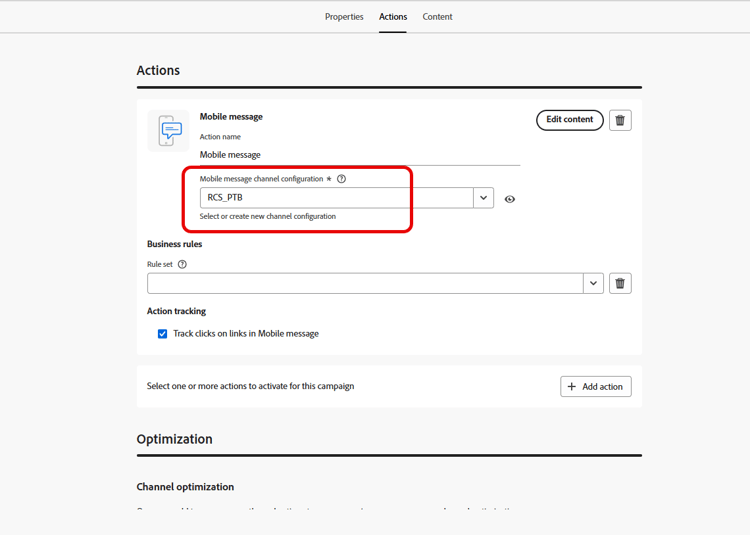
「アクション」タブに移動します。 そこから、使用するモバイルメッセージ設定を選択または作成します。 詳細情報
-
さらに、ビジネスルール ドロップダウンリストでルールセットを選択して、モバイルメッセージアクションにキャッピングルールを適用できます。 詳細情報
-
「コンテンツを編集」ボタンを選択し、必要に応じてコンテンツを作成します。 詳細情報
-
ジャーニーキャンバスに戻ります。 必要に応じて、追加のアクションまたはイベントをドラッグ&ドロップして、ジャーニーフローを完了します。 詳細情報
ジャーニーの作成、設定、公開方法について詳しくは、このページを参照してください。
-
キャンペーンメニューにアクセスし、「キャンペーンを作成」をクリックします。
-
実施するキャンペーンのタイプを選択します。
-
Scheduled - Marketing:キャンペーンをすぐに実行するか、指定日に実行します。 スケジュール済みキャンペーンは、マーケティングメッセージを送信することを目的としています。 ユーザーインターフェイスから設定および実行します。
-
API トリガー - マーケティング/トランザクション:API 呼び出しを使用してキャンペーンを実行します。 API トリガーキャンペーンは、マーケティングメッセージまたはトランザクションメッセージのいずれか、つまり、個人が実行したアクション(パスワードのリセット、買い物かごでの購入など)に続いて送信されるメッセージの送信を目的としています。
-
-
「プロパティ」セクションで、キャンペーンの「タイトル」と「説明」を編集します。
-
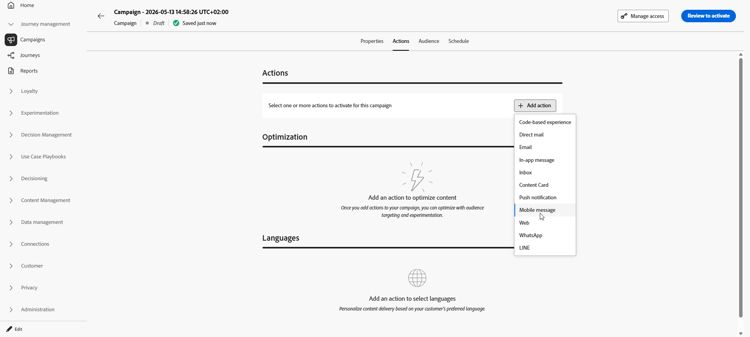
「アクション」タブで、アクションを追加をクリックし、モバイルメッセージを選択します。 次に、新しい設定を選択または作成します。
モバイルメッセージの設定について詳しくは、このページ を参照してください。
-
「実験を作成」をクリックしてコンテンツ実験の設定を開始し、パフォーマンスを測定してターゲットオーディエンスに最適なオプションを特定するための処理を作成します。 詳細情報
-
「アクションの追跡」セクションで、モバイルメッセージ内のリンクのクリックを追跡するかどうかを指定します。
-
「オーディエンス」タブで、「オーディエンスを選択」ボタンをクリックして、使用可能なAdobe Experience Platform オーディエンスのリストからターゲットにするオーディエンスを定義します。 学習を増やす。
-
「ID 名前空間」フィールドで、選択したオーディエンスから個人を識別するために使用する名前空間を選択します。 学習を増やす。
-
「スケジュール」タブから、特定の日付または定期的な頻度でキャンペーンを実行するようにキャンペーンを設計できます。 キャンペーンの スケジュール を設定する方法については、この節を参照してください。
-
アクショントリガー メニューから、モバイルメッセージの 頻度 を選択します。
- 1 回
- 毎日
- 毎週
- 月
次の詳細に従って、「コンテンツを編集」ボタンからモバイルメッセージのコンテンツのデザインを開始できるようになりました。 詳細情報
キャンペーンの作成、設定、アクティブ化方法について詳しくは、このページを参照してください。
関連トピック
This section contains structured knowledge intended to support interpretation, retrieval, and question answering related to this topic.
For complete understanding, this information should be combined with the documentation on this page. Neither source is intended to stand alone; the page describes the feature, while this section provides additional context that helps disambiguate terminology, intent, applicability, and constraints.
- TL;DR: This page explains how to send a Mobile message from a journey, through an Action activity with the Mobile message channel, or from a campaign in Journey Optimizer, select or create a Mobile message configuration, and edit the content to send text (SMS), rich communication (RCS), and multimedia (MMS) messages.
Intents:
- Add a Mobile message to a journey by dragging an Action activity and selecting the Mobile message channel
- Add a Mobile message to a campaign from the Action tab
- Select or create the Mobile message configuration used by the channel
- Apply capping rules to a journey Mobile message through the Business rules drop-down
- Set the campaign action frequency (Once, Daily, Weekly, or Month)
- Track clicks on links in the Mobile message from the Actions tracking section
Glossary:
- Mobile message channel: The channel selected in the Action activity of a journey, or in a campaign, to send a text (SMS), multimedia (MMS), or rich communication (RCS) message to profiles when they reach that step (product-specific)
- Mobile message configuration: The configuration referenced by the Mobile message channel that defines the content delivered (product-specific)
- Label: The name that identifies the Action activity in the journey canvas (product-specific)
- Business rules: A rule set selected in the drop-down list to apply capping rules to a Mobile message in a journey (product-specific)
- Scheduled - Marketing campaign: A campaign type executed immediately or on a specified date, configured and executed from the user interface, aimed at sending marketing messages (product-specific)
- API-triggered - Marketing/Transactional campaign: A campaign type executed using an API call, aimed at sending marketing or transactional messages following an action performed by an individual (product-specific)
Guardrails:
- Legacy native channel activities (Email, Push, SMS, In-app, Web, Code-based experience, and Content Card) are deprecated as of the March 2026 release; existing journeys using them continue to work without changes and no migration is required.
- RCS is not a HIPAA-Ready Service and must not be used to collect, store, or process any sensitive personal data, including permitted health data.
- All SMS/RCS/MMS marketing messages must contain a way for the recipients to easily unsubscribe.
- Campaign action frequency options are Once, Daily, Weekly, and Month.
Terminology:
- Canonical name: Mobile message channel — variants: SMS
- Do not confuse: “Scheduled - Marketing” (executed from the user interface) ≠ “API-triggered - Marketing/Transactional” (executed using an API call)
FAQ:
- Q: How do I add a Mobile message to a journey? — Drag and drop an Action activity, select Mobile message as the action type (the Mobile message channel), click Add, enter a Label, click Configure action, then select or create the Mobile message configuration and edit the content.
- Q: How do I add a Mobile message to a campaign? — From the Action tab, click Add action, choose Mobile message, then select or create a configuration and edit the content.
- Q: Can I limit how often a journey Mobile message is sent? — Yes, you can apply capping rules by selecting a rule set in the Business rules drop-down list.
- Q: Are the legacy native SMS journey activities still usable? — They are deprecated as of the March 2026 release, but existing journeys using them continue to work without changes and no migration is required.
- Q: How do I track clicks on links in a Mobile message campaign? — In the Actions tracking section, specify that you want to track clicks on links in your Mobile message.