このページ: RCS リッチメディア、フォールバックテキスト、推奨アクション、トラッキングされたURL、追加されたメディアなど、Adobe Journey OptimizerのSMS、RCS、およびMMS メッセージコンテンツをデザインおよびパーソナライズする方法について説明します。
Adobe Journey Optimizerを使用すれば、テキスト(SMS)、リッチコミュニケーション(RCS)、マルチメディア(MMS)メッセージをデザインして送信できます。 最初に、ジャーニーまたはキャンペーンにモバイルメッセージアクションを追加し、次に詳細に説明するように、モバイルメッセージのコンテンツを定義する必要があります。 Adobe Journey Optimizerでは、送信前にモバイルメッセージをテストする機能も提供されています。これにより、レンダリング、パーソナライゼーション属性、その他すべての設定を確認できます。
業界標準や規制に従って、すべてのSMS/RCS/MMS マーケティングメッセージには、プロファイルが簡単に購読を解除できる方法が含まれている必要があります。 これを行うには、SMS プロファイルはオプトインキーワードとオプトアウトキーワードで返信できます。 オプトアウトの管理方法について学ぶ
RCS コンテンツの定義 rcs-content
RCSを使用すると、サポートされているデバイスでネイティブメッセージングアプリを通じて配信される、画像、ビデオ、カルーセル、インタラクティブボタンを含む視覚的に豊かなメッセージを送信できます。 メッセージは、ブランドの検証済み送信者から送信されます。 プロファイルのデバイスまたは通信事業者がRCSをサポートしていない場合、Journey Optimizerは標準のSMSに自動的にフォールバックします。
すべてのRCS メッセージには、デフォルトのフォールバックテキストが必要です。デバイスまたはキャリアがRCSをサポートしていないプロファイルに配信されるプレーンテキスト SMS バージョンです。 施策は、it部門の力がなければ成り立ちません。
フォールバックテキストを書く際には、次の点に注意してください。
- 簡潔に。 モバイルメッセージは、セグメントごとに160文字に制限されています。長いメッセージは複数の部分に分割され、追加料金が発生する場合があります。
- キーURLを含めます。 RCS メッセージがアクションボタンを介してURLにリンクしている場合は、モバイルプロファイルが引き続き宛先に到達できるように、フォールバックテキストに短縮URLを追加します。
- RCSのみの参照を避けます。 プレーン SMSでは利用できないビジュアル、カルーセル、インタラクティブ機能については言及しないでください。
- Personalizationはサポートされています。 フォールバックテキストでパーソナライゼーショントークンを使用することで、両方のバージョンでメッセージの一貫性を保つことができます。
RCS メッセージコンテンツを定義するには、次の手順に従います。
-
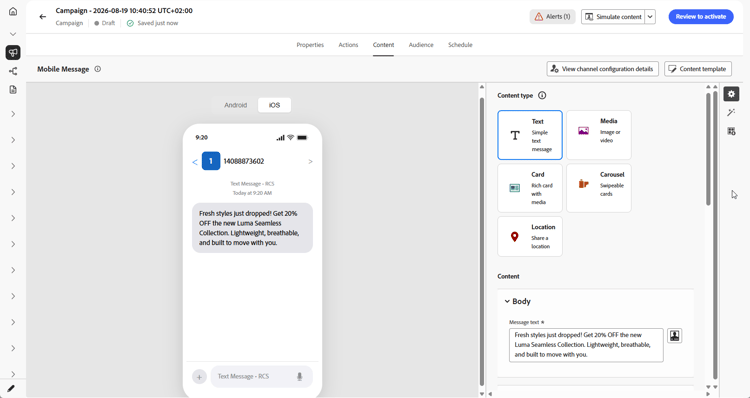
オーサリングパネルで、コンテンツタイプを選択します。
accordion テキスト オプションのインタラクティブボタンを備えたプレーンテキスト本文。 ビジュアルが必要ない通知、アラート、リマインダー、会話フローに最適です。
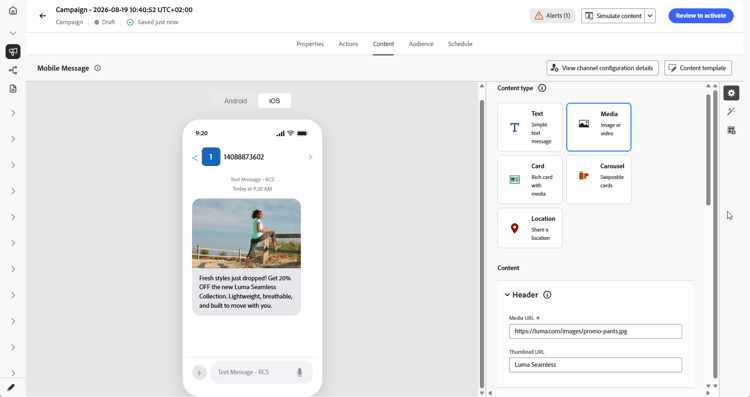
accordion メディア オプションのテキストとインタラクティブボタンを備えた、スタンドアロンの画像またはビデオ。 単一のビジュアル(商品画像、バナー、ビデオクリップ)がメッセージの中心である場合に使用します。
-
ヘッダーメニューから、表示する画像またはビデオを指す メディア URL を入力します。
-
メディアがビデオファイルの場合は、オプションで サムネール URL を入力します。
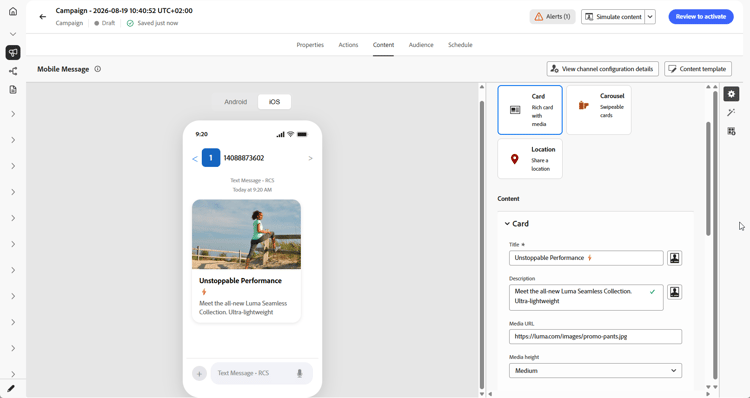
accordion カード 画像やビデオ、タイトル、本文、アクションボタンを組み合わせた構造化カード。 ブランド化された形式で商品、オファー、コンテンツ項目を提示するために使用します。
-
タイトルと 説明 を入力します。
-
表示する画像またはビデオを指す メディア URL を入力します。
-
メディアがビデオファイルの場合は、オプションで サムネール URL を入力します。
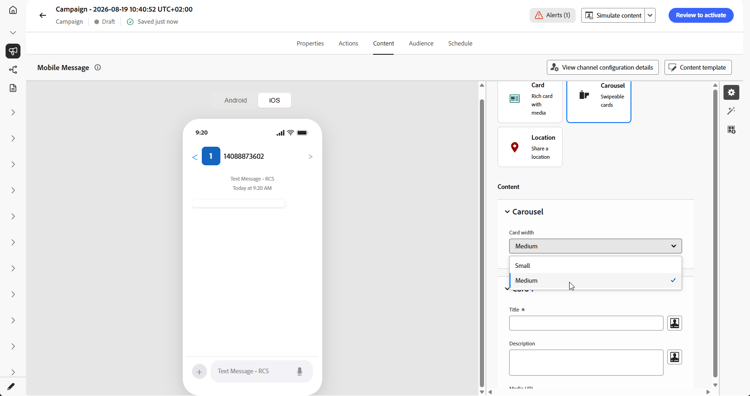
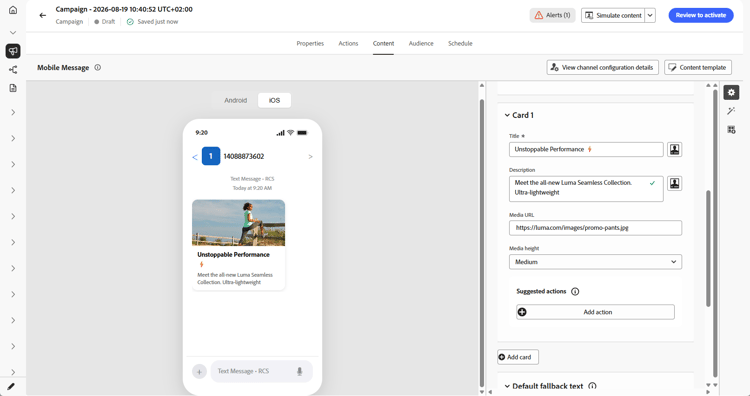
accordion カルーセル 1つのメッセージ内の水平方向にスクロール可能な一連のリッチカードで、それぞれに独自の画像、タイトル、説明、ボタンがあります。 商品カタログやプロモーションに最適です。 最低2枚のカードが必要です。
-
各カードの表示幅を制御するには、カード幅を選択します。
-
各カードに タイトル と 説明 を入力します。
-
カードの画像またはビデオを指す メディア URL を入力します。
-
オプションで、メディアの高さを選択し、推奨されるアクションボタンを追加します。
-
「カードを追加」をクリックして、カルーセルにカードを追加します。
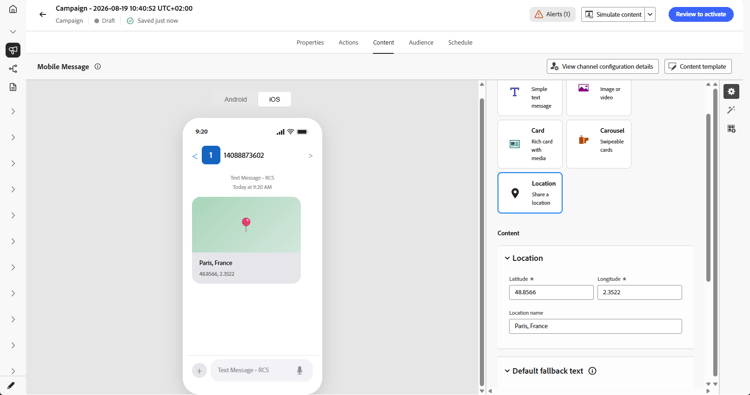
accordion 場所 プロファイルのメッセージングスレッドにインラインマッププレビューとして表示される、一連の座標にマップピンを送信します。 実店舗の住所、イベントの会場、サービスエリアを共有するために使用します。
-
場所の10進数 緯度 と 経度 を入力します。
-
必要に応じて、Location nameを入力して、マップ ピンにラベルとして表示します。
-
-
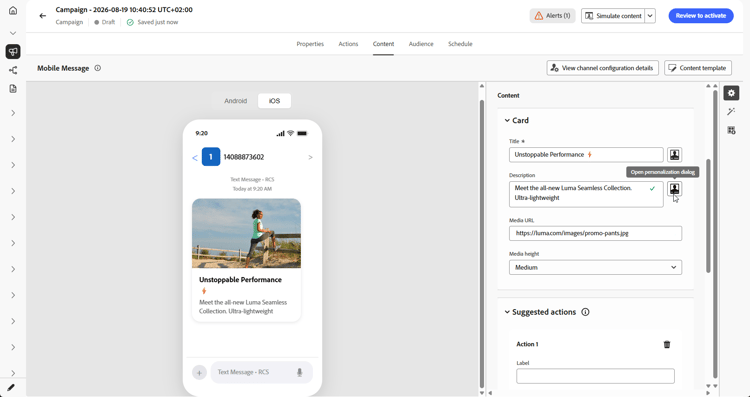
メッセージテキストまたは説明 フィールドに、メッセージコンテンツを入力します。 パーソナライゼーションを利用して、各プロファイルに合わせてテキストを調整できます。 文字制限はメッセージタイプによって異なります。リッチメディア(シングル)の場合は3,072文字、基本RCSの場合は160文字です。
-
Personalization エディターを使用して、コンテンツを定義し、パーソナライズおよび動的コンテンツを追加します。 プロファイル名や市区町村など、任意の属性を使用できます。 また、条件ルールを定義することもできます。
-
オプションで、提案されたアクションのインタラクティブボタンを追加して、プロファイルが1回タップするだけでアクションを実行できるようにします。
-
ラベルを アクション に入力します。
-
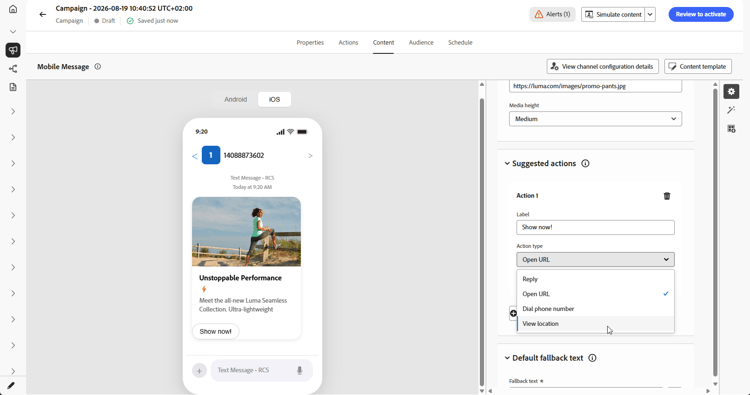
アクションタイプを選択します。
-
返信: プロファイルの代理として、事前に定義されたテキスト返信をRCS エージェントに送信します。 これにより、顧客の意図を把握し、会話フローを促進し、下流のジャーニーイベントをトリガーできます。 追加フィールドは必要ありません。返信テキストはボタンラベルと一致します。
-
開くURL: プロファイルをweb ページ、ディープリンク、またはアプリ内の宛先にリダイレクトします。 パーソナライゼーショントークンとUTM トラッキングパラメーター(例:
https://www.example.com/offers?id={{profile.userId}})をサポートしています。 -
電話番号をダイヤル:指定した電話番号が事前入力されたデバイス ダイヤラーを開き、プロファイルが呼び出せるように準備します。
-
場所を表示: デバイスの既定のマップ アプリケーションを指定した場所で開きます。 表示する場所の小数 緯度 と 経度 を指定します。
-
-
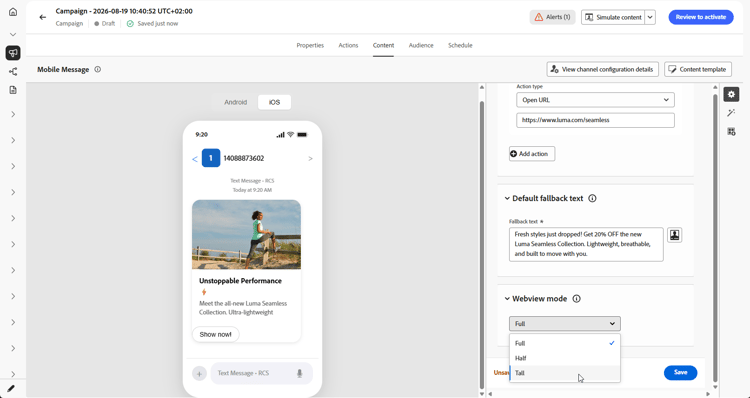
「デフォルトのフォールバックテキスト」フィールドに、メッセージのプレーンテキスト SMS バージョンを入力します。 これは必須であり、デバイスまたはキャリアがRCSをサポートしていないプロファイルに配信されます。
-
Webview ドロップダウンから、Open URL アクションを送信する際に Webview のサイズを選択します。
-
「保存」をクリックして、プレビューでメッセージを確認します。 メッセージのコンテンツをテストして確認するには、この節を参照してください。
SMS コンテンツの定義 sms-content
メッセージコンテンツを設定するには、次の手順に従います。 MMS の設定について詳しくは、この節を参照してください。
-
ジャーニーまたはキャンペーンの設定画面で、「コンテンツを編集」ボタンをクリックして、モバイルメッセージコンテンツを設定します。
-
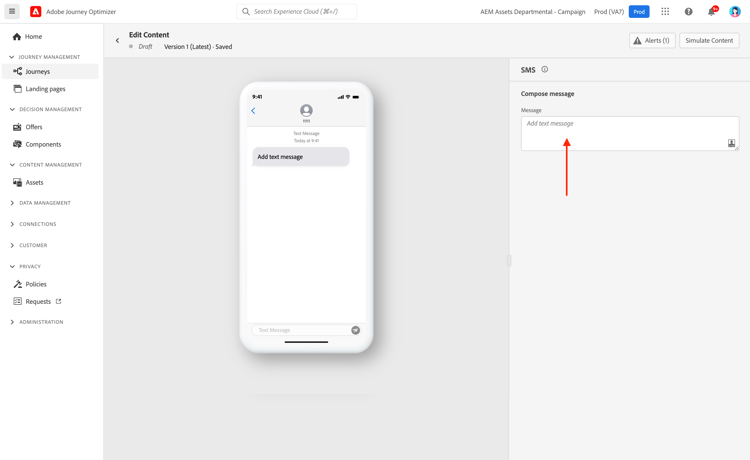
「メッセージ」フィールドをクリックして、パーソナライゼーションエディターを開きます。
-
AIを使用したテキスト生成を使用して、オーディエンスに合わせた魅力的なモバイルメッセージを生成します。
-
パーソナライゼーションエディターを使用して、コンテンツの定義、パーソナライゼーションと動的コンテンツの追加を行います。 プロファイル名や市区町村など、任意の属性を使用できます。 また、条件ルールを定義することもできます。 パーソナライゼーションエディターのパーソナライゼーションと動的コンテンツについて詳しくは、次のページを参照してください。
-
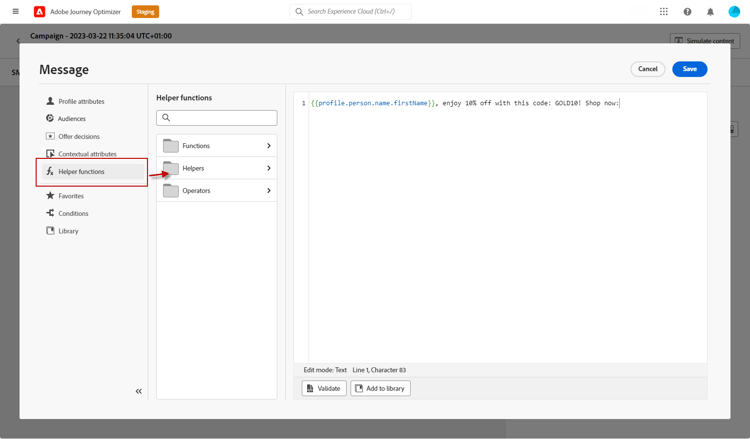
コンテンツを定義したら、追跡する URL をメッセージに追加できます。 これを行うには、ヘルパー関数メニューにアクセスし、「ヘルパー」を選択します。
-
Urlを選択し、URLを追加をクリックします。
Urlヘルパー関数について詳しくは、この節を参照してください。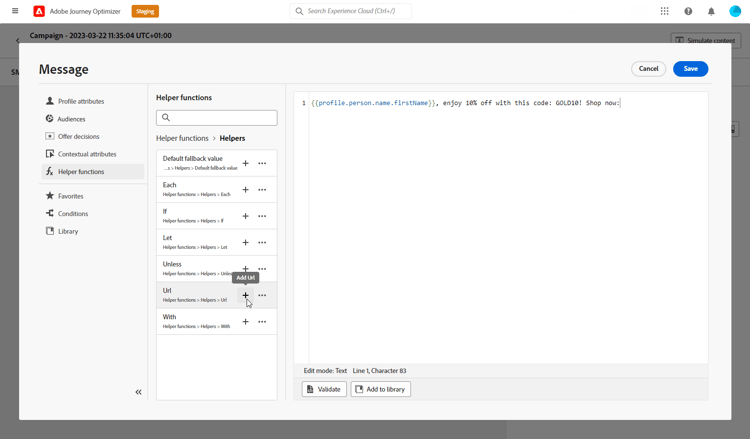
-
URLを短縮するには、
originalUrlフィールドにURLを貼り付け、保存をクリックします。note caution CAUTION URL 短縮機能を使用するには、最初にサブドメインを設定する必要があります。このサブドメインはその後、設定にリンクされます。 詳細情報 短縮 URL の有効期間は 30 日に設定されています。 この期間が経過すると、これらの短縮 URL にはアクセスできなくなり、 404 short-code not foundというメッセージが表示されます。 -
モバイルアプリで特定の画面を開くディープリンクを追加するには、以下の例のように、
DEEPLINK型のUrlヘルパー関数を使用します。 ディープリンクについて詳しく見るcode language-none {{url originalUrl='<<deeplink_url>>' type='DEEPLINK' action='CLICK'}}note caution CAUTION ディープリンクを使用する前に、Journey Optimizer に対応する設定手順を完了し、モバイルアプリにディープリンク処理を実装していることを確認してください。 そうしていない場合、ディープリンクは意図したアプリ内コンテンツにユーザーを誘導しません。 また、URLがAdobe システムを通じて書き換えられるように、ジャーニーまたはキャンペーンのアクション セクションでリンクトラッキングが有効になっていることを確認してください。 -
Decisioning メニューから、Decisioningを使用して、モバイルメッセージのコンテンツをパーソナライズおよび最適化できます。 この機能を使用すると、優先度スコア、数式、AI モデルを使用して、顧客に最適なコンテンツを動的に選択および表示できます。
モバイルメッセージで決定ポリシーを作成および使用する方法について詳しくは、この節を参照してください。
-
「保存」をクリックして、プレビューでメッセージを確認します。 メッセージのコンテンツをテストして確認するには、この節を参照してください。
MMS コンテンツの定義 mms-content
マルチメディアメッセージサービス(MMS)メッセージを送信すると、ビデオ、画像、オーディオクリップ、GIF などのメディアを共有できるようにすることで、通信を強化できます。 また、MMS ではメッセージに最大 1600 文字のテキストを含めることができます。
MMS コンテンツを作成するには、次の手順に従います。
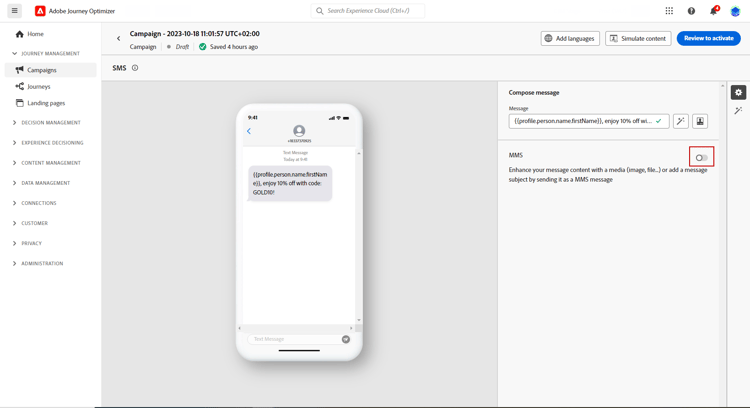
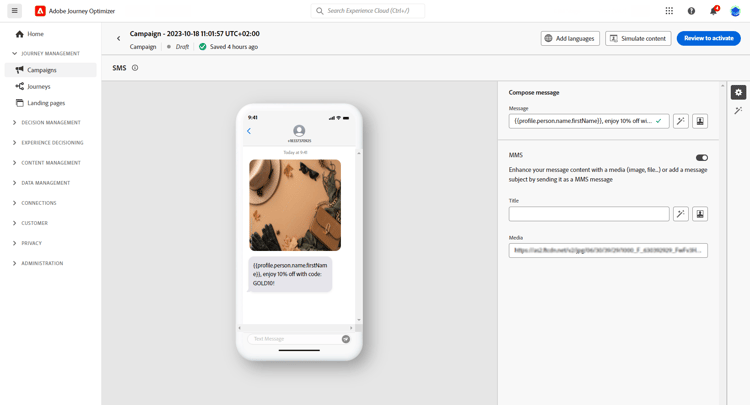
テストを実行してコンテンツを検証したら、モバイルメッセージをオーディエンスに送信できます。 これらの手順について詳しくは、このページを参照してください。
This section contains structured knowledge intended to support interpretation, retrieval, and question answering related to this topic.
For complete understanding, this information should be combined with the documentation on this page. Neither source is intended to stand alone; the page describes the feature, while this section provides additional context that helps disambiguate terminology, intent, applicability, and constraints.
- TL;DR: This page explains how to design and personalize SMS, RCS, and MMS message content in Journey Optimizer, including RCS content types and fallback text, suggested actions, tracked and shortened URLs, deep links, Decisioning, and added MMS media.
Intents:
- Define RCS content by choosing a content type (Text, Media, Card, Carousel, or Location)
- Set the Default fallback text delivered when a device or carrier does not support RCS
- Add suggested actions with an action type (Reply, Open URL, Dial phone number, or View location)
- Define and personalize Mobile message content with the personalization editor and Generate text with AI
- Add tracked and shortened URLs and deep links using the Url helper function
- Personalize and optimize content with Decisioning using Priority Scores, Formulas, or AI Models
- Enable MMS to add media to the Mobile message content
Glossary:
- Default fallback text: The plain-text SMS version of an RCS message, delivered to profiles whose device or carrier does not support RCS (product-specific)
- Suggested actions: Interactive buttons that let profiles act with a single tap (product-specific)
- Rich Media (Single): An RCS message type supporting up to 3,072 characters (product-specific)
- Basic RCS: An RCS message type limited to 160 characters (product-specific)
- Personalization editor: The editor used to define content, add personalization and dynamic content, and define conditional rules (product-specific)
- Url helper function: A helper used to add tracked URLs, shorten URLs through the originalUrl field, and create deep links with the DEEPLINK type (product-specific)
- Decisioning: A capability that dynamically selects and displays the best content using Priority Scores, Formulas, or AI Models (product-specific)
Guardrails:
- Every RCS message requires a Default fallback text; a campaign cannot be activated without it.
- SMS messages are limited to 160 characters per segment; longer messages are split into multiple parts and may incur additional charges.
- A Carousel requires a minimum of 2 cards.
- Character limits vary by message type: 3,072 characters for Rich Media (Single) and 160 for Basic RCS.
- MMS allows for up to 1600 characters of text.
- Short URLs have a lifespan of 30 days; after that period they display the message 404 short-code not found.
- To use the URL shortening function, you must first configure a subdomain linked to your configuration.
- Deep links require completing the deep link configuration steps in Journey Optimizer and implementing deep link handling in the mobile app, and link tracking must be enabled in the Actions section so the URL is rewritten through Adobe systems.
Terminology:
- Canonical name: Mobile message content — variants: SMS content
- Do not confuse: “Rich Media (Single)” (up to 3,072 characters) ≠ “Basic RCS” (160 characters)
- Do not confuse: “Reply” (sends a predefined text reply to the RCS agent) ≠ “Open URL” (redirects to a web page, deep link, or In-App destination) ≠ “Dial phone number” (opens the device dialer) ≠ “View location” (opens the device maps application)
FAQ:
- Q: What happens when a recipient’s device does not support RCS? — Journey Optimizer automatically falls back to a standard SMS using the Default fallback text, which is required.
- Q: How many cards does a Carousel need? — A Carousel requires a minimum of 2 cards.
- Q: What are the RCS character limits? — 3,072 characters for Rich Media (Single) and 160 for Basic RCS.
- Q: How long do shortened URLs stay active? — The lifespan of short URLs is 30 days, after which they display 404 short-code not found.
- Q: What is required before I can shorten URLs? — You must first configure a subdomain that is then linked to your configuration.
- Q: How much text can an MMS contain? — MMS allows for up to 1600 characters of text.