In questa pagina: scopri come accedere, abbonarti e gestire gli avvisi di sistema in Adobe Journey Optimizer per monitorare in modo proattivo gli eventi del ciclo di vita del percorso e della campagna, gli errori delle azioni personalizzate, i problemi del profilo e il recapito messaggi e-mail.
Panoramica
Gli avvisi sono notifiche automatizzate che consentono di monitorare e risolvere i problemi in Adobe Journey Optimizer. Consentono di essere consapevoli in tempo reale dei potenziali problemi dei percorsi, delle campagne e delle configurazioni dei canali, consentendo di intraprendere azioni correttive prima che le esperienze dei clienti siano influenzate.
In Adobe Journey Optimizer sono disponibili due tipi di avvisi:
-
Avvisi di convalida nell’area di lavoro: durante la creazione di percorsi e campagne, utilizzare il pulsante Avvisi nell’area di lavoro per identificare e risolvere gli errori di configurazione prima della pubblicazione. Scopri come risolvere i problemi dei percorsi e rivedere le campagne: Campagne d’azione | Campagne attivate da API | Campagne orchestrate.
-
Avvisi di monitoraggio del sistema (dettagliati in questa pagina): ricevi notifiche proattive quando vengono superate le soglie operative o rilevati problemi nei percorsi live e nelle configurazioni dei canali, e quando si verificano eventi importanti del ciclo di vita della campagna (attivazione, consegna, arresto e errori correlati). Gli avvisi di sistema monitorano metriche quali tassi di errore, scartamenti di profili, traffico di percorso anomalo e problemi di recapito e-mail, oltre a questi eventi di campagna.
Vantaggi principali degli avvisi di sistema:
- Rilevamento proattivo dei problemi prima dell’impatto sui clienti
- Monitoraggio automatico delle prestazioni e dello stato del percorso
- Avviso precoce per problemi di recapito messaggi e-mail
- Riduzione dei tempi di identificazione e risoluzione dei problemi operativi
Funzionamento degli avvisi di sistema
Gli avvisi vengono inviati tramite e-mail e/o notifiche in-app nel centro notifiche di Journey Optimizer (icona a forma di campana nell’angolo in alto a destra). Configura i canali di consegna preferiti nelle Preferenze Adobe Experience Cloud.

Journey Optimizer fornisce avvisi occasionali (eventi informativi come “percorso pubblicato”) e ripetuti (soglie di monitoraggio). Gli avvisi ripetuti continuano a valutare e a inviare notifiche fino alla risoluzione della condizione.
Per evitare che i valori delle notifiche vengano alterati, gli avvisi si risolvono automaticamente dopo 1 ora anche se la condizione persiste. Questo impedisce la generazione di notifiche continue quando le metriche si spostano attorno ai valori di soglia.
Ciclo di vita avviso:
- Attivazione: l’avviso viene attivato quando viene soddisfatta la relativa condizione specifica (ad esempio, la percentuale di errore supera il 20%)
- Notifica: tutti gli utenti abbonati ricevono le notifiche tramite i canali configurati
- Monitoraggio: l’avviso continua a monitorare la condizione a intervalli regolari
- Risoluzione: quando la condizione viene risolta, i sottoscrittori ricevono una notifica “Risolto”
Gli avvisi di sistema possono essere gestiti dal menu Avvisi in Amministrazione. Adobe Experience Platform fornisce diverse regole di avviso predefinite che è possibile abilitare, inclusi gli avvisi specifici di Adobe Journey Optimizer per le configurazioni di percorsi e canali.
Prerequisiti
Prima di utilizzare gli avvisi:
-
Autorizzazioni: sono necessarie autorizzazioni specifiche per visualizzare e gestire gli avvisi. Vedi autorizzazioni richieste in Adobe Experience Platform.
-
Riconoscimento sandbox: le sottoscrizioni agli avvisi sono specifiche per la sandbox. Quando ti abboni agli avvisi, questi si applicano solo alla sandbox corrente. Quando viene reimpostata una sandbox, vengono reimpostate anche tutte le sottoscrizioni agli avvisi.
-
Preferenze di notifica: configura la modalità di ricezione degli avvisi (e-mail e/o in-app) nelle Preferenze Adobe Experience Cloud.
Avvisi disponibili available-alerts
Journey Optimizer fornisce regole di avviso preconfigurate che monitorano aspetti specifici dei percorsi, delle campagne e delle configurazioni dei canali. Non è necessario creare questi avvisi, sono disponibili come predefiniti e possono essere attivati tramite abbonamento.
Per accedere all’elenco di avvisi:
Passa a Amministrazione > Avvisi nel menu a sinistra. Nella scheda Sfoglia sono visualizzati tutti gli avvisi preconfigurati disponibili per Journey Optimizer.
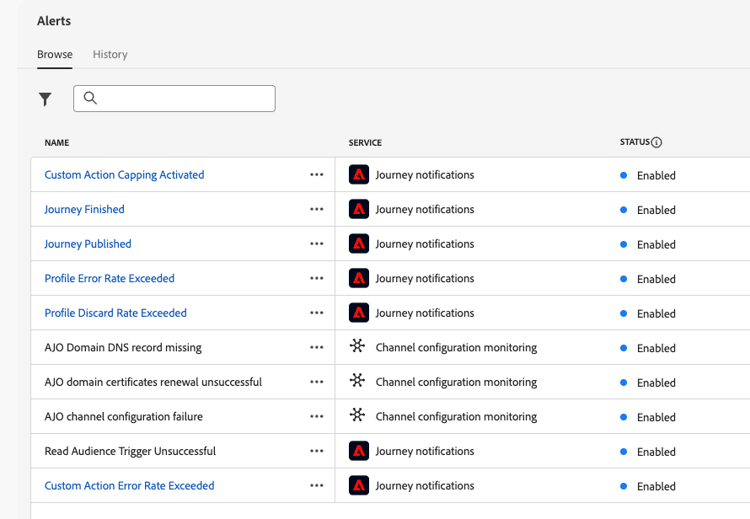
Sfoglia le schede seguenti per esaminare gli avvisi di configurazione di percorso, campagna e canale. Seleziona un nome di avviso in una scheda per espanderne la descrizione completa.
Tutte le notifiche di percorso disponibili nell’interfaccia utente sono elencate in questa scheda. Seleziona un nome di avviso per espanderne la descrizione completa e le indicazioni.
➡️ Ulteriori informazioni sulla consegna degli avvisi | Scopri come gestire gli abbonamenti agli avvisi | Scopri come monitorare e risolvere i problemi del percorso
| note caution |
|---|
| CAUTION |
| Gli avvisi specifici di Adobe Journey Optimizer si applicano solo a live percorsi. Gli avvisi non vengono attivati per i percorsi in modalità di test. |
| accordion |
|---|
| Lettura del trigger del pubblico non riuscita |
|
Questo avviso ti avvisa se un’attività Read Audience non ha elaborato alcun profilo 10 minuti dopo l’ora di esecuzione pianificata. Questo errore può essere causato da problemi tecnici o perché il pubblico è vuoto. Se l’errore è causato da problemi tecnici, tieni presente che possono comunque verificarsi nuovi tentativi, a seconda del tipo di problema (ad esempio, se la creazione del processo di esportazione non è riuscita, verrà eseguito un nuovo tentativo ogni 10mn per un massimo di 1h). Gli avvisi sulle attività Read Audience si applicano solo ai percorsi ricorrenti. Le attività Read Audience nei percorsi live che hanno una pianificazione per l’esecuzione di Once o As soon as possible vengono ignorate. Gli avvisi in Read Audience vengono risolti quando un profilo entra nel nodo Read Audience o dopo 1 ora. Il nome della sottoscrizione all’evento di I/O corrispondente all’avviso Read Audience Trigger Unsuccess è Percorso di ritardo, errori e errori di lettura del pubblico. Per risolvere i problemi relativi agli avvisi di Read Audience, controlla il tuo conteggio del pubblico nell’interfaccia di Experience Platform. |
| accordion |
|---|
| Frequenza di eliminazione profilo superata |
|
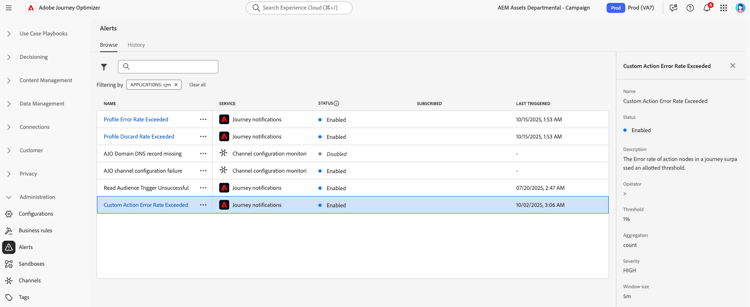
Questo avviso ti avvisa se il rapporto tra gli scarti di profilo e i profili immessi negli ultimi 5 minuti ha superato la soglia. La soglia predefinita è impostata sul 20%, ma puoi definire una soglia personalizzata. Fare clic sul nome dell’avviso per verificare i dettagli e la configurazione dell’avviso.
Un profilo può essere scartato per diversi motivi, in base ai quali verrà illustrato il metodo di risoluzione dei problemi. Di seguito sono elencati alcuni motivi comuni:
|
| accordion | |||
|---|---|---|---|
| È stato superato il tasso di errore dell’azione personalizzata | |||
|
Questo avviso avvisa se il rapporto tra gli errori delle azioni personalizzate e le chiamate HTTP riuscite negli ultimi 5 minuti ha superato la soglia. La soglia predefinita è impostata sul 20%, ma puoi definire una soglia personalizzata.
Fare clic sul nome dell’avviso per verificare i dettagli e la configurazione dell’avviso. Gli errori delle azioni personalizzate possono verificarsi per diversi motivi. Per risolvere questi errori, è possibile:
➡️ Convalida in modalità di test ➡️ Verifica il report live del percorso |
| accordion |
|---|
| Frequenza di errori profilo superata |
|
Questo avviso ti avvisa se il rapporto tra profili in errore e profili immessi negli ultimi 5 minuti ha superato la soglia. La soglia predefinita è impostata sul 20%, ma puoi definire una soglia personalizzata. Fare clic sul nome dell’avviso per verificare i dettagli e la configurazione dell’avviso. Per risolvere l’errore del profilo, puoi eseguire una query sui dati negli eventi dei passaggi per capire dove e perché il profilo non è riuscito nel percorso. ➡️ Utilizzare gli eventi dei passaggi del percorso |
| accordion |
|---|
| Percorso pubblicato |
|
Questo avviso avvisa quando un percorso è stato pubblicato da un operatore nell’area di lavoro del percorso. Si tratta di un avviso informativo che consente di tenere traccia degli eventi del ciclo di vita del percorso all’interno dell’organizzazione. Non esistono criteri di risoluzione, in quanto si tratta di una notifica una tantum. |
| accordion |
|---|
| Percorso completato |
|
Questo avviso notifica il completamento di un percorso. La definizione di “finito” varia a seconda del tipo di percorso. Questo è un avviso informativo che ti aiuta a tenere traccia del completamento del percorso. Non esistono criteri di risoluzione, in quanto si tratta di una notifica una tantum. |
| accordion |
|---|
| Limitazione azione personalizzata attivata |
|
Questo avviso ti avvisa quando il limite è stato attivato su un’azione personalizzata. Il limite viene utilizzato per limitare il numero di chiamate inviate a un endpoint esterno per evitare di sopraffare l’endpoint. Fare clic sul nome dell’avviso per verificare i dettagli e la configurazione dell’avviso. Quando si attiva il limite, significa che è stato raggiunto il numero massimo di chiamate API entro il periodo di tempo definito e che ulteriori chiamate vengono limitate o messe in coda. Questo avviso viene risolto quando il limite non è più attivo o quando nessun profilo raggiunge l’azione personalizzata durante il periodo di valutazione. Per risolvere i problemi relativi ai limiti:
|
| accordion | |||
|---|---|---|---|
| Anomalia rilevata nel percorso | |||
|
Questo avviso ti avvisa quando il traffico giornaliero di un percorso live si discosta dalla linea di base storica oppure scende a zero in modo imprevisto. Tre metriche vengono monitorate in modo indipendente per ogni percorso: Voci Percorso, Uscite Percorso e Invii evento. Il controllo viene eseguito una volta al percorso, utilizzando un lookback di 30 giorni. Previsione: il valore previsto per ogni metrica combina la previsione di Customer Journey Analytics per quel giorno con una mediana continua di 7 giorni dei valori effettivi del percorso. Se la previsione scende al di sotto del 50% della mediana mobile, la mediana mobile viene utilizzata per evitare di sottostimare un percorso che ha funzionato in modo costante. Un avviso può essere attivato per i motivi seguenti:
Questo avviso si applica solo ai percorsi live di tipo evento unitario, pubblico di lettura o qualificazione dell’audience (solo percorsi di pubblico di lettura ricorrenti) e richiede che l’organizzazione o la sandbox sia abbonata agli avvisi. ➡️ Esaminare il report live del percorso per risolvere un avviso di Percorso di anomalie rilevato
|
Gli avvisi di sistema ti avvisano quando si verificano eventi importanti del ciclo di vita o della consegna nelle campagne Azione e Attivato da API. Selezionare un nome di avviso per espanderne la descrizione.
➡️ Ulteriori informazioni sulla consegna degli avvisi | Scopri come gestire gli abbonamenti agli avvisi | Scopri come monitorare e risolvere i problemi della campagna
| accordion |
|---|
| Campagna attivata |
|
Notifica quando una campagna è stata attivata correttamente (pubblicazione/attivazione completata). |
| accordion |
|---|
| Attivazione della campagna non riuscita |
|
Notifica quando l’attivazione di una campagna non riesce. Utilizza questo avviso per rilevare in anticipo i problemi tecnici o di configurazione e riprovare o correggere la campagna prima che i clienti siano interessati. ➡️ Rivedi e attiva una campagna di azioni |
| accordion |
|---|
| Campagna interrotta |
|
Notifica quando una campagna è stata interrotta correttamente (ad esempio, dopo un’interruzione manuale o quando l’esecuzione viene completata in base al flusso di lavoro). |
| accordion |
|---|
| Interruzione della campagna non riuscita |
|
Notifica quando un’operazione stop non riesce. Prima di riprovare, controlla lo stato della campagna ed eventuali errori visualizzati nell’interfaccia utente. ➡️ Comprendere lo stato della campagna |
| accordion |
|---|
| Consegna della campagna iniziata |
|
Notifica quando la consegna dei messaggi per una campagna è iniziata (l’esecuzione è stata spostata nella fase di consegna). |
| accordion |
|---|
| Consegna della campagna completata |
|
Notifica quando la consegna dei messaggi per una campagna è stata completata. |
| accordion |
|---|
| Consegna della campagna non riuscita |
|
Ti avvisa quando la consegna del messaggio per una campagna non riesce. Esamina i rapporti della campagna, i registri di esecuzione e la configurazione del canale per la risoluzione dei problemi. ➡️ Rivedi il rapporto della campagna (CJA) |
Gli avvisi di sistema ti avvisano in merito a eventi importanti in una campagna orchestrata. Selezionare un nome di avviso per espanderne la descrizione.
➡️ Ulteriori informazioni sulla consegna degli avvisi | Scopri come gestire gli abbonamenti agli avvisi | Scopri come monitorare e risolvere i problemi delle campagne orchestrate
| accordion |
|---|
| Errore campagna orchestrata |
| Notifica quando una campagna orchestrata rileva un errore durante l’esecuzione. |
| accordion |
|---|
| Avviso di attività di campagna orchestrata |
|
Notifica quando l’esecuzione raggiunge un avviso attività in una campagna orchestrata. La notifica utilizza il titolo statico e il messaggio configurati nell’attività. La posizione dell’attività nel flusso e la logica di orchestrazione a monte determinano quando viene attivato l’avviso. Per inviare un avviso solo quando viene soddisfatta una condizione, inserire l’attività di avviso nel ramo pertinente di un’attività Test. |
| accordion |
|---|
| Inizio consegna della campagna orchestrata |
| Ti avvisa quando inizia una consegna da una campagna orchestrata. |
| accordion |
|---|
| Consegna della campagna orchestrata non riuscita |
| Ti notifica quando una consegna da una campagna orchestrata ha esito negativo. |
| accordion |
|---|
| Consegna della campagna orchestrata completata |
| Notifica il completamento di una consegna da una campagna orchestrata. |
| accordion |
|---|
| Inizio della campagna orchestrata |
| Notifica ogni volta che inizia un’esecuzione di una campagna orchestrata. Per le campagne orchestrate ricorrenti, ogni ricorrenza attiva questo avviso. Questo avviso è diverso dall’avviso di pubblicazione: è possibile pubblicare una campagna orchestrata pianificata senza aver ancora iniziato. |
| accordion |
|---|
| Interruzione della campagna orchestrata |
| Notifica quando una campagna orchestrata viene interrotta. |
| accordion |
|---|
| Pubblicazione della campagna orchestrata |
| Ti avvisa quando viene pubblicata una campagna orchestrata. |
| accordion |
|---|
| Campagna orchestrata completata |
| Notifica il completamento di una campagna orchestrata al termine di tutte le ricorrenze. |
Gli avvisi di monitoraggio della configurazione del canale disponibili nell’interfaccia utente sono elencati in questa scheda. Selezionare un nome di avviso per espandere i passaggi e le note della correzione.
➡️ Ulteriori informazioni sulla consegna degli avvisi | Scopri come gestire gli abbonamenti agli avvisi | Scopri come monitorare e risolvere i problemi di configurazione dei canali
| accordion | ||||||
|---|---|---|---|---|---|---|
| Record DNS di dominio AJO mancante | ||||||
|
Questo avviso notifica quando i record DNS critici (NS o CNAME) necessari per la corretta configurazione del recapito messaggi risultano mancanti o non configurati correttamente. Senza questi record, il recapito messaggi e-mail potrebbe essere compromesso.
L’avviso Record DNS di dominio AJO mancante viene attivato quando il sistema rileva che i record NS o CNAME richiesti sono assenti o non corrispondono agli standard di configurazione.
Se le modifiche non risolvono il problema, lo stesso avviso viene attivato nuovamente il giorno successivo. |
| accordion | |||||||||
|---|---|---|---|---|---|---|---|---|---|
| Errore di configurazione del canale AJO | |||||||||
Questo avviso viene attivato nel caso in cui il controllo di sistema rilevi problemi di configurazione del canale e-mail. Questi problemi possono includere impostazioni di canale non configurate correttamente, configurazione DNS non valida, problemi dell’elenco di soppressione, incoerenza IP o qualsiasi altro errore che può influire sulla consegna delle e-mail. Se ricevi un avviso di questo tipo, di seguito sono elencati i passaggi di risoluzione.
Se la modifica non risolve il problema, lo stesso avviso viene attivato nuovamente il giorno successivo. Quando risolvi i problemi di configurazione e-mail, tieni presente le best practice elencate di seguito:
|
| accordion | ||||||
|---|---|---|---|---|---|---|
| Rinnovo dei certificati del dominio AJO non riuscito | ||||||
Questo avviso notifica quando un certificato del dominio delle risorse o di tracciamento in un sottodominio di delega personalizzato scade entro 30 giorni o è già scaduto. Senza certificati validi, il recapito messaggi e-mail e il tracciamento dei collegamenti potrebbero essere interrotti.
Se questo avviso viene attivato, segui i passaggi seguenti per indagare e risolvere il problema.
|
Iscriversi agli avvisi subscribe-alerts
Le sottoscrizioni di avvisi determinano quali utenti ricevono le notifiche quando vengono soddisfatte determinate condizioni (ad esempio quando vengono superate le soglie del tasso di errore o rilevati problemi di configurazione). Solo gli utenti abbonati ricevono le notifiche di avviso per gli avvisi selezionati.
È possibile iscriversi agli avvisi in diversi modi:
- Sottoscrizione globale (sandbox): ricevi notifiche per tutti i percorsi o le campagne corrispondenti nella sandbox corrente. Utilizzalo quando desideri una copertura ampia.
- Sottoscrizione specifica per il Percorso: per gli avvisi di percorso supportati, limita le notifiche a un percorso alla volta dall’inventario di percorso.
- Sottoscrizione specifica per la campagna: per gli avvisi supportati sul ciclo di vita della campagna, limita le notifiche a una campagna alla volta dall’inventario della campagna.
Gli abbonamenti globali ti consentono di ricevere avvisi per tutti i percorsi e le campagne nella sandbox corrente.
Per iscriversi a un avviso:
-
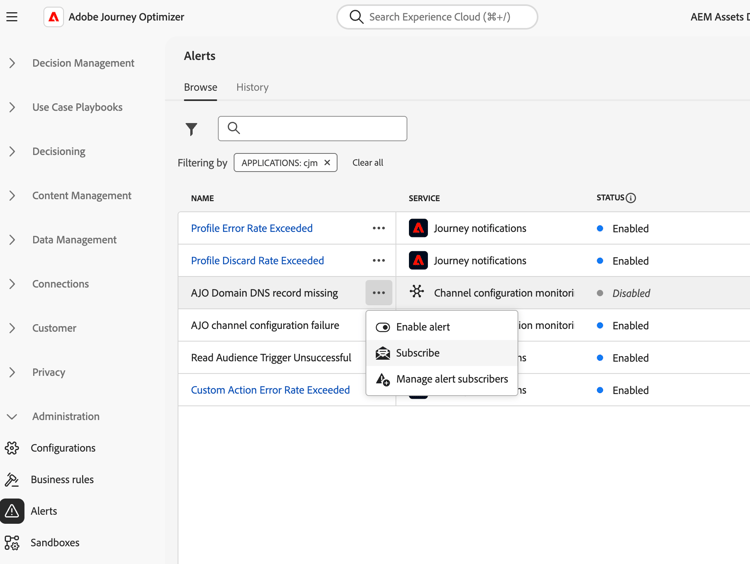
Passa a Amministrazione > Avvisi nel menu a sinistra.
-
Nella scheda Sfoglia, individua l’avviso che desideri monitorare.
-
Fare clic su Sottoscrivi per visualizzare l’avviso desiderato.
Per annullare l’abbonamento:
Fai clic su Annulla iscrizione accanto all’avviso.
| note important |
|---|
| IMPORTANT |
| Le sottoscrizioni agli avvisi sono specifiche per sandbox. Devi iscriverti agli avvisi separatamente in ogni sandbox in cui desideri ricevere le notifiche. |
Metodo di sottoscrizione alternativo:
È inoltre possibile effettuare la sottoscrizione tramite Notifiche evento I/O, che consente l’integrazione con i sistemi esterni. I nomi delle sottoscrizioni di I/O agli avvisi di percorso sono indicati nella scheda Avvisi di Percorso in Avvisi disponibili, se applicabile. Gli avvisi sul ciclo di vita delle campagne seguono lo stesso modello di abbonamento a Platform; consulta tale documentazione per l’integrazione programmatica.
Gli abbonamenti specifici del percorso consentono di monitorare singoli percorsi ad alta priorità senza ricevere avvisi per tutti i percorsi dell’organizzazione.
Per sottoscrivere avvisi per un percorso specifico:
-
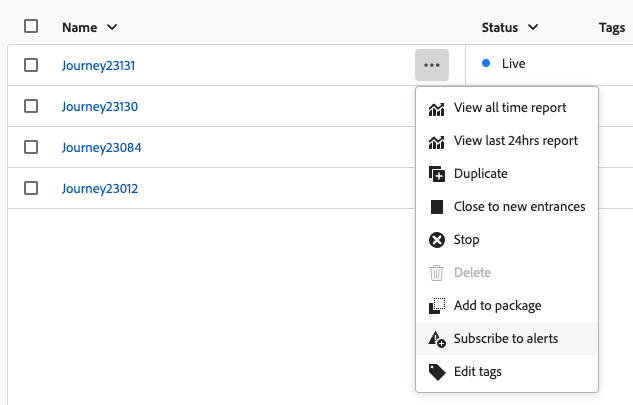
Passare all’inventario del percorso.
-
Fare clic sul menu ⋯ (altre azioni) per il percorso che si desidera monitorare.
-
Seleziona Abbonati agli avvisi.
-
Seleziona gli avvisi da abilitare tra le opzioni disponibili:
-
Fai clic su Salva per confermare i tuoi abbonamenti.
Per annullare l’abbonamento:
Apri la stessa finestra di dialogo, deseleziona gli avvisi e fai clic su Salva.
| note |
|---|
| NOTE |
| L'avviso Read Audience Trigger Unsuccess è disponibile solo tramite la sottoscrizione globale, non tramite la sottoscrizione al percorso. |
Le sottoscrizioni specifiche per la campagna si applicano agli avvisi sul ciclo di vita della campagna. Ti consentono di monitorare singole campagne ad alta priorità senza ricevere lo stesso avviso per ogni campagna nella sandbox.
Per iscriversi agli avvisi sul ciclo di vita della campagna per una campagna specifica:
-
Vai all’inventario Campagne e apri la scheda per il tipo di campagna (Azione o API attivata).
-
Fare clic sul menu ⋯ (altre azioni) per la campagna che si desidera monitorare.
-
Seleziona Abbonati agli avvisi.

-
Selezionare gli avvisi del ciclo di vita della campagna desiderati tra le opzioni disponibili (vedere Avvisi campagna).
-
Fai clic su Salva per confermare i tuoi abbonamenti.
Per annullare l’abbonamento:
Apri la stessa finestra di dialogo, deseleziona gli avvisi e fai clic su Salva.
Gestire gli avvisi manage-alerts
Modificare un avviso
Per controllare i dettagli di un avviso, fai clic sulla riga corrispondente. Il nome, lo stato e i canali di notifica vengono visualizzati nel pannello a sinistra.
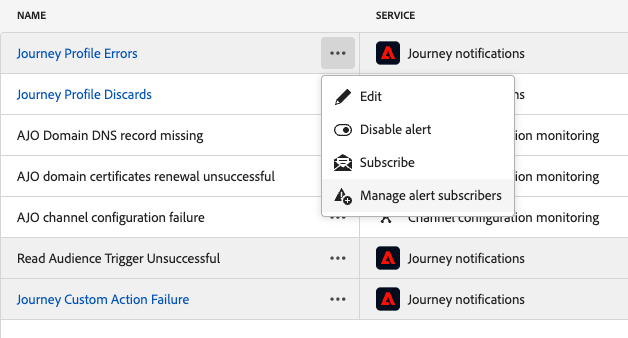
Per gli avvisi di Percorso, utilizza il pulsante Altre azioni per modificarli. Puoi quindi definire una soglia personalizzata per questi avvisi.
Definire una soglia personalizzata custom-threshold
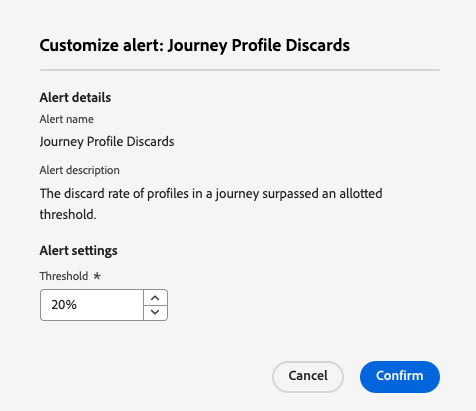
È possibile impostare soglie per avvisi di Percorso. La soglia di avviso sopra indicata è predefinita al 20%.
Per modificare la soglia:
- Passa alla schermata Avvisi
- Fai clic sul pulsante Altre azioni dell’avviso da aggiornare
- Inserisci la nuova soglia e conferma. La nuova soglia si applica a tutti percorsi
Disattivare un avviso
Per impostazione predefinita, tutti gli avvisi sono attivati. Per disattivare un avviso, selezionare l’opzione Disattiva avviso: tutti i sottoscrittori dell’avviso non riceveranno più le notifiche correlate.
Stati degli avvisi
Di seguito sono elencati i possibili stati di avviso:
- Abilitato - L’avviso è abilitato e sta monitorando la condizione del trigger.
- Disabilitato - L’avviso è disabilitato e non sta monitorando la condizione del trigger. Non riceverai alcuna notifica per questo avviso.
- Attivato - La condizione di attivazione dell’avviso è attualmente soddisfatta.
Visualizzare e aggiornare gli abbonati manage-subscribers
Selezionare Gestisci sottoscrittori avviso per visualizzare l’elenco degli utenti che si sono iscritti all’avviso.

Per aggiungere altri abbonati, inserisci il proprio indirizzo e-mail separato da una virgola e seleziona Aggiorna.
Per rimuovere i sottoscrittori, eliminarne l’indirizzo di posta elettronica e selezionare Aggiorna.
Argomenti correlati additional-resources-alerts
Gestione Percorsi e campagne:
- Risoluzione dei problemi dei percorsi - Identificazione e risoluzione dei problemi e degli errori più comuni del percorso
- Verifica e pubblica percorsi - Convalida la configurazione del percorso prima della pubblicazione
- Rivedi e attiva campagne di azione - Convalida pre-pubblicazione per campagne pianificate e occasionali
- Rivedi e attiva campagne attivate da API - Convalida per campagne attivate da API
- Monitorare le campagne orchestrate - Tracciare e gestire l’esecuzione delle campagne orchestrate
Framework avvisi:
- Panoramica avvisi Adobe Experience Platform - Informazioni sul framework degli avvisi
- Gestione degli avvisi nell’interfaccia utente - Visualizzazione, sottoscrizione e gestione degli avvisi
- Abbonati agli avvisi tramite eventi di I/O - Opzioni di integrazione avanzate
- Regole di avviso standard - Elenco completo degli avvisi di Platform disponibili