[AEM Assets]{class="badge positive" title="Si applica ad AEM Assets)."}
Gestisci raccolte in Content Hub manage-collections
Una raccolta è un insieme curato di risorse che possono essere condivise tra gli utenti. Una raccolta può includere risorse estratte da posizioni diverse mantenendo la loro integrità referenziale, il che significa che ogni risorsa rimane collegata alla sua origine e ai metadati anche se raggruppata.
Content Hub consente di creare raccolte pubbliche. Queste raccolte sono accessibili a tutti gli utenti autorizzati, creando uno spazio condiviso in cui più utenti possono accedere e utilizzare in modo efficiente i contenuti. Collections promuove l’utilizzo collaborativo delle risorse, funzionando come un’area di lavoro centralizzata che aumenta l’efficienza e la comodità tra i team. Nella pagina Sfoglia raccolta puoi effettuare le seguenti operazioni:
- Crea: crea una o più raccolte per organizzare le risorse correlate in un’unica posizione.
- Visualizza: visualizza le risorse e le relative proprietà per valutare il contenuto prima dell’utilizzo.
- Condividi: condividi le risorse come collegamento con altri utenti, consentendo la distribuzione rapida senza trasferire i file.
- Scarica: scarica le risorse per uso locale.
- Rimuovi: rimuovere risorse specifiche da una raccolta senza eliminarle da Content Hub.
- Elimina: elimina l’intera raccolta quando non è più necessaria.
- Fissa/Rimuovi: Fissa o sblocca una raccolta per rendere facilmente accessibili i set utilizzati di frequente.
- Preferito: contrassegna una raccolta come preferita per un recupero più rapido.
Collections consente agli utenti di accedere e gestire facilmente le diverse risorse disponibili in Content Hub.
Prerequisiti prerequisites
Prima di eseguire le procedure descritte nel presente articolo, verificare che siano soddisfatti i requisiti di accesso appropriati.
Content Hubutenti sono autorizzati a eseguire tutte le azioni descritte in questo articolo. Solo gli account di cui è stato effettuato l’onboarding come utenti Content Hub dispongono delle autorizzazioni necessarie per completare le attività e le procedure qui descritte. Questo prerequisito basato sul ruolo garantisce che vengano concessi i diritti di accesso necessari prima di iniziare, perché i flussi di lavoro in questo articolo dipendono dalle funzionalità assegnate agli utenti Content Hub onboarded.
Se non hai ancora configurato questo accesso, completa prima il passaggio di onboarding in modo da poter eseguire ciascuna delle azioni che seguono.
Creare le raccolte create-collections
Una raccolta è un raggruppamento di risorse correlate che è possibile organizzare e gestire insieme, semplificando l’applicazione di controlli coerenti tra tali risorse. Collections sono uno strumento fondamentale per la governance delle risorse, perché il raggruppamento delle risorse semplifica il modo in cui i criteri, l’accesso e la supervisione vengono applicati su larga scala anziché ai singoli elementi uno alla volta.
Durante la gestione della governance, sono disponibili due opzioni:
- Crea una nuova raccolta. Avviare una nuova raccolta per raggruppare le risorse correlate dall’inizio.
- Aggiungi risorse a una raccolta esistente. Estendere una raccolta già definita con risorse aggiuntive.
La scelta di una delle due opzioni durante la gestione della governance garantisce che le risorse rimangano organizzate e gestite in modo coerente. Il raggruppamento delle risorse in raccolte supporta una supervisione più chiara, semplifica l’applicazione dei criteri di governance e riduce lo sforzo necessario per gestire set di risorse di grandi dimensioni.
Crea una nuova raccolta create-new-collection
Per creare una raccolta e impostare i controlli di accesso che determinano gli utenti autorizzati a visualizzarne e modificarne il contenuto, attenersi alla procedura riportata di seguito. La scelta del giusto livello di accesso al momento della creazione stabilisce chiari limiti di collaborazione e protegge le risorse sensibili da modifiche non desiderate.
-
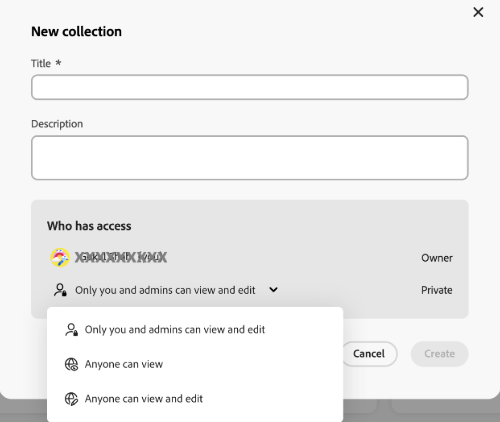
Vai alla scheda Collections e fai clic su Crea raccolta. Viene visualizzata una nuova finestra Raccolta.
-
Aggiungi un Titolo e una Descrizione per la raccolta in modo che sia facile identificarla e organizzarla in un secondo momento.
-
Nel menu a discesa Chi può accedere, seleziona il tipo di controllo di accesso che soddisfa le tue esigenze di collaborazione e sicurezza. Sono disponibili le seguenti opzioni:
table 0-row-3 1-row-3 2-row-3 3-row-3 Metodo di accesso Tipo di accesso Descrizione Solo tu e gli amministratori potete modificare Privata Solo il creatore e gli amministratori possono modificare e accedere a questa raccolta. Scegli questa opzione per limitare la raccolta durante la sua creazione o quando il suo contenuto è confidenziale. Chiunque può visualizzare Pubblico Tutti possono accedere a questa raccolta, ma solo il creatore e gli amministratori possono modificarla. Scegli questa opzione per condividere le risorse finalizzate in modo ampio, mantenendo al contempo il controllo sulle modifiche. Chiunque può visualizzare e modificare Pubblico Questa raccolta è aperta a tutti, con autorizzazioni di accesso e modifica complete concesse senza restrizioni. Scegli questa opzione per un lavoro aperto e collaborativo al quale qualsiasi utente può contribuire. note NOTE Un amministratore Content Hub può visualizzare tutte le opzioni disponibili nel menu a discesa Chi può accedere. Per gli utenti normali, devi specificare e configurare le opzioni a cui possono accedere. -
Fai clic su Crea. Una volta creata la raccolta, aggiungi risorse alla raccolta.
Aggiungere risorse a una raccolta esistente add-assets-to-existing-collection
L’aggiunta di risorse a una raccolta esistente richiede alcuni passaggi chiari. Segui la procedura numerata seguente per spostare una o più risorse selezionate in una raccolta già creata:

- Selezionare le risorse da aggiungere alla raccolta.
- Fai clic su Aggiungi alla raccolta. Viene visualizzata una finestra di dialogo in cui viene richiesto di selezionare la raccolta di destinazione.
- Scegliere la raccolta in cui aggiungere le risorse. Se sono presenti più raccolte, utilizzare la barra di ricerca nella finestra di dialogo per individuare rapidamente la raccolta corretta anziché scorrere l’elenco completo.
- Seleziona le raccolte a cui desideri aggiungere le risorse, quindi fai clic su Aggiungi alla raccolta per confermare.
Una volta confermate, le risorse selezionate vengono aggiunte alle raccolte selezionate e diventano accessibili dall’interno di ogni raccolta insieme alle relative risorse esistenti.
Visualizza raccolte view-collections
Utilizzare la scheda Raccolte per individuare, aprire ed esplorare le risorse raggruppate in una raccolta in Content Hub. Collections organizza insieme le risorse correlate, quindi filtrarle ed espanderle ti consente di trovare il contenuto esatto necessario senza scorrere l’intera libreria di risorse.
Trovare una raccolta find-a-collection
- Passa alla scheda Raccolte.
- Cerca la raccolta per nome.
- Applica i filtri per perfezionare i risultati della ricerca selezionando criteri specifici. I filtri restringono un ampio insieme di raccolte alle corrispondenze più rilevanti, che affiorano rapidamente le raccolte più rilevanti.
Visualizzare le risorse all’interno di una raccolta view-assets-within-a-collection
- Fai clic sul nome della raccolta per aprire l’elenco delle risorse disponibili in tale raccolta.
- Applica i filtri all’interno della raccolta per limitare i risultati della risorsa. Il filtraggio all’interno di una raccolta ti consente di individuare più rapidamente una risorsa specifica, il che è particolarmente utile quando una raccolta contiene un numero elevato di risorse.
- Fai clic sulla risorsa da visualizzare all’interno della raccolta.
Content Hub visualizza quindi la vista dettagliata per la risorsa selezionata, dove puoi esaminarne le proprietà. Visualizza dettagli risorsa.
Filtrare la vista delle raccolte filter-collections-view
Content Hub consente di filtrare la visualizzazione delle raccolte per individuare rapidamente una raccolta specifica restringendo le opzioni in base alla proprietà e alle preferenze di accesso. Il filtro è particolarmente utile quando gestisci un numero elevato di raccolte, perché riduce l’elenco visibile a solo quelle che corrispondono ai criteri di proprietà o autorizzazione selezionati. Prima di iniziare, verifica che la configurazione di Collections in Content Hub sia stata completata.
Filtra per proprietà e livello di accesso
Per filtrare la visualizzazione delle raccolte in base alla proprietà e al livello di accesso, effettua le seguenti operazioni:
-
Passa alla scheda Collections.
-
Passare al menu a discesa Collections.
-
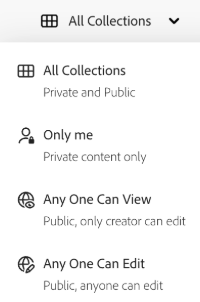
Scegliere una delle opzioni seguenti:
- Tutte le raccolte: Selezionare questa opzione per visualizzare e modificare tutte le raccolte, incluse quelle private o condivise. Utilizza questa opzione quando desideri una visualizzazione la più ampia possibile in tutte le raccolte disponibili.
- Solo io: Seleziona questa opzione per visualizzare le raccolte a cui puoi accedere. Usa questa opzione per concentrarti sulle raccolte collegate al tuo accesso senza vedere quelle ampiamente condivise.
- Chiunque può visualizzare: Questa opzione filtra le raccolte accessibili a tutti ma modificabili solo dall’autore. Utilizzare questa opzione per identificare le raccolte condivise di sola lettura in cui i diritti di modifica rimangono con il creatore originale.
- Chiunque può modificare: Seleziona questa opzione per filtrare raccolte accessibili e modificabili da tutti. Utilizzalo quando hai bisogno di raccolte che qualsiasi utente può aprire e modificare.
Filtra per autore raccolta
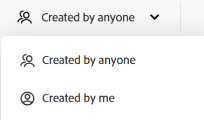
Per filtrare la visualizzazione delle raccolte in base a chi ha creato ogni raccolta, passare alla scheda Collections e passare a una delle opzioni seguenti:
-
Creato da chiunque: Questo filtro limita la visualizzazione alle raccolte create da qualsiasi utente. Utilizzalo quando vuoi visualizzare le raccolte indipendentemente dal loro creatore.
-
Creato da me: Questo filtro limita la visualizzazione alle raccolte che hai creato. Utilizza questa opzione per isolare solo le raccolte create personalmente.
Scaricare le risorse disponibili all’interno di una raccolta download-assets-within-collection
Content Hub fornisce due metodi per scaricare le risorse archiviate in una raccolta: il download di un’intera raccolta alla volta o il download di singole risorse in modo selettivo. Scegli il metodo che corrisponde al set completo o solo a file specifici.
Scarica l’intera raccolta
Per scaricare tutte le risorse disponibili in una raccolta, passa alla scheda Raccolte.
Fai clic sull’icona

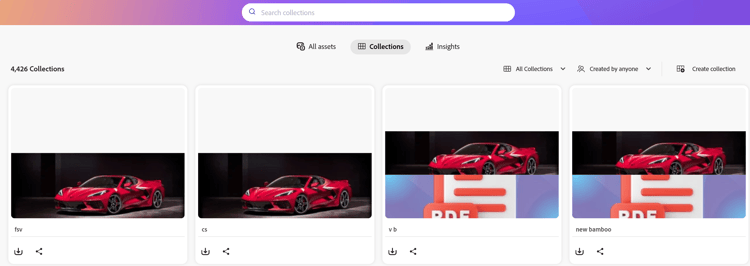
In questo modo, ogni risorsa della raccolta viene scaricata in un’unica azione, diventando il metodo più veloce quando hai bisogno del set completo di file contemporaneamente.
Scaricare singole risorse da una raccolta
Apri la raccolta per scaricare singolarmente risorse specifiche. A differenza del metodo di download in blocco, questo approccio consente di selezionare solo i file necessari:
- Fai clic sulla raccolta contenente le risorse da scaricare.
- Seleziona le risorse da scaricare.
- Fai clic su Scarica.
Le risorse selezionate vengono scaricate, consentendo di controllare esattamente quali file vengono recuperati.
Scopri come scaricare una risorsa da Content Hub.
Condividere le risorse disponibili all’interno di una raccolta share-assets-available-within-collection
Puoi condividere le risorse disponibili all’interno di una raccolta direttamente dalla vista della raccolta. Prima di condividere, abilita la condivisione di collegamenti pubblici inContent Hub (vedi Configurare Content Hub le opzioni dell’interfaccia utente).
Per condividere una risorsa da una raccolta, effettua le seguenti operazioni:
- Passa alla scheda Raccolte.
- Seleziona l’icona

- Content Hub copia automaticamente il collegamento di condivisione.
- Condividi il collegamento copiato con il destinatario previsto.
Ulteriori informazioni sulla condivisione di risorse in Content Hub.
Governance e controllo degli accessi per Shared Assets
Content HubCollections fornisce strumenti di governance completi per una gestione efficace delle risorse, tra cui autorizzazioni di condivisione personalizzabili e funzionalità di collaborazione che consentono ai team di controllare esattamente chi può visualizzare o modificare le risorse condivise. Queste autorizzazioni variano da accesso in sola lettura a controllo amministrativo completo, che supporta una governance dettagliata sulla distribuzione delle risorse tra utenti e team.
Quando si condivide una risorsa, singolarmente o come parte di una raccolta, l’ambito di accesso viene determinato ed ereditato dal livello di accesso corrente della raccolta assegnato all’utente. Di conseguenza, un destinatario può accedere solo a una risorsa entro i limiti già consentiti dal livello di accesso della raccolta, garantendo che la condivisione non conceda mai un accesso più ampio di quello consentito dalla raccolta stessa.
Impossibile condividere una raccolta privata. Le raccolte private sono escluse dalla condivisione per preservare la riservatezza delle loro risorse, pertanto tutti i contenuti che intendi distribuire devono trovarsi in una raccolta in cui è abilitata la condivisione di collegamenti pubblici.
Modificare i dettagli di una raccolta edit-details-of-collection
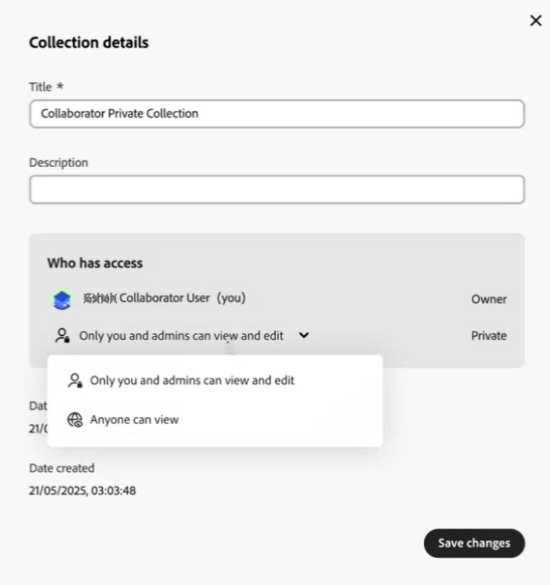
Puoi aggiornare Titolo, Descrizione e, a seconda della configurazione, le impostazioni di accesso di una raccolta dalla schermata Dettagli raccolta. Queste modifiche ti consentono di rinominare una raccolta, perfezionarne la descrizione per maggiore chiarezza e controllare chi può visualizzarla o utilizzarla.
Per modificare i dettagli di una raccolta, effettua le seguenti operazioni:
-
Fai clic sul nome della raccolta per aprirla.
-
Fai clic sull’icona

-
Aggiorna i campi Titolo e Descrizione in base alle esigenze.
-
Fai clic su Salva modifiche per confermare le modifiche. In questo modo, le modifiche vengono applicate e mantenute in modo che il Titolo e la Descrizione aggiornati abbiano effetto immediato.
È inoltre possibile aggiornare l’accesso alla raccolta tramite la finestra di dialogo Modifica raccolta. Le opzioni di accesso disponibili in questa finestra di dialogo dipendono dalla configurazione, ovvero dal modo in cui l’account o l’amministratore ha impostato le autorizzazioni per la raccolta. In questo modo, le modifiche relative all’accesso sono disciplinate dalle impostazioni di configurazione applicabili.
Rimuovere risorse da una raccolta remove-assets-from-a-collection
Gli amministratori, i proprietari della raccolta e gli utenti non amministratori con diritti di modifica possono rimuovere una o più risorse da una raccolta.
Chi può rimuovere le risorse
I seguenti utenti dispongono delle autorizzazioni per rimuovere una o più risorse da una raccolta:
- Un amministratore
- Proprietario della raccolta
- Utente non amministratore con diritti di modifica
Passaggi per rimuovere le risorse da una raccolta
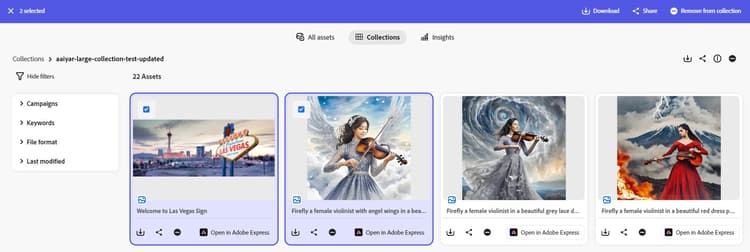
Per rimuovere le risorse da una raccolta, effettua le seguenti operazioni:
- Aprire la raccolta da cui si desidera rimuovere le risorse facendo clic su di essa.
- Selezionare le risorse da rimuovere.
- Fare clic su Rimuovi dalla raccolta.
- Viene visualizzata una richiesta di conferma della rimozione della risorsa. Questo passaggio di conferma impedisce la rimozione accidentale delle risorse.
- Fai clic su Rimuovi per completare l’azione.
Le risorse selezionate vengono rimosse correttamente dalla raccolta. La rimozione di risorse da una raccolta non comporta l’eliminazione delle risorse sottostanti dall’archivio, ma solo dalla raccolta specifica, in modo che i file originali rimangano disponibili altrove.
Eliminare una raccolta delete-collection
Solo amministratori e l’autore della raccolta possono eliminare una raccolta. Questa autorizzazione è deliberatamente limitata a questi ruoli per evitare perdite di dati accidentali o non autorizzate, poiché l’eliminazione di una raccolta è un’azione significativa che la rimuove dall’area di lavoro.
Per eliminare una raccolta, effettua le seguenti operazioni:
- Passa alla scheda Raccolte.
- Fai clic sulla raccolta da eliminare.
- Fai clic sull’icona

L’eliminazione di una raccolta è permanente, pertanto gli amministratori e i creatori devono confermare che la raccolta corretta sia selezionata prima di procedere. Se viene visualizzata una richiesta di conferma, completarla per completare l’eliminazione e rimuovere la raccolta dalla scheda Collections.
Blocca o rimuovi puntina raccolta pin-unpin-collection
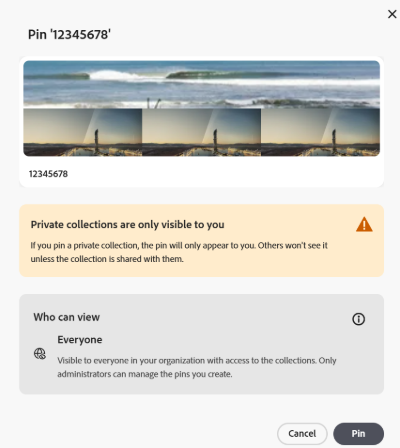
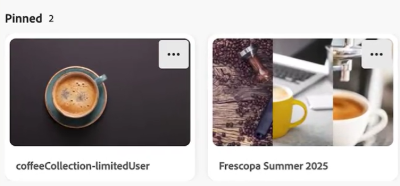
Gli amministratori di Content Hubpossono fissare le raccolte in Content Hub per mantenere le raccolte utilizzate di frequente a portata immediata. Le raccolte bloccate vengono visualizzate in una sezione bloccate dedicata nella parte superiore della home page di Collections, che separa le raccolte ad alta priorità dal resto della libreria e riduce il tempo impiegato per la ricerca. Questa funzione è particolarmente utile quando un amministratore ritorna ripetutamente alle stesse raccolte, in quanto l’operazione di fissaggio fa precedere le raccolte dalla ricerca manuale. Gli amministratori possono fissare o sbloccare una raccolta in qualsiasi momento eseguendo i passaggi seguenti.
Per fissare una raccolta per l’accesso rapido:
-
Individua la raccolta che desideri fissare.
-
Fai clic su Altre azioni

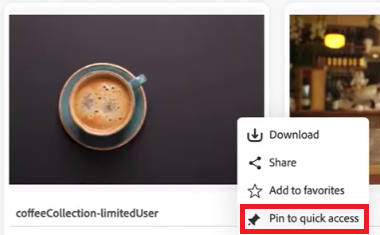
-
Fai clic su Pin per confermare. Quando si fissa una raccolta privata, viene visualizzato un messaggio di avviso, quindi controlla il messaggio prima di confermare per assicurarti che la raccolta corretta sia bloccata.
Di conseguenza, le raccolte bloccate vengono visualizzate nella parte superiore della home page di Collections, garantendo un accesso rapido a ogni visita.
Per sbloccare una raccolta:
Fai clic su Altre azioni
Contrassegna Collections come preferito favorite-collection
Contrassegnare Collections come Preferito in Content Hub consente di organizzarlo e recuperarlo rapidamente, riducendo il tempo impiegato per spostarsi tra più Collections. Una volta contrassegnata come Preferita, la raccolta viene visualizzata direttamente nella scheda Preferiti della home page di Content Hub, in modo che le Collections utilizzate di frequente rimangano a portata di mano. È inoltre possibile cercare le risorse in Preferiti Collections, che semplifica l’individuazione delle risorse riducendo i risultati ai Collections su cui si fa affidamento maggiormente. Per contrassegnare Collections come Preferiti, eseguire la procedura seguente:
-
Individuare Collections da contrassegnare come Preferiti.
-
Fai clic su Altre azioni
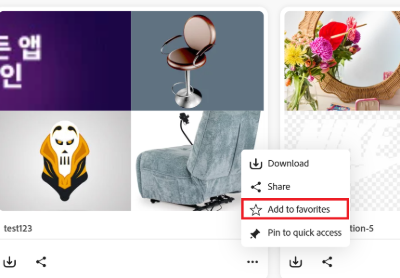
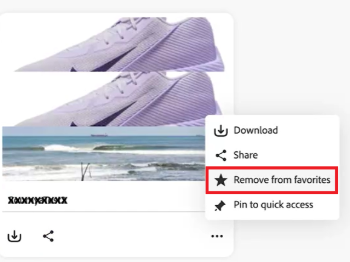
Collections contrassegnati come Preferiti ora vengono visualizzati nella scheda Preferiti. Per rimuovere una raccolta dai Preferiti, fare clic su Altre azioni
Domande frequenti faqs-manage-collections-content-hub
A cosa si fa riferimento come raccolte in AEM Assets Content Hub?
Una raccolta in Adobe Experience Manager (AEM) Assets Content Hub è un set curato di risorse digitali raggruppate insieme in modo che possano essere condivise tra gli utenti. Collections crea un’area di lavoro condivisa che consenta ai team di individuare, organizzare e riutilizzare in modo efficiente il contenuto in un progetto o in un marchio. Nel contesto più ampio della gestione delle risorse digitali, le raccolte funzionano in modo molto simile a cartelle o playlist flessibili, un modo per assemblare contenuti correlati senza spostare o copiare i file sottostanti.
Caratteristiche chiave di Collections
- Condividibile tra utenti: una raccolta funge da punto di accesso comune, in modo che più membri del team possano visualizzare e utilizzare le stesse risorse raggruppate.
- Assets da posizioni diverse: una singola raccolta può richiamare le risorse archiviate in posizioni separate all’interno dell’archivio, unendo contenuti sparsi sotto un’unica intestazione.
- Integrità referenziale mantenuta: le raccolte fanno riferimento alle risorse originali anziché duplicarle, in modo che ogni elemento rimanga collegato alla relativa origine di verità. In questo modo gli aggiornamenti di una risorsa originale vengono mantenuti e si evita il sovraccarico di archiviazione e la confusione tra le versioni che potrebbero causare la duplicazione.
Perché Collections argomento
Collections semplifica la collaborazione offrendo agli utenti uno spazio unico e organizzato per accedere e utilizzare i contenuti. Poiché consolidano le risorse da più posizioni mantenendo al contempo la loro integrità referenziale, le raccolte supportano flussi di lavoro pratici come l’assemblaggio di risorse per una campagna specifica, la condivisione di un set curato con i revisori o le parti interessate e il raggruppamento di materiali di uso frequente per un riutilizzo rapido. Il risultato è un’individuazione più rapida dei contenuti e un utilizzo più coerente delle risorse tra i team che lavorano in AEM Assets Content Hub.
Come si crea una nuova raccolta in AEM Assets Content Hub?
La creazione di una nuova raccolta in Adobe Experience Manager (AEM) AssetsContent Hub è un processo semplice eseguito nella scheda Collections. Una raccolta raggruppa le risorse digitali correlate, facilitandone l’organizzazione, l’individuazione e la condivisione tra i team.
Passaggi per creare una raccolta
- Passa alla scheda Collections.
- Fai clic su Crea raccolta.
- Nella nuova finestra della raccolta, aggiungi un Titolo e una Descrizione.
- Selezionare il tipo di controllo di accesso nell’elenco a discesa Chi può accedere. Questa impostazione determina chi può visualizzare e collaborare alla raccolta, quindi scegli l’opzione che corrisponde alle tue esigenze di condivisione e autorizzazione.
- Fai clic su Crea.
Una volta creata la raccolta, aggiungi le risorse alla raccolta per iniziare a popolarla. Ciò consente di mantenere le risorse correlate raggruppate in un’unica posizione gestibile per semplificare l’accesso e il riutilizzo.
Quali tipi di controllo di accesso sono disponibili durante la creazione di una raccolta in AEM Assets Content Hub?
Adobe Experience Manager (AEM) Assets Content Hub fornisce tre tipi di controllo di accesso durante la creazione di una raccolta, ognuno dei quali definisce chi può visualizzare e chi può modificare il contenuto della raccolta. Se si seleziona il livello di accesso corretto, le risorse vengono condivise in modo appropriato, proteggendo al contempo il contenuto da modifiche non autorizzate.
I tre tipi di controllo di accesso sono:
-
Privato - Solo il creatore e gli amministratori possono accedere alla raccolta e modificarla. Si tratta dell’opzione più restrittiva, che garantisce che le risorse sensibili o in corso rimangano visibili solo ai proprietari e agli amministratori autorizzati.
-
Pubblico - Solo visualizzazione - Tutti possono visualizzare la raccolta, ma solo l’autore e gli amministratori possono modificarla. Questa impostazione viene utilizzata per condividere le risorse in modo ampio mantenendo limitati i diritti di modifica, pertanto il contenuto della raccolta non può essere modificato dai visualizzatori generali.
-
Pubblico - Visualizza e modifica - Tutti possono accedere alla raccolta e modificarla senza limitazioni. Questa è l’opzione più aperta, che consente la collaborazione completa, in cui qualsiasi utente può sia visualizzare che modificare la raccolta.
In sintesi, i tipi di controllo di accesso variano dal più restrittivo (Privato) al più aperto (Pubblico — Visualizza e modifica), con Pubblico — Solo visualizzazione che offre un’opzione intermedia che consente una visualizzazione ampia riservando i diritti di modifica per il creatore e gli amministratori.
Chi può eseguire azioni sulle raccolte in AEM Assets Content Hub?
Sia gli utenti standard che gli amministratori possono eseguire azioni su raccolte in Adobe Experience Manager (AEM) AssetsContent Hub, con gli amministratori che dispongono di un set esteso di privilegi oltre a quelli disponibili per gli utenti standard.
Azioni disponibili per gli utenti standard
Gli utenti Adobe Experience Manager (AEM) Assets Content Hub standard possono eseguire le azioni seguenti su raccolte:
- Creazione di nuove raccolte
- Visualizzazione raccolte esistenti
- Condivisione di raccolte con altri
- Download raccolte
- Rimozione di elementi dalle raccolte
- Eliminazione raccolte
- Blocco raccolte
- Contrassegno di raccolte come preferiti
Queste funzionalità consentono agli utenti di organizzare, accedere e distribuire in modo efficiente le risorse raggruppate all’interno della piattaforma.
Privilegi di amministratore aggiuntivi
A differenza degli utenti standard, Administrators dispone di privilegi aggiuntivi sulle raccolte. Oltre a tutte le azioni utente standard, gli amministratori possono:
- Visualizza tutte le opzioni di accesso per le raccolte
- Elimina raccolte
Questo accesso con privilegi elevati consente agli amministratori di gestire le autorizzazioni per la raccolta e supervisionare la governance dei contenuti nell’ambiente AEM Assets Content Hub.
Come aggiungere risorse a una raccolta esistente in AEM Assets Content Hub?
Per aggiungere risorse a una raccolta esistente in Adobe Experience Manager (AEM) AssetsContent Hub, seleziona le risorse, fai clic su Aggiungi alla raccolta, scegli la raccolta di destinazione e conferma. Collections raggruppa le risorse correlate in modo che i team possano individuare, riutilizzare e distribuire i contenuti approvati in modo efficiente. In tal modo l’aggiunta di risorse alla raccolta corretta diventa un’attività organizzativa principale in Content Hub.
Passaggi per aggiungere risorse a una raccolta esistente:
- Selezionare le risorse da aggiungere.
- Fai clic su Aggiungi alla raccolta.
- Scegliere la raccolta dall’elenco delle raccolte esistenti.
- Cercare la raccolta utilizzando la barra di ricerca se si dispone di molte raccolte e se è necessario trovarne una specifica rapidamente.
- Fai di nuovo clic su Aggiungi alla raccolta per confermare l’azione.
La barra di ricerca individua le raccolte esistenti per nome, in modo da poter aggiungere risorse alla raccolta desiderata senza scorrere l’elenco completo. Poiché le raccolte fungono da raggruppamenti curati di risorse approvate, l’aggiunta di risorse alla raccolta corretta garantisce che il contenuto rimanga individuabile e disponibile per il riutilizzo in tutta l’organizzazione.
È possibile filtrare e cercare le raccolte in AEM Assets Content Hub?
Sì. Collectionsin Adobe Experience Manager (AEM) Assets Content Hub supporta sia il filtro che la ricerca, consentendo agli utenti di individuare rapidamente la raccolta corretta in base a name, autorizzazioni di accesso o creator. In questo modo è più semplice gestire librerie di grandi dimensioni di risorse digitali, in cui possono esistere più raccolte tra i team.
Content Hub organizza il filtro della raccolta in base a tre criteri principali:
- Nome: eseguire la ricerca direttamente in base al titolo della raccolta per passare a un set specifico di risorse.
- Autorizzazioni di accesso: filtrare in base a come e da chi può essere utilizzata una raccolta.
- Autore — limita i risultati alle raccolte create da un utente specifico.
Le opzioni di filtro disponibili includono:
- Tutti iCollections - visualizza tutte le raccolte visibili all’utente, senza alcun filtro applicato.
- Solo io — mostra raccolte limitate all’utente corrente, utili per raggruppamenti privati o personali.
- Chiunque può visualizzare: rende visibili le raccolte condivise con accesso in sola visualizzazione, in modo che altri utenti possano sfogliare ma non modificare le risorse.
- Chiunque può modificare: elenca le raccolte aperte per la modifica collaborativa, consentendo ai team condivisi di aggiungere o aggiornare le risorse.
- Creato da chiunque — include raccolte create da qualsiasi utente nell’organizzazione.
- Creato da me — limita i risultati alle raccolte create personalmente dall’utente corrente, semplificando il ritorno al tuo lavoro.
Combinando questi filtri con la ricerca, i team possono trovare, esaminare e gestire in modo efficiente le raccolte in AEM Assets Content Hub in base alle esigenze di proprietà, visibilità e collaborazione.
Come si scaricano le risorse da una raccolta in AEM Assets Content Hub?
È possibile scaricare le risorse da una raccolta in Adobe Experience Manager (AEM) AssetsContent Hub in due modi: scaricare l’intera raccolta contemporaneamente oppure scaricare le risorse selezionate singolarmente dall’interno di una raccolta. Collections raggruppa le risorse correlate per facilitarne l’individuazione e la distribuzione. Entrambi i metodi consentono di recuperare i contenuti approvati e pronti per il marchio direttamente dall’hub.
Metodo 1: scaricare un’intera raccolta
- Passare alla scheda Collections.
- Individua la scheda di raccolta per le risorse desiderate.
- Fai clic sull’icona scarica nella scheda della raccolta per scaricare tutte le risorse della raccolta contemporaneamente.
Utilizza questo metodo quando ti servono tutte le risorse della raccolta, poiché recupera il set completo in una singola azione.
Metodo 2: scaricare le risorse selezionate da una raccolta
- Apri la raccolta.
- Seleziona le singole risorse desiderate.
- Fai clic su Scarica per scaricare separatamente solo le risorse selezionate.
Scegli questo metodo quando hai bisogno solo di file specifici anziché della raccolta completa, consentendoti di controllare in modo preciso quali risorse recuperare.
Come possono essere condivise le risorse da una raccolta in AEM Assets Content Hub?
Assets sono condivisi da una raccolta in Adobe Experience Manager (AEM) AssetsContent Hub abilitando condivisione di collegamenti pubblici. La condivisione di collegamenti pubblici genera un URL distribuibile che consente ai destinatari di accedere alla risorsa selezionata senza richiedere che siano utenti interni di AEM.
Passaggi per condividere una risorsa:
- Abilita condivisione di collegamenti pubblici per la risorsa da distribuire.
- Seleziona l’icona condividi sulla scheda delle risorse.
- Copia il collegamento di condivisione generato.
- Invia il collegamento copiato ai destinatari desiderati.
Poiché il collegamento di condivisione è accessibile al pubblico, chiunque lo riceva può aprire la risorsa condivisa, rendendo questo metodo particolarmente adatto per la distribuzione di contenuti approvati a parti interessate o partner esterni.
Limitazione importante: Impossibile condividere raccolte private. Le raccolte private sono limitate dalla progettazione, pertanto i relativi controlli di accesso impediscono la generazione di collegamenti pubblici. Per condividere le risorse che al momento fanno parte di una raccolta privata, prima di poter abilitare la condivisione di collegamenti pubblici le risorse devono trovarsi in un contesto non privato e condivisibile.
Chi può rimuovere risorse da una raccolta in AEM Assets Content Hub?
Tre tipi di utenti possono rimuovere risorse da una raccolta in Adobe Experience Manager (AEM) AssetsContent Hub: il proprietario della raccolta, un amministratore o un utente non amministratore a cui sono concessi i diritti di modifica. Ognuno di questi utenti autorizzati può rimuovere una o più risorse contemporaneamente da una raccolta.
Chi può rimuovere Assets
- Proprietario raccolta: l’utente proprietario della raccolta ha il controllo completo sul contenuto, inclusa la rimozione delle risorse.
- Amministratore: gli amministratori possono rimuovere risorse da qualsiasi raccolta come parte delle loro autorizzazioni di gestione più ampie.
- Utente non amministratore con diritti di modifica: anche un utente standard a cui sono stati concessi diritti di modifica sulla raccolta può rimuovere le risorse.
Questa struttura di autorizzazioni garantisce che solo gli utenti con una relazione stabilita di proprietà, amministrativa o a livello di modifica con la raccolta possano modificarne il contenuto, proteggendo le raccolte da modifiche non desiderate da parte degli utenti con accesso in sola visualizzazione.
Come rimuovere Assets da una raccolta
- Aprire la raccolta in AEM Assets Content Hub.
- L’utente autorizzato seleziona una o più risorse da rimuovere.
- Fare clic su Rimuovi dalla raccolta.
- Quando richiesto, confermare la rimozione.
Il passaggio di conferma serve a evitare la rimozione accidentale, che richiede all’utente di convalidare intenzionalmente l’azione prima che le risorse selezionate vengano rimosse dalla raccolta. La rimozione di risorse da una raccolta influisce solo sull’appartenenza della raccolta e non elimina le risorse sottostanti da AEM Assets Content Hub.
Chi e come è possibile eliminare una raccolta da AEM Assets Content Hub?
Solo gli amministratori e l’autore di una raccolta possono eliminarla in Adobe Experience Manager (AEM) Assets Content Hub. Questa restrizione basata sul ruolo impedisce la rimozione delle raccolte da parte di utenti che non sono proprietari della raccolta né dispongono di privilegi amministrativi, proteggendo le risorse condivise da eliminazioni accidentali o non autorizzate.
Chi può eliminare una raccolta
- Amministratori: utenti con privilegi amministrativi in AEM Assets Content Hub.
- L’autore della raccolta, l’utente che ha creato la raccolta.
Qualsiasi utente che non dispone di questi due ruoli non può eliminare una determinata raccolta. Poiché l’eliminazione è limitata ai proprietari e agli amministratori, la responsabilità della rimozione delle raccolte condivise spetta alle persone responsabili della loro gestione.
Eliminare una raccolta
Per eliminare una raccolta in AEM Assets Content Hub, eseguire la procedura seguente:
- Passare alla scheda Collections in AEM Assets Content Hub.
- Selezionare la raccolta che si desidera eliminare.
- Fare clic sull’icona Elimina per rimuoverla.
Una volta completati questi passaggi, la raccolta viene rimossa da AEM AssetsContent Hub. Poiché la rimozione viene eseguita direttamente sulla raccolta, gli amministratori e i creatori devono confermare che la raccolta corretta sia selezionata prima dell’eliminazione, poiché l’azione cancella la raccolta da Content Hub.
Quali sono tutte le opzioni configurabili da un amministratore per le raccolte in AEM Assets Content Hub?
Gli amministratori configurano le autorizzazioni di accesso e modifica per la raccolta in Adobe Experience Manager (AEM) AssetsContent Hub abilitando o disabilitando due opzioni che determinano la modalità di visualizzazione e modifica delle raccolte. Queste impostazioni determinano i tipi di raccolta che gli utenti non amministratori possono creare.
La visibilità delle raccolte e i diritti di modifica sono regolati da due opzioni controllate dall’amministratore:
-
Abilita l’opzione Visualizza soloCollections per consentire raccolte accessibili a tutti ma modificabili solo dal creatore e dall’amministratore. A differenza delle raccolte completamente aperte, questa opzione mantiene un’ampia visibilità limitando le modifiche, garantendo contenuti coerenti e protetti da modifiche non desiderate da parte di altri utenti.
-
Attiva l’opzione PubblicoCollections per consentire raccolte accessibili e modificabili da tutti. A differenza delle raccolte di sola visualizzazione, le raccolte pubbliche consentono l’accesso completo in lettura e scrittura a tutti gli utenti, supportando la collaborazione aperta sulle risorse condivise.
Se entrambi gli interruttori Visualizza soloCollections e PubblicoCollections sono disabilitati, per impostazione predefinita gli utenti non amministratori possono creare solo raccolte private. Poiché le raccolte private sono visibili e modificabili solo dall’autore e dall’amministratore, questa impostazione predefinita applica il modello di accesso più restrittivo, mantenendo le raccolte limitate al proprietario a meno che un amministratore non apra esplicitamente una condivisione più ampia.
In sintesi, queste impostazioni dell’amministratore abilitano tre tipi di raccolta distinti:
- Visualizza soloCollections: accessibile a tutti, modificabile solo dal creatore e dall’amministratore.
- PubblicoCollections: accessibile e modificabile da tutti.
- PrivatoCollections: impostazione predefinita quando entrambi gli interruttori sono disabilitati, accessibili e modificabili solo dal creatore e dall’amministratore.
Perché non è possibile visualizzare la raccolta o le risorse aggiunte o rimosse di recente in Content Hub?
Le nuove raccolte create o le risorse aggiunte o rimosse da una raccolta potrebbero non essere visualizzate immediatamente in Content Hub perché le raccolte sono soggette a propagazione back-end e latenza aggiornamento indice. comportamento di sistema previsto, non errore dell’azione di aggiunta o rimozione stessa.
Causa
Quando crei una raccolta o aggiungi e rimuovi risorse da una, la modifica viene scritta nel backend prima che venga riportata nell’indice di ricerca che attiva l’interfaccia. La latenza di aggiornamento dell’indice è il breve ritardo tra il commit di un’operazione e la visualizzazione della modifica nell’interfaccia utente. Di conseguenza, l’interfaccia utente potrebbe non riflettere immediatamente la modifica anche se l’operazione è stata completata correttamente. I sistemi di contenuti distribuiti si basano in genere su questo tipo di propagazione asincrona, pertanto un breve ritardo tra l’azione e il suo risultato visibile è normale.
Risoluzione
L’azione di aggiunta o rimozione in genere ha esito positivo anche quando il risultato non è visibile immediatamente. Se una modifica non viene visualizzata immediatamente, attieniti alla seguente procedura:
- Aggiorna il browser o riprova in una nuova sessione prima di presumere che l’operazione non sia riuscita. Questo costringe l’interfaccia a richiedere una visualizzazione aggiornata della raccolta.
- Ripeti la verifica dopo una breve attesa, anziché ripetere più volte la stessa azione di aggiunta o rimozione. Ripetendo l’azione in modo prematuro si creano stati dall’aspetto duplicato che creano confusione, perché ogni tentativo può registrarsi nel backend prima che l’indice si recuperi.
Attendi brevemente e ricontrolla è l’approccio affidabile, in quanto la modifica emergerà una volta completata la propagazione back-end e l’aggiornamento dell’indice.
Consulta anche
- Traduci risorse
- API HTTP di Assets
- Formati di file supportati dalle risorse
- Cerca risorse
- Risorse collegate
- Rapporti sulle risorse
- Schemi di metadati
- Scaricare le risorse
- Gestire i metadati
- Gestire i modelli Dynamic Media
- Gestione dei rapporti nella vista Risorse
- Facet di ricerca
- Gestire le raccolte
- Importazione in blocco dei metadati
- Pubblicare risorse in AEM e Dynamic Media